Deel 1. Blu-ray-schijven afspelen
Stap 1. Installatie en instellingen: Download en installeer Free Mac Blu-ray Player op je Mac. Start vervolgens de software.

Stap 2. De schijf plaatsen: Omdat veel moderne Macs geen ingebouwde schijfeenheid hebben, heb je een externe USB Blu-ray-speler nodig. Sluit de speler aan op je Mac en plaats je Blu-ray-schijf erin.
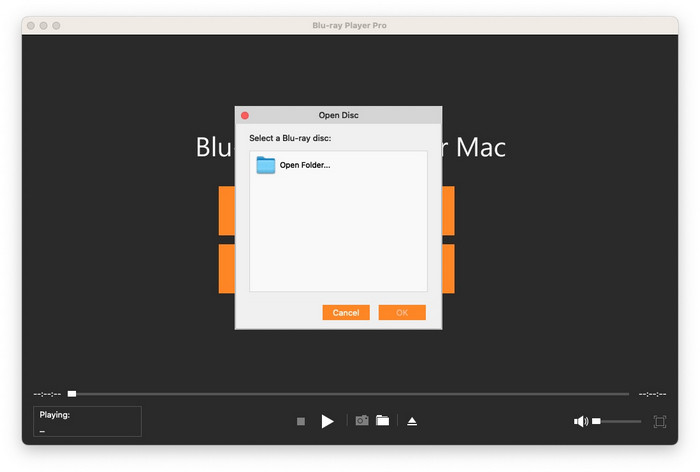
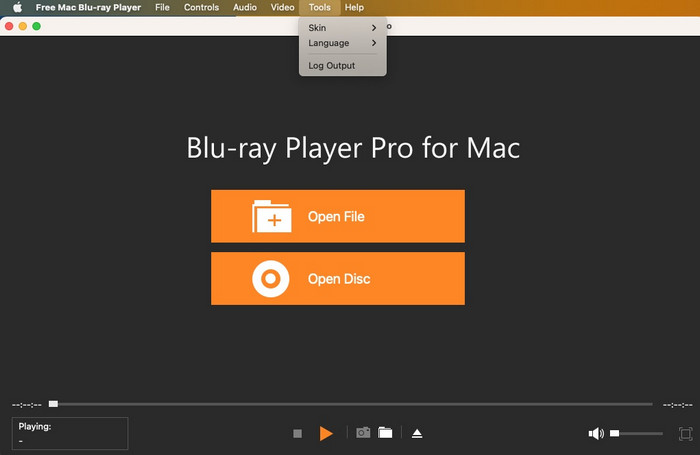
Stap 3. Inhoud laden: Selecteer in de hoofdinterface van de speler de Schijf openen keuze. Dan klikken Open folder en navigeer naar de gewenste Blu-ray-map. De schijf wordt binnen enkele seconden gedetecteerd. Je krijgt opties om een film af te spelen, een hoofdstuk te selecteren, audio te beluisteren, ondertiteling te selecteren, enzovoort.
Tip: Het ondersteunt niet alleen het afspelen van Blu-ray-schijven en Blu-ray-mappen op de Mac, maar ondersteunt ook ISO-imagebestanden.
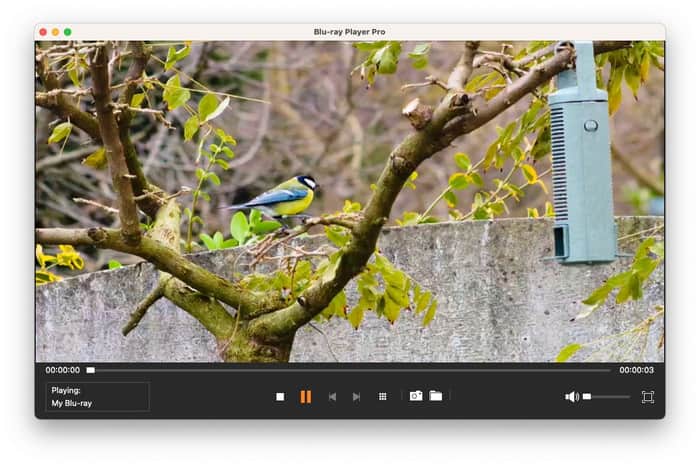
Stap 4. Afspeelbediening: Klik op de driehoekige knop (of druk op de spatiebalk) om het afspelen te starten of te pauzeren. Naast de driehoekige afspeelknop bevinden zich twee knoppen, waarmee u de Blu-ray-schijf vooruit en terug kunt spoelen door erop te klikken.
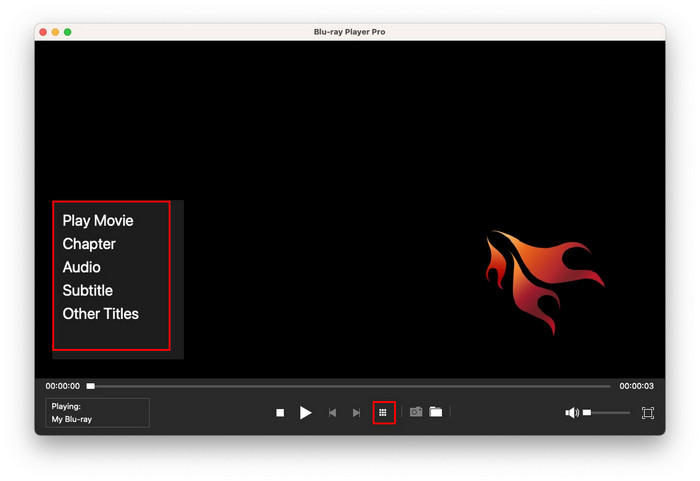
Opmerking: Naast de bovenstaande knoppen is er een vierkante knop voor de afspeellijst. Je hebt toegang tot het originele navigatiemenu van de schijf, met onder andere de mogelijkheid om films, hoofdstukken, audio, ondertitels en andere titels af te spelen.
Deel 2. Videobestanden afspelen
Stap 1. Download en installeer Free Mac Blu-ray Player op je Mac. Het installatieproces duurt slechts enkele minuten en is eenvoudig en snel.
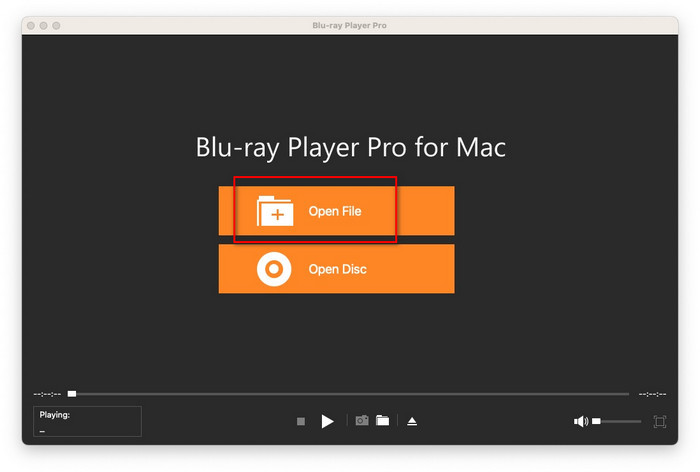
Stap 2. Start de software na installatie. Klik vervolgens in de hoofdinterface op Bestand toevoegen Om op je computer te bladeren en het videobestand te selecteren dat je wilt afspelen. Het is compatibel met alle populaire SD-video's of 1080p HD-video's, zoals MTS, TS, FLV, MP4, MOV, M4V, AVI, WMV, MKV, enz.

Stap 3. Begin met het bekijken van je video door op de afspeelknop te klikken of simpelweg op de spatiebalk te drukken. Je kunt de video op dezelfde manier ook pauzeren.

Stap 4. Indien nodig kunt u met de rechtermuisknop ergens op de video klikken om deze bij te snijden of om de beeldverhouding, titel, hoofdstuk, audiotrack en ondertiteltrack aan te passen.

Deel 3. Audiobestanden afspelen
Stap 1. Download en installeer de nieuwste versie van Free Mac Blu-ray Player van onze officiële website. Dit duurt slechts 1-2 minuten.
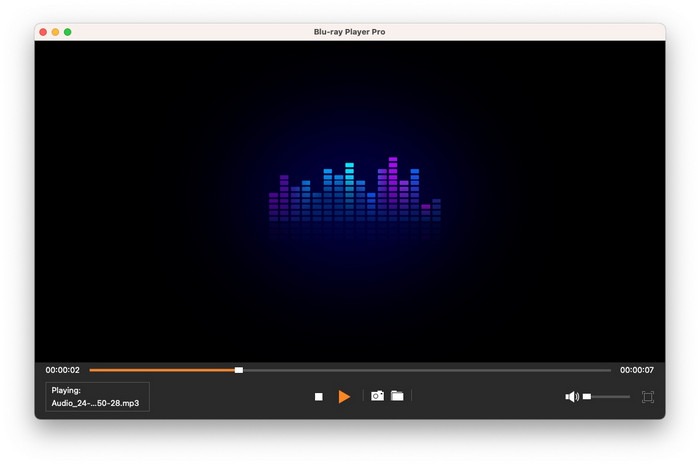
Stap 2. Bij het starten van de software klikt u eenvoudig op de prominente Open bestand Knop om je audiobestand te selecteren en te uploaden. Het ondersteunt een groot aantal videoformaten, zoals FLAC, WAV, WMA, MP3, MP2, AAC, AC3, AIFF en M4A.
Stap 3. Klik op de driehoekige knop (of gebruik de spatiebalk) om het afspelen te starten of te pauzeren. Wil je de audio vooruit- of terugspoelen, klik dan op de twee knoppen naast de afspeelknop.
Deel 4. Afspeelinstellingen
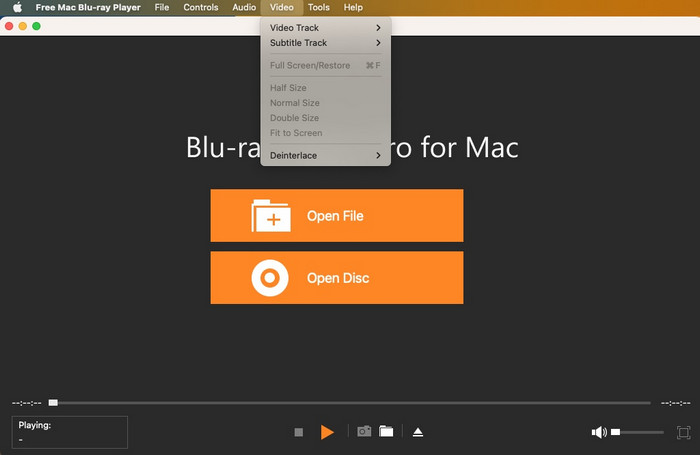
Pas video aan
Klik op de Video optie in de bovenste menutabbladen, zodat u het videospoor, het ondertitelspoor, de videogrootte, de beeldverhouding, de-interlace en de schermweergave kunt wijzigen (volledig scherm of passend bij het scherm).
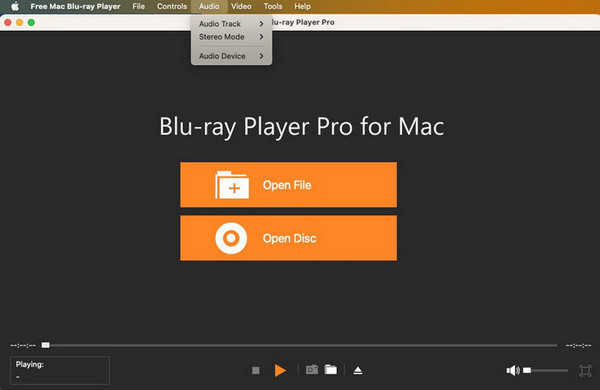
Audio aanpassen
Om uw audio-ervaring aan te passen, selecteert u de Audio tabblad uit de zes hoofdmenuopties bovenaan de interface, waarmee u het audiospoor, de stereomodus en het audioapparaat kunt selecteren.
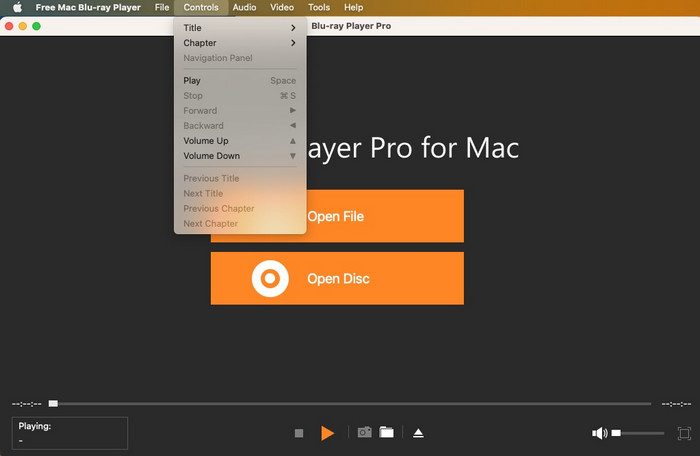
Pas de besturingsinstellingen aan
Navigeer naar de Controles tabblad van de zes gegeven opties in het bovenste menu en open het om het afspelen te beheren met de volgende functies:
• Basisbedieningen: afspelen, pauzeren, stoppen, vooruitspoelen en terugspoelen.
• Audio-aanpassing: volume omhoog/omlaag.
• Navigatiefuncties: bekijk volledige titels en hoofdstukken.
Extra instellingen
Er is een Hulpmiddelen knop onderaan de afspeelinterface, waarmee u de skin kunt veranderen, de taal kunt selecteren en de uitvoer kunt loggen.


 Blu-ray speler
 Blu-ray-ripper
 Blu-ray-kopie platina
 DVD-maker


