

11 juni 2025Gepost door Kevin Molenaar naar Speel dvd af
3D-video's voegen een dimensie toe aan entertainment en zorgen voor een levensechte kijkervaring. Dit formaat brengt scènes tot leven op een manier die standaardvideo niet kan. Als flexibele mediaspeler kan VLC bijna alle videoformaten afspelen, inclusief 3D-video's. Desondanks ondersteunt VLC geen volledige 3D-weergave en vereist handmatige configuratie om 3D-content weer te geven. Dit bericht is bedoeld om je te helpen. 3D afspelen op VLC Soepel. We leiden je door essentiële stappen, geven je tips voor optimalisatie en bieden alternatieve afspeeloplossingen. Zo kun je genieten van je 3D-content in een vloeiendere, meer filmische ervaring.

- Deel 1. Wat zijn 3D-videoformaten?
- Deel 2. VLC configureren voor 3D-weergave (stap voor stap)
- Deel 3. Verder dan VLC: alternatieve 3D-afspeelopties
- Deel 4. Optimaliseer uw 3D-kijkervaring
Deel 1. Wat zijn 3D-videoformaten?
Een 3D-videoformaat is een type digitale video dat beelden met diepte weergeeft. Het creëert de illusie van drie dimensies wanneer het wordt bekeken met compatibele apparatuur. In tegenstelling tot standaard 2D-video's, nemen 3D-formaten twee afzonderlijke beelden op, één voor elk oog, om een stereoscopisch effect te creëren. Veelvoorkomende 3D-videoformaten zijn onder andere:
Zij aan zij (SBS)
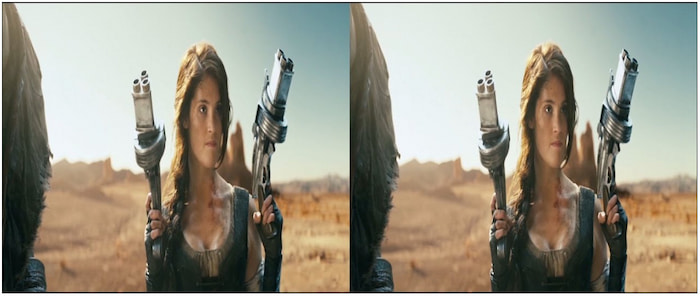
In het Side-by-Side 3D-formaat wordt de video horizontaal gesplitst. De weergaven voor het linker- en rechteroog worden gecomprimeerd en naast elkaar geplaatst binnen één frame. SBS-video's zijn het meest geschikt voor gedownloade 3D-films voor gebruik met 3D-tv's, mediaspelers en VR's. Een 3D-videospeler zoals VLC moet worden geconfigureerd om twee beelden te interpreteren en te combineren. Zonder de juiste configuratie wordt de video weergegeven als een eenvoudig gesplitst scherm.
Anaglyph (Rood/Cyaan)
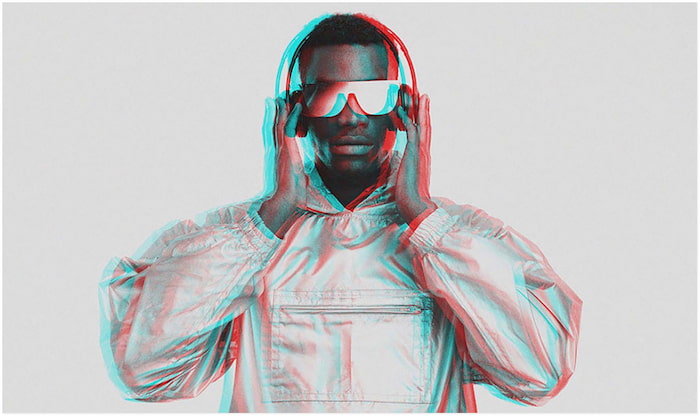
Het Anaglyph 3D-formaat maakt gebruik van kleurfiltering om het 3D-effect te creëren. Twee afzonderlijke afbeeldingen worden in hetzelfde frame gecodeerd met de kleuren rood en cyaan. Hiervoor is een Anaglyph 3D-bril nodig, met rode en cyaan lenzen. Gelukkig ondersteunt VLC dit formaat met het ingebouwde Anaglyph 3D-filter. Het converteert compatibele 3D-video's, zodat ze gemakkelijk met een gewone bril bekeken kunnen worden.
Boven en onder (TAB)
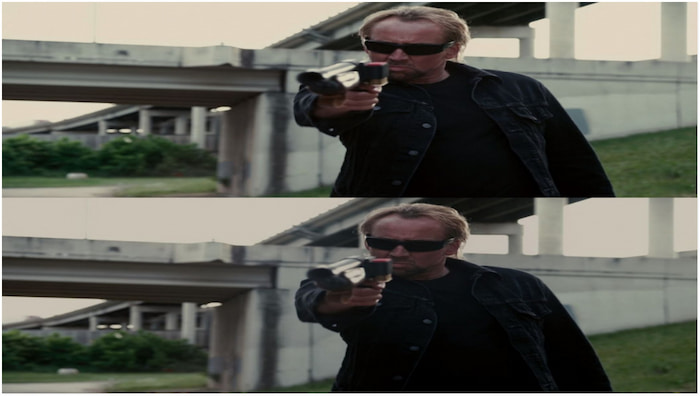
Het Top-and-Bottom 3D-formaat verdeelt het frame verticaal. Het beeld van het linkeroog bevindt zich op de bovenste helft en dat van het rechteroog op de onderste. Net als bij SBS comprimeert dit formaat elk beeld zodat het binnen de helft van de hoogte van het frame past. Het afspeelapparaat moet deze indeling herkennen en elke helft van het frame correct aan het bijbehorende oog toewijzen.
Deel 2. VLC configureren voor 3D-weergave (stap voor stap)
Anaglyph 3D inschakelen
Kan VLC 3D-films afspelen? Ja.
VLC Media Speler is een handige speler die verschillende videoformaten ondersteunt, waaronder 3D-weergave. Met een Anaglyph 3D-bril kunt u 3D-beelden bekijken zonder dat u een 3D-tv nodig hebt. VLC heeft een ingebouwd Anaglyph 3D-filter dat standaardvideo omzet in een rood/cyaan-formaat.
Zo zet je Anaglyph 3D aan in VLC:
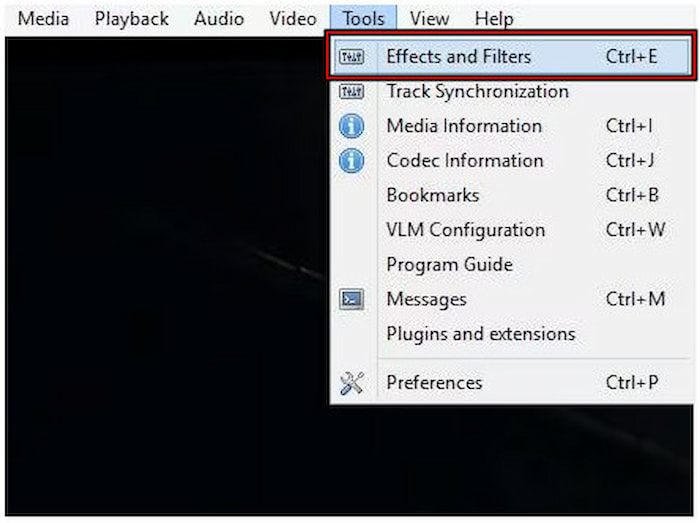
Stap 1.Open de VLC Media Player en druk op Ctrl + O om een mediabestand te laden. Je kunt elk videobestand gebruiken om een Anaglyph 3D-uitvoer te genereren. Klik op het tabblad Extra in de bovenste menubalk en selecteer Effecten en filters.
Stap 2.Navigeer in het venster Aanpassingen en effecten naar Video-effecten en selecteer het subtabblad Geavanceerd. Deze sectie bevat alle tools voor video-aanpassing waarmee u uw videoweergave kunt verbeteren of transformeren. Controleer de Anaglief 3D selectievakje om het effect te activeren.
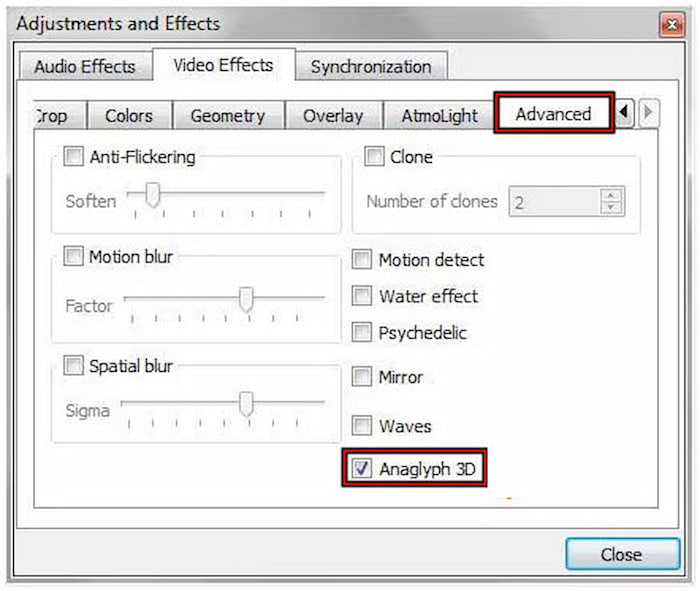
VLC biedt een eenvoudige methode om 3D te bekijken op een standaardscherm zonder speciale hardware. Zorg er wel voor dat je een Anaglyph 3D-bril hebt om de video in rood/cyaan formaat te bekijken. Wil je een video doorlopend afspelen, dan kun je VLC's loop video-functie .
Aanpassen voor Side-by-Side (SBS) 3D
Hoe forceer je de 3D-modus in VLC? Voor de beste weergave kun je de volgende aanpassingen doen en veelvoorkomende afspeelproblemen oplossen. Zorg er eerst voor dat het Anaglyph 3D-filter correct is geactiveerd. Als de video een onjuiste kleurscheiding heeft, pas dan de helderheid en het contrast van het scherm aan in het tabblad Essentieel. Controleer voor een wazig 3D-beeld of je video daadwerkelijk SBS is. Stel de Uitvoermodule in op Automatisch en zorg ervoor dat je schermresolutie 1920×1080 of hoger is.
Belangrijke notitie: Vergeet niet om een Anaglyph 3D-bril te dragen voor een goede 3D-weergave.
Deel 3. Beyond VLC: alternatieve 3D-afspeelopties
Hoewel VLC 3D-weergave een eenvoudige manier biedt om van 3D-inhoud te genieten, is er speciale 3D-afspeelsoftware zoals Blu-ray Master Gratis Blu-ray-speler Biedt veel geavanceerdere functionaliteiten. Deze software ondersteunt diverse 3D-videocodecs en -formaten, waaronder MP4, AVC, HEVC, AV1, enz. Het kan echte 3D-structuren decoderen zonder afhankelijk te zijn van filters zoals Anaglyph 3D. Het kan video's van HD-kwaliteit leveren met ondersteuning voor surround sound, wat de filters van VLC niet volledig kunnen nabootsen. Bovendien is navigeren door het menu, bestanden laden en instellingen wijzigen eenvoudiger.
Zo bekijkt u 3D-films op het VLC-alternatief:
Gratis download
Voor ramen
Veilige download
Gratis download
voor macOS
Veilige download
Stap 2.Zodra het open is, klik je Schijf openen om de 3D-bron in de interface te importeren. Als u een 3D-video in uw lokale bestanden hebt opgeslagen, gebruikt u 'Open bestand'. De 3D-afspeelsoftware speelt de 3D-film automatisch af nadat de schijf is geanalyseerd.
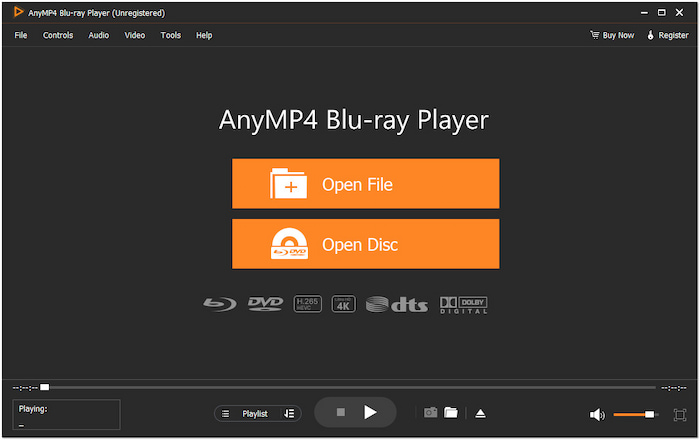
Stap 3.Klik in het bovenste menu op de Controles om naar de hoofdstukken te navigeren die u wilt afspelen. U kunt ook de tabbladen Audio en Video verkennen en instellingen configureren voor een betere weergave. Gebruik de slimme navigatiemenuknoppen om 3D-weergave af te spelen, te pauzeren, te stoppen en vooruit of achteruit te spoelen.
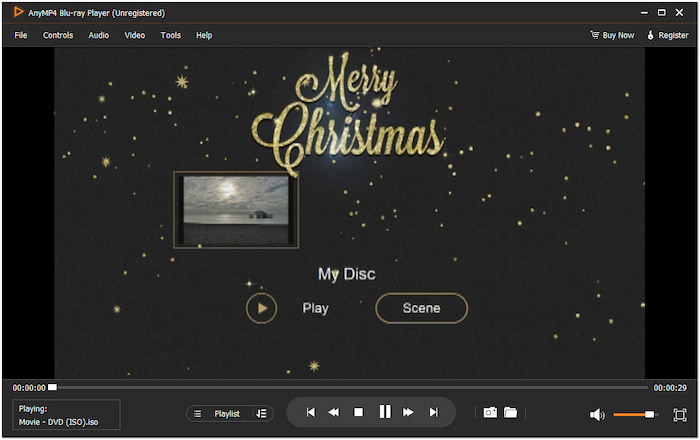
Blu-ray Master Free Blu-ray Player is een professioneel afspeelprogramma als alternatief voor VLC. Het biedt de beste 3D-videoweergave met echte 3D-structuren. Bovendien bevat het geavanceerde afspeelfuncties zoals frame-voor-frame navigatie, screenshots maken, afspeelsnelheid aanpassen, enzovoort.
Deel 4. Optimaliseer uw 3D-kijkervaring
Het bekijken van 3D-content kan een plezierige ervaring zijn als het correct is geoptimaliseerd. Hoewel VLC 3D ondersteunt via Anaglyph 3D, is een goede voorbereiding nodig om het kijken te optimaliseren. Dit zijn de dingen die je moet voorbereiden:
• De juiste keuze voor een 3D-bril: Gebruik een rood/cyaan Anaglyph 3D-bril, geen passieve/actieve shutterbril. Vermijd goedkope papieren brillen, omdat slechte kleurfiltering wazige beelden kan veroorzaken.
• Optimale kijkafstand en schermformaat: Ga op een afstand van 1,5 tot 2 keer de schermdiagonaal van je scherm zitten. Hoe groter het scherm, hoe beter de 3D-diepte.
• Overwegingen met betrekking tot kamerverlichting: Kies voor gedempt licht of een donkere kamer zonder direct licht op het scherm. Vermijd felle lampen van bovenaf of reflecties van daglicht, die het 3D-contrast verminderen.
• Videoresolutie en -kwaliteit: 3D-formaten zoals SBS of TAB splitsen het frame, waardoor elk oog slechts de helft van de oorspronkelijke resolutie ziet. De minimale aanbevolen resolutie is 1080p.
Afsluiten
Nu weet je dat het volkomen mogelijk is om 3D afspelen op VLCMet de juiste configuratie kunt u direct vanaf uw systeem genieten van een 3D-ervaring. Hoewel VLC een flexibele oplossing biedt, levert het mogelijk niet de meest naadloze 3D-weergave. Voor een meer verfijnde 3D-ervaring kunt u Blu-ray Master Free Blu-ray Ripper gebruiken. Dit is een speciale mediaspeler die 3D-video's ondersteunt. Het levert een echte 3D-structuur met surround sound-kwaliteit.
Heb je vragen of hulp nodig bij het instellen? Laat een reactie achter of neem contact met ons op; we helpen je graag.
Meer van Blu-ray Master
DVD-films afspelen

Speel eenvoudig Blu-rays, dvd's en diverse video-/audioformaten af met uitgebreide afspeelfuncties.
100% Veilig. Geen virussen.
