

27 augustus 2026Gepost door Kevin Molenaar naar DVD rippen
Beknopte handleiding:
Als je een HDMI-kabel hebt: Sluit deze aan op de tv en dvd-speler > Wijzig de Roku-ingang naar HDMI. Als je rode/gele/witte kabels hebt: Sluit deze aan op AV IN (gebruik indien nodig een 3,5 mm-adapter) > Selecteer AV-tegel.
Heb je een doos vol klassieke dvd's of homevideo's in de kast staan, maar lijkt je nieuwe TCL of Hisense Roku tv niet de juiste poorten te hebben? Je bent niet de enige. Hoewel streaming de norm is geworden, kan het afspelen van je fysieke dvd-collectie op een moderne smart-tv verrassend lastig zijn, vooral als je naar een wirwar van rode, gele en witte kabels staart zonder dat je ergens een aansluiting voor kunt vinden.
Of uw dvd-speler nu een standaard HDMI-kabel of oudere AV-composietkabels gebruikt, deze stapsgewijze handleiding laat u precies zien hoe u dit moet doen. Sluit de dvd-speler aan op de Roku-tv.en los veelvoorkomende 'Geen signaal'-problemen in minder dan vijf minuten op.
Inhoudsopgave
- Deel 1. Wat je nodig hebt voordat je begint
- Deel 2. Hoe u een dvd-speler met een Roku-tv verbindt via een HDMI-kabel.
- Deel 3. Hoe sluit je een dvd-speler aan op een Roku-tv met een AV-kabel (zonder HDMI)?
- Deel 4. Probleemoplossing bij het aansluiten van een dvd-speler op een Roku-tv
- Deel 5. Hoe speel je dvd's af op een Roku TV via een USB-stick?
- Deel 6. Veelgestelde vragen over het aansluiten van een dvd-speler op een Roku-tv.
Deel 1. Wat je nodig hebt voordat je begint
Voordat je kabels aansluit, controleer eerst op de achterkant van je dvd-speler en Roku-tv welk type aansluiting je hebt. Door nu al de juiste apparatuur klaar te leggen, voorkom je een extra tripje naar de drogist of online winkel.
Optie A: Voor moderne dvd-spelers (beste kwaliteit)
- HDMI-kabel: HDMI-kabel met hoge snelheid (1.4 of 2.0).
- TV-poort: Elke vrije HDMI-poort op uw Roku TV (aangeduid met HDMI 1, HDMI 2 of HDMI eARC/ARC).
Optie B: Voor oudere dvd-spelers (Legacy Setup)
- Standaard AV-composietkabel: De klassieke rode, gele en witte RCA-kabels.
- 3,5 mm-naar-RCA AV-adapter (essentieel voor nieuwere Roku-tv's): De meeste moderne Roku-tv's (zoals TCL, Hisense of Westinghouse) hebben niet langer de grote geel/rood/witte aansluitpanelen. In plaats daarvan hebben ze een enkele 3,5 mm 'AV IN'-poort die eruitziet als een koptelefoonaansluiting. Als uw tv geen gekleurde poorten heeft, moet u deze adapterkabel gebruiken.
Optionele/probleemoplossing-back-up
- HDMI-converterbox (RCA naar HDMI): Als uw tv alleen HDMI-poorten heeft en uw dvd-speler alleen RCA-uitgangen, hebt u een actieve RCA-naar-HDMI mini-converterbox nodig (en een extra USB-kabel om deze van stroom te voorzien).
Deel 2. Hoe een dvd-speler op Roku TV aan te sluiten met een HDMI-kabel
Een Roku TV kan met of zonder HDMI-kabels op een dvd-speler worden aangesloten. De HDMI-verbindingsmethode kan echter een hogere beeld- en geluidskwaliteit bieden, dus u wordt geadviseerd deze te gebruiken als uw apparaat compatibel is met HDMI. Lees de onderstaande stappen voor het aansluiten van een dvd-speler op een Roku-tv met een HDMI-kabel:
Gebruiksscenario's
• Hoge kwaliteit: de beste video en audio van dvd's.
• Eenvoudige installatie: één kabel, plug-and-play.
• Moderne compatibiliteit: werkt met de meeste tv's en geluidssystemen.
Stap 1. Schakel eerst uw Roku TV en DVD-speler uit en koppel vervolgens de netsnoeren los.
Stap 2. Sluit het andere uiteinde van uw HDMI-kabel aan op een van de 3 HDMI-aansluitingen aan de achterkant of zijkant van uw Roku TV. Sluit daarna de andere kant aan op de HDMI OUT-aansluiting van uw dvd-speler.
Stap 3. Als u klaar bent, sluit u de netsnoeren van uw Roku TV en DVD-speler aan en schakelt u ze vervolgens in. Selecteer op het startscherm tussen de HDMI 1-, HDMI 2- of HDMI 3-ingang waarop u de aansluiting op uw Roku TV hebt aangesloten.
Stap 4. Probeer ten slotte een dvd in de dvd-speler te plaatsen. Dit is om te testen of je nu dvd's op Roku TV kunt afspelen en bekijken via de dvd-speler en of ze nu succesvol zijn aangesloten.
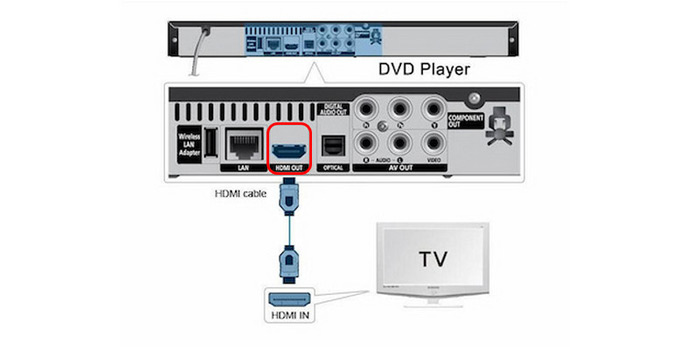
Kortom, je kent de duidelijke stappen om dvd-spelers met HDMI-kabels op de Roku-tv aan te sluiten. Deze methode kan worden gebruikt op de meeste moderne apparaten waarvoor je slechts een paar kabels hoeft aan te sluiten.
Deel 3. Een dvd-speler aansluiten op een Roku-tv met een AV-kabel (zonder HDMI)
Als uw dvd-speler een ouder model is zonder HDMI-poort, geen nood: u kunt hem nog steeds aansluiten met standaard AV-composietkabels. In tegenstelling tot HDMI-kabels, sturen standaard AV-kabels (composietkabels) alle videogegevens – kleuren, helderheid en synchronisatie – door één enkele gele draad, wat signaalinterferentie veroorzaakt en de beeldkwaliteit beperkt tot een wazige 480i. Kies daarom altijd voor HDMI als uw dvd-speler dit ondersteunt!
Kies altijd voor HDMI als je dvd-speler dit ondersteunt!
Voordat je begint, controleer eerst de achterkant of zijkant van je Roku TV. Veel moderne Roku TV's die na 2020 zijn gemaakt (vooral van merken als TCL, Hisense en Onn) hebben niet langer het grote paneel met rode, gele en witte RCA-aansluitingen. In plaats daarvan hebben ze een enkele 3,5 mm mini-jack-poort met het label 'AV IN', die er precies hetzelfde uitziet als een standaard koptelefoonaansluiting. Als jouw tv deze configuratie heeft, heb je een 3,5 mm naar 3 RCA AV-adapterkabel nodig (vaak meegeleverd in de doos van de tv of voordelig verkrijgbaar op Amazon) om je standaard rode/gele/witte kabels aan te sluiten.
Gebruiksscenario's
- Ondersteuning voor oudere versies: ideaal voor oudere dvd-spelers.
- Budgetvriendelijk: Goedkope kabels en converters.
- Bewaar herinneringen: luister naar vintage of zelfgemaakte cd's.
Stap 1.Schakel zowel uw Roku-tv als uw dvd-speler uit en haal de stekker uit het stopcontact.
Stap 2.Identificeer de AV-poort van uw tv.
- Als uw tv 3 gekleurde aansluitingen heeft (geel/rood/wit): Sluit het ene uiteinde van uw AV-kabel aan op de AV-UITGANG poorten op de dvd-speler, en het andere uiteinde in de bijbehorende kleur. AV IN poorten op uw Roku TV.
- Als uw tv slechts één 3,5 mm 'AV IN'-aansluiting heeft: Sluit het enkele 3,5 mm-uiteinde van uw apparaat aan. 3,5 mm-naar-RCA-adapter in de tv's AV IN poort. Sluit vervolgens uw standaard AV-kabels aan van de dvd-speler. AV-UITGANG Sluit de gekleurde RCA-aansluitingen van de adapter aan op de gekleurde vrouwelijke uiteinden (geel op video, rood op rechter audio, wit op linker audio).
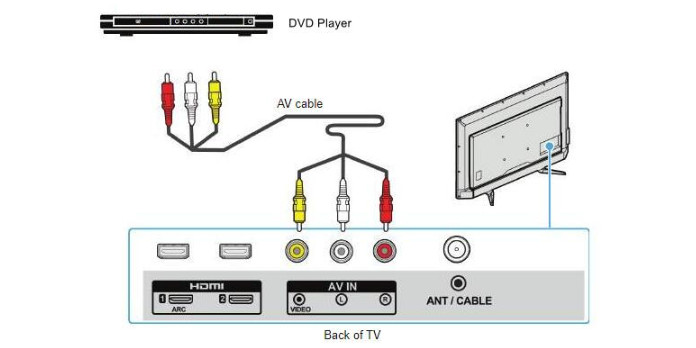
Stap 3.Zorg ervoor dat alle stekkers stevig vastzitten. Als je de kleuren verwisselt – vooral bij adapters van derden – kan het zijn dat je wel geluid hebt, maar geen beeld, of een vervormd beeld.
Stap 4.Sluit beide apparaten aan op het stopcontact en schakel ze in. Selecteer op het startscherm van je Roku de AV-tegel om te beginnen met kijken. Als de AV-tegel niet op het startscherm van je Roku verschijnt, ga dan naar Instellingen > TV-ingangen > AV > Ingang instellen om het in te schakelen.
Professionele tip uit ons lab:
Bij het testen van deze configuratie op een TCL Roku TV stuitten we op een vervelend probleem met goedkope, niet-originele 3,5 mm-naar-RCA-adapters: de interne bedrading was verwisseld! Als je alles correct hebt aangesloten volgens de kleuren (geel op geel, wit op wit) maar een zwart scherm met geluid krijgt – of vervormd beeld – probeer dan de gele (video) en witte (linker audio) connectoren om te wisselen. Je zult verbaasd zijn hoe vaak budgetkabels deze kleuren verkeerd labelen.
De A/V-kabelverbinding is wat complexer dan de HDMI-kabels. Als u nog steeds uw oude dvd-spelers gebruikt, is deze methode geschikt voor u. Bovendien is het voor de meeste mensen budgetvriendelijk.
Deel 4. Problemen oplossen bij het aansluiten van een dvd-speler op een Roku TV
Hoe krijg je de beste beeldkwaliteit? (Oplossing voor de verschillen tussen 480i en 4K)
Standaard-dvd's geven alleen video weer in een resolutie van 480i of 480p (of 576i/576p voor PAL-schijven in Europa). Wanneer je een dvd met een lage resolutie van 480p afspeelt op een moderne 4K Roku-tv van 55 inch of groter, moet de tv die pixels enorm uitrekken, wat vaak resulteert in een wazig, korrelig of samengeperst beeld.
Zo pas je je instellingen aan voor een veel scherper beeld:
1. Schakel HDMI-upscaling in (indien ondersteund): Controleer het instellingenmenu van uw dvd-speler met de originele afstandsbediening. Als uw speler dit ondersteunt... Opschalen / Upconverteren Stel via HDMI de video-uitvoerresolutie in op 1080p of 4KHierdoor moet de dvd-speler (in plaats van de tv) de beeldvereffening uitvoeren, wat meestal een scherper resultaat oplevert.
2. Pas de beeldverhouding van je Roku aan: Als de film horizontaal uitgerekt lijkt of iedereen er 'dik' uitziet, druk dan op de Ster (*) knop Ga naar de afstandsbediening van je Roku TV terwijl de dvd wordt afgespeeld. Afbeeldingsinstellingen > Beeldverhouding en verander het van Stretch naar Direct of 4:3Hierdoor blijft het klassieke, originele theaterformaat behouden (door verticale zwarte balken aan de zijkanten toe te voegen) in plaats van het beeld te vervormen.
3. HDCP-foutmeldingen oplossen: Als je via HDMI verbinding maakt en een paars scherm met een 'HDCP-fout' of 'Ongeautoriseerde inhoud'-melding krijgt, is de digitale verbinding tussen je tv en dvd-speler mislukt. Om dit op te lossen, koppel je beide uiteinden van de HDMI-kabel los, schakel je beide apparaten uit en weer in, en sluit je de kabel weer aan op een andere HDMI-poort van je Roku TV (bijvoorbeeld HDMI 1 in plaats van een eARC-poort).
Algemene tips voor het aansluiten van een dvd-speler op een Roku-tv
1. Controleer uw verbindingstype
HDMI: Zorg dat de kabel goed vast zit, probeer andere poorten en test met een ander apparaat om storingen uit te sluiten. AV: Zorg dat de kleuren goed op elkaar aansluiten, gebruik indien nodig een converter en zorg dat het apparaat van stroom wordt voorzien.
2. Selecteer de juiste invoerbron
Kies de juiste ingang op uw Roku TV en label deze voor snelle toegang.
3. Apparaten uit- en weer inschakelen
Door beide apparaten opnieuw op te starten, kunt u tijdelijke verbindingsproblemen vaak verhelpen.
4. Controleer op compatibiliteitsproblemen
Niet alle DVD-spelers werken met Roku-tv's. Test het op een andere tv of controleer of de converter dit ondersteunt.
5. Roku TV-software updaten
Door uw Roku TV up-to-date te houden, worden apparaten beter herkend en presteren ze beter.
6. Probeer een alternatieve methode
Rip dvd's naar digitale bestanden en speel ze af via USB als de fysieke verbinding niet werkt.
7. Gemeenschapshulp
Op forums en in ondersteuningsthreads vindt u bewezen oplossingen. Aarzel niet om contact op te nemen of om hulp te vragen.
Deel 5. Hoe dvd's op Roku TV afspelen via een USB-stick
Wat als je dvd-speler het begeeft, of je aan de muur gemonteerde Roku-tv geen poorten heeft? Je hoeft je fysieke filmcollectie niet op te geven. Als je Roku-model (zoals Roku Ultra of Streambar) een USB-poort heeft, kun je je schijven digitaliseren en lokaal afspelen. Met een desktopprogramma zoals HandBrake, Blu-ray Master Free DVD Ripper, enzovoort, kun je fysieke dvd's eenvoudig converteren naar Roku-compatibele digitale formaten (zoals MP4 of MKV) op je computer zonder kwaliteitsverlies.
Blu-ray Master Gratis dvd-ripper Dit is krachtige dvd-rippingsoftware waarmee je elke dvd in 5 minuten kunt rippen naar MP4, MOV, MKV, AVI en meer dan 500 andere formaten. Je kunt verschillende uitvoerprofielen met verschillende resoluties kiezen en zelfs de uitvoerparameters zoals encoder, bitrate, enzovoort aanpassen aan je specifieke behoeften. Dankzij GPU-acceleratie ript het dvd's 50 keer sneller dan andere tools, waardoor het de snelste dvd-ripper is. Bovendien biedt deze uitgebreide tool diverse bewerkingsfuncties om de video-effecten te optimaliseren. Het is beschikbaar voor Windows- en Mac-computers en je kunt het downloaden.
Stap 1. Download en installeer eerst de uitgebreide DVD Ripper op uw computer. Voordat u het programma start, moet u ervoor zorgen dat u eerst de dvd in het optische station plaatst.
Gratis download
Voor ramen
Veilige download
Gratis download
voor macOS
Veilige download
Stap 2. Als u klaar bent, start u het programma. Op het tabblad Ripper drukt u op de vervolgkeuzelijst DVD laden om de titels te laden waarvan u een back-up wilt maken in digitaal formaat. Wacht daarna tot het programma de schijf analyseert. Selecteer vervolgens de volledige titellijst en klik vervolgens op OK.
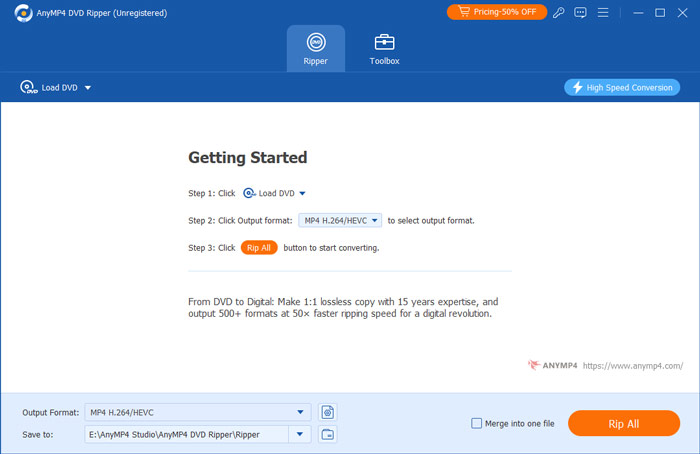
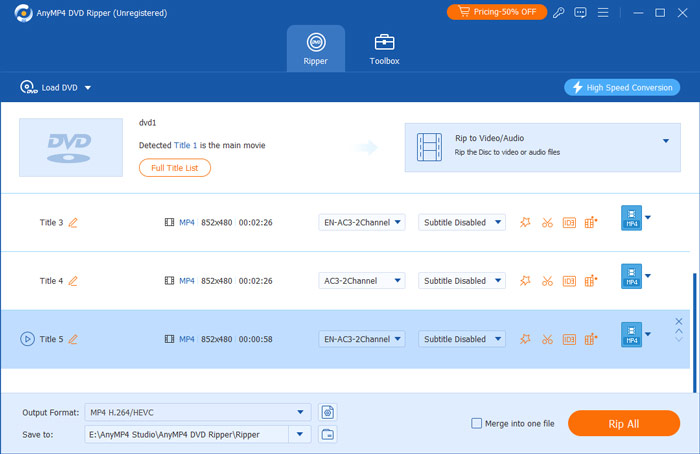
Stap 3. Om alle titels te valideren, vinkt u de Volledige filmlijst aan. Selecteer alle titels waarvan u een back-up wilt maken door op het vakje van elke titel te klikken. Nadat je alle titels hebt geselecteerd, vink je de knop Alles rippen aan en selecteer je de gewenste uitvoer die compatibel is met je Roku TV.
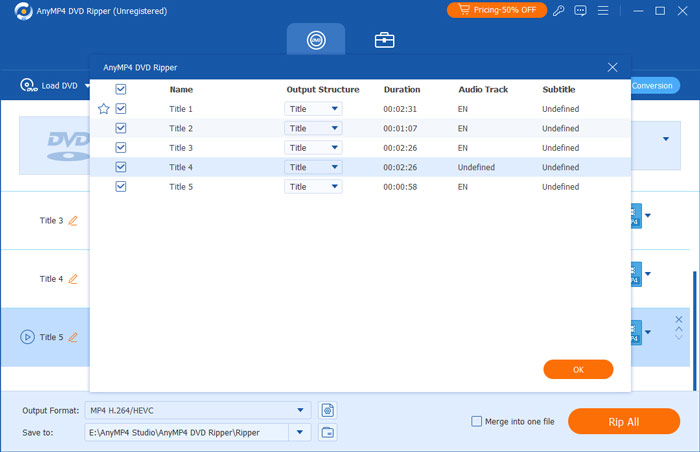
Stap 4. Als u klaar bent, selecteert u een bestemming voor uw uitvoer door de optie Opslaan naar aan te vinken. U kunt een nieuwe map maken die u naar uw USB-station overbrengt. Klik daarna op de knop Alles rippen om het ripproces te starten en wacht tot het klaar is.
Belangrijk: Controleer het bestandssysteem van uw USB-stick voordat u bestanden overzet. Roku Media Player ondersteunt standaard FAT16, FAT32, NTFS en EXT2/3. Zorg ervoor dat uw USB-stick correct is geformatteerd op uw pc of Mac voordat u uw films erop zet. Zodra uw bestanden zijn geconverteerd en opgeslagen op een compatibele stick, sluit u deze aan op uw Roku TV en start u de Roku Media Player-app om te beginnen met kijken.
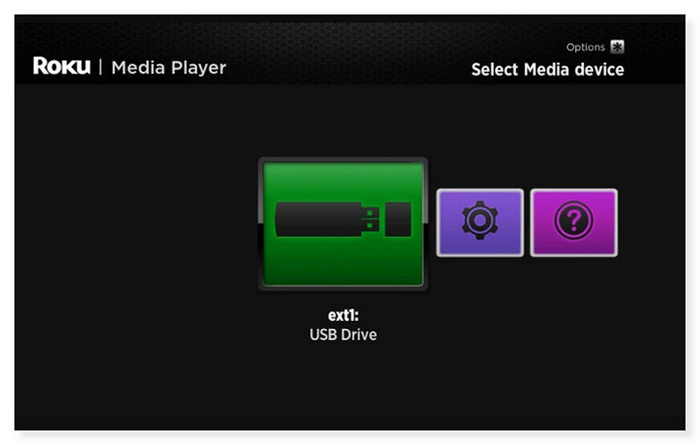
Stap 5. Als u klaar bent, verwijdert u het USB-station van uw bureaublad en plaatst u het in de USB-poort van uw Roku-apparaat. Als u op het startscherm Roku Media Player gebruikt en het USB-apparaat is aangesloten, zou er een USB-drive-pictogram moeten verschijnen in het selectiescherm voor media-apparaten. Selecteer het en open de video die je wilt bekijken op je Roku TV.
Deze manier is handig voor mensen die willen genieten van hoogwaardige dvd's op het grote scherm van hun Roku TV. Met deze software kunt u uw dvd's veilig digitaal back-uppen. Door een aantal stappen te volgen, kunt u dvd's converteren naar verschillende video- en audioformaten zonder kwaliteitsverlies. Het is echter een betaalde software die u moet aanschaffen om van alle functies te kunnen genieten.
Deel 6. Veelgestelde vragen over het aansluiten van een dvd-speler op Roku TV
-
Kun je Roku via een dvd-speler gebruiken?
Nee, je kunt Roku niet via een dvd-speler. Een Roku is een streamingapparaat dat u op de HDMI-poort van uw tv kunt aansluiten om media van verschillende onlinediensten te streamen. Bovendien is een dvd-speler ontworpen om dvd's af te spelen en kan hij geen Roku draaien of als streamingapparaat fungeren. Als je een Roku wilt gebruiken, moet je deze rechtstreeks op je tv aansluiten.
-
Kan Roku een dvd-speler op afstand bedienen?
Helaas niet. Alleen de tv wordt bediend via de Roku TV-afstandsbediening. Je kunt het volume alleen aanpassen als er een dvd wordt afgespeeld met de afstandsbediening. U kunt echter een universele afstandsbediening gebruiken die compatibel is met zowel Roku TV als dvd-speler, of u kunt de afstandsbediening gebruiken die bij uw dvd-speler is geleverd.
-
Waarom speelt mijn Roku TV geen USB-films af?
Het kan zijn dat de Roku TV het bestandssysteemformaat van het USB-station niet ondersteunt. USB-drives kunnen worden geformatteerd met verschillende bestandssystemen. FAT16-, FAT32-, NTFS-, EXT2-, EXT3- en HFS+-bestandssystemen worden ondersteund door Roku-spelers op USB-sticks. ExFAT is een vooraf geformatteerd bestandssysteem dat op veel moderne USB-sticks niet wordt ondersteund. Plaats het USB-station in een USB-poort op uw computer die beschikbaar is als u niet zeker weet welk bestandssysteem wordt gebruikt.
-
Ik probeer een oude dvd-speler aan te sluiten op mijn nieuwe TCL Roku tv, maar er zijn geen rode, gele en witte poorten. Welke adapter heb ik nodig?
Je hebt een 3,5 mm naar 3-RCA AV-adapterkabel nodig. Steek het ene uiteinde in de 'TV IN'-aansluiting van de TCL Roku TV en steek de drie gekleurde kabels van het andere uiteinde in de overeenkomstige gekleurde poorten.
-
Waarom geeft mijn Roku TV 'Geen signaal' weer nadat ik mijn dvd-speler met een HDMI-kabel heb aangesloten?
Controleer eerst of de dvd-speler is ingeschakeld. Controleer vervolgens de ingangsinstelling van uw tv: selecteer op het startscherm van uw Roku de juiste HDMI-poort (bijvoorbeeld HDMI 1) waarop uw kabel is aangesloten. Als het probleem zich blijft voordoen, probeer dan een andere HDMI-kabel te gebruiken of deze in een andere HDMI-poort aan te sluiten om de verbinding te resetten.
-
Hoe schakel ik met de afstandsbediening over naar een andere ingang op mijn Roku TV om een dvd af te spelen?
Druk op de Home-knop op uw Roku-afstandsbediening. Navigeer naar de tegel die overeenkomt met uw aangesloten ingang (bijvoorbeeld AV of HDMI 1/2) en druk op OK. Als de tegel niet zichtbaar is, ga dan naar Instellingen > TV-ingangen, selecteer uw aangesloten poort en kies 'Ingang instellen' om deze aan uw startscherm toe te voegen.
-
Mijn dvd-speler op de Roku TV geeft wel geluid, maar het scherm blijft zwart met gele, witte en rode kabels. Hoe kan ik dit oplossen?
Dit gebeurt meestal wanneer de gele (video)kabel los zit of in de verkeerde aansluiting is gestoken. Als u een 3,5 mm-adapter gebruikt, hebben kabels van derden vaak een verwisselde interne bedrading. Probeer de gele en witte stekkers op de adapter om te wisselen. Zorg er ook voor dat alle connectoren stevig vastzitten.
Conclusie
Nu weet je hoe Sluit de dvd-speler aan op de Roku-tv. Met behulp van de bovenstaande methoden. Als ze helaas nog steeds niet werken of als u geen zin hebt om uw dvd-speler op Roku aan te sluiten, kunt u ervoor kiezen om uw dvd naar een digitaal formaat te rippen. Blu-ray Master Free DVD Ripper is de beste dvd-ripper die u kunt gebruiken. Elke dvd, ongeacht regiocode, schijftype (dvd±r of dvd±rw) of systeemstandaard (UDF, ISO 9660, NTSC of PAL), kan eenvoudig worden geript met deze dvd-naar-digitaal converter. U hoeft zich dus geen zorgen meer te maken of u uw favoriete films nog wel kunt kijken, zelfs zonder dvd-speler.
Meer van Blu-ray Master
DVD-films afspelen

Snelle en gratis ripsoftware waarmee u al uw dvd's eenvoudig digitaal kunt decoderen op uw computer.
100% Veilig. Geen virussen.
