

24 juli 2025Gepost door Kevin Molenaar naar DVD rippen
Vóór de komst van digitale bestanden waren VHS-banden het standaardformaat voor opname en mediagebruik. VHS, een afkorting voor Video Home System, werd geïntroduceerd in de jaren 70 en bleef een populair formaat tot begin jaren 2000. Veel gezinnen hebben nog steeds dozen vol VHS-banden opgeslagen, die na verloop van tijd langzaam verslechteren. Helaas zijn VHS-banden zeer gevoelig voor slijtage, magnetische degradatie en fysieke schade. Nu VHS-spelers steeds zeldzamer worden, is er een dringende behoefte om deze opnamen in een moderner formaat te bewaren. Dit is waar een VHS-naar-DVD-converter komt binnen. In dit bericht wordt onderzocht hoe deze converters werken, waar u op moet letten bij het selecteren van een converter en welke opties het meest geschikt zijn.

- Deel 1. Hoe kiest u een goede VHS naar DVD-converter?
- Deel 2. Roxio Easy VHS naar DVD 3 Plus
- Deel 3. Clariviews VHS naar DVD-recorder
- Deel 4. Blu-ray Master DVD Creator
- Deel 5. Bonus: VHS naar dvd branden
Deel 1. Hoe kiest u een goede VHS naar DVD-converter?
Het converteren van VHS-banden naar dvd is essentieel om uw onvervangbare video's in hun oorspronkelijke analoge formaat te behouden. Met de talloze beschikbare opties is het essentieel om de belangrijkste factoren te begrijpen die uw beslissing beïnvloeden. Hieronder vindt u de belangrijkste overwegingen die u moet overwegen voordat u een VHS-converter naar dvd koopt of gebruikt:
• Convertertype: Hardwareconverters zijn plug-and-play-apparaten die een VHS-speler rechtstreeks op je computer aansluiten. Softwareconverters daarentegen vereisen een video-opnameapparaat en een computer.
• Begroting: Het budget is van grote invloed op welke converter het beste bij u past. Kies een converter die aan uw behoeften voldoet, zonder te betalen voor onnodige functies.
• Gebruiksgemak: De beste VHS naar DVD converters blinken uit in eenvoud. Zoek naar producten met duidelijke instructies en geautomatiseerde functies om de leercurve te verkorten.
• Uitvoeropties: Controleer welke uitvoertypen uw converter ondersteunt. Sommige converters maken alleen dvd's, terwijl andere ook digitale formaten aanbieden, die gemakkelijker op te slaan en te gebruiken zijn.
• Bewerkings- en dvd-authoringfuncties: Kies een converter die de basisoverdrachtsmogelijkheden overstijgt en geïntegreerde bewerkings- en schijfbewerkingsfuncties biedt.
• Ondersteuning voor schijftype en tv-systeem: Niet alle converters ondersteunen dezelfde schijfformaten of regionale tv-standaarden. Zorg ervoor dat uw uiteindelijke dvd's correct worden afgespeeld op standaard dvd-spelers in uw land.
Deel 2. Roxio Easy VHS naar DVD 3 Plus
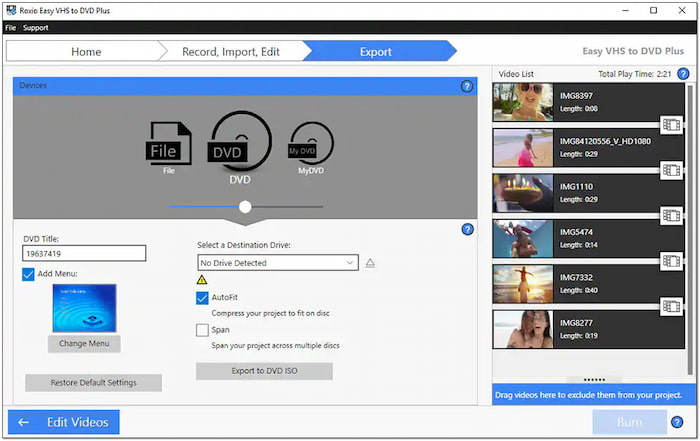
Roxio Easy VHS naar DVD 3 Plus is een meegeleverde software en hardware. Deze converter is volledig compatibel met Windows 11, 10, 8 en 7. Het bevat een USB-opnameapparaat waarmee u de VHS-speler op de computer kunt aansluiten. Met de VHS-naar-dvd-brandersoftware kunt u video's branden naar dvd, minidvd en ISO-imagebestanden. Het ondersteunt video-invoer in formaten zoals MPEG-2 en AVC (H.264). Naast het branden van VHS naar dvd kunt u ook converteren VHS naar MP4 formaat.
FUNCTIES:
• Converteer LP's of cassettes rechtstreeks naar een digitaal profiel.
• Exporteer video naar DVD, MiniDVD, ISO-bestand of digitaal profiel.
• Ingebouwde hulpmiddelen zijn onder andere videostabilisator, overgangen en kleurcorrectie.
• Speel video's af op een camcorder om VHS-video's op te nemen en om te zetten naar dvd's.
Deel 3. Clariviews VHS naar DVD-recorder
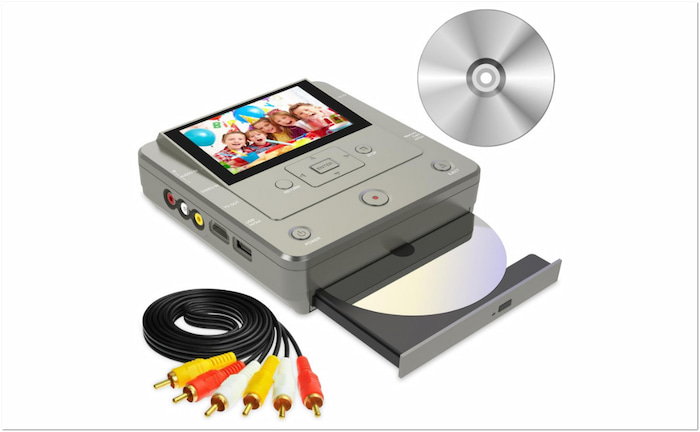
Clariviews VHS naar DVD-recorder is een video-opname en VHS-naar-DVD-converter Hardware. Het accepteert diverse invoerbronnen, waaronder VHS-spelers, VHS-camera's, camcorders, videorecorders en dvd-spelers. Dit apparaat heeft geen pc of cassette nodig om video's naar dvd's te converteren. Het ondersteunt diverse dvd-formaten, waaronder dvd+rw/r, d-rw/r en dvd+r dl. Deze krachtige brander levert snelle en nauwkeurige overdrachtsprestaties om u tijd te besparen.
FUNCTIES:
• Neem foto's, video's of muziek rechtstreeks vanaf een telefoon op op een dvd.
• Bekijk een voorbeeld van uw video op het 4,3-inch LCD-scherm tijdens het opnemen/converteren.
• Verwerkt media van verschillende bronnen, waaronder VHS, VCR, DVD, CD en camcorders.
• Converteer video's, afbeeldingen en muziek naar verschillende opslagmedia, waaronder dvd's.
Deel 4. Blu-ray Master DVD-maker

Blu-ray Master DVD-maker is een topklasse VHS-video-naar-dvd-converter. Het is volledig toegankelijk op Windows (7 tot en met 11) en Mac (10.9 en hoger). Het kan gedigitaliseerde VHS-bestanden eenvoudig converteren naar hoogwaardige, afspeelbare dvd's. Ongeacht het bestandsformaat kunt u meerdere bestanden tegelijk toevoegen en branden.
Gratis download
Voor ramen
Veilige download
Gratis download
Voor ramen
Veilige download
Daarnaast kunt u de beeldverhouding en videokwaliteit instellen en zelfs dvd-menusjablonen toevoegen. Het programma biedt verschillende vooraf ontworpen dvd-menusjablonen met aanpassingsmogelijkheden. Daarnaast beschikt het over een videobewerkingstool om video's te verbeteren voordat u ze naar dvd overzet.
FUNCTIES:
• Biedt verschillende dvd-menusjablonen met verschillende thema's.
• Bewerk dvd-video's voordat u ze brandt met de ingebouwde video-editor.
• Brand alle media op dvd, VIDEO_TS-map, ISO-bestand en zelfs Blu-ray.
• Accepteert gedigitaliseerde VHS-bestanden in formaten zoals MP4, MOV, MKV en meer dan 500 andere.
Deel 5. Bonus: VHS naar dvd branden
5.1 Digitaliseer de VHS-band met een Blu-ray Master Screen Recorder
Het digitaliseren van VHS-banden is essentieel om je video's te beschermen tegen kwaliteitsverlies. Om dit mogelijk te maken, kun je Blu-ray Master-software gebruiken. Scherm opnemerDeze multifunctionele schermrecorder kan VHS-beelden vastleggen en er een permanent digitaal bestand van maken. Het biedt een eenvoudige en hoogwaardige manier om vast te leggen wat er op uw scherm wordt afgespeeld. Naast beeld kan het ook audio van video vastleggen. De opnames kunnen in verschillende formaten worden opgeslagen met een resolutie tot 4K.
Stap 1.Begin met het gratis downloaden van de Screen Recorder, een voorkeursproduct van Blu-ray Master. Deze is beschikbaar voor zowel Windows als Mac, dus klik op de juiste downloadknop voor jouw systeem. Installeer de video-opnamesoftware, voltooi de installatie en open de software.
Gratis download
Voor ramen
Veilige download
Gratis download
Voor ramen
Veilige download
Stap 2.Zodra de software geopend is, komt u in de Scherm opnemer Standaardmodus. Kies op het tabblad Weergave het gebied op uw scherm waar het VHS-afspeelvenster moet verschijnen. Schakel Systeemgeluid in om de audio van de VHS-videoweergave vast te leggen.
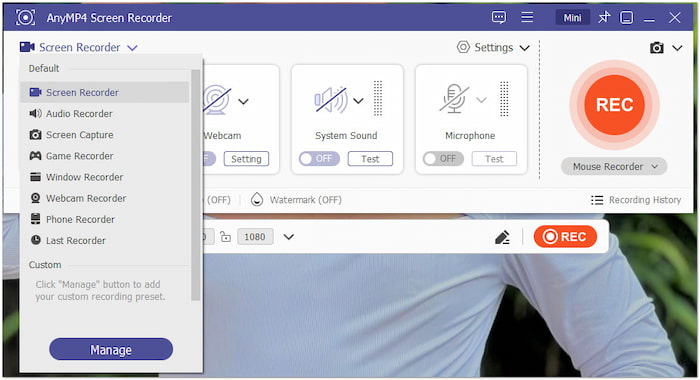
Stap 3.Open, met de software gereed, je video-afspeelsoftware. Pauzeer de VHS-band op het punt waar je wilt beginnen met opnemen. Schakel terug naar de opnamesoftware en klik op de grote knop. REC knop. Druk direct nadat de opname begint op Play op uw VHS-speler.
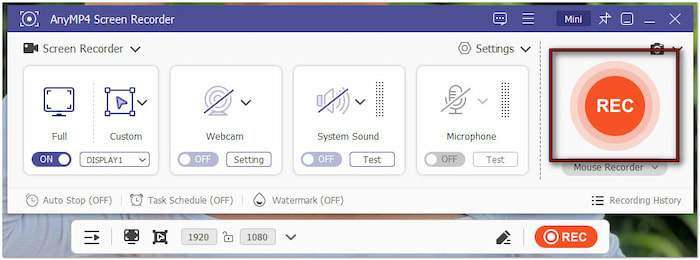
Stap 4.Zodra de VHS-band klaar is met afspelen, klikt u op Rode Plein -knop in de opname-interface. Er verschijnt automatisch een voorbeeldvenster waarin u uw opgenomen video kunt bekijken. U kunt de video ook in het voorbeeldscherm bijsnijden om ongewenste delen te verwijderen.

Blu-ray Master Screen Recorder biedt een handige oplossing voor het vastleggen van hoogwaardige VHS-video's. Het is een onmisbare tool voor het digitaliseren van VHS-video's voor dvd-conversie. Eenmaal vastgelegd, is de video klaar om in de volgende fase van het proces op dvd te worden gebrand.
5.2 Brand VHS-video's op dvd met Blu-ray Master DVD Creator
Nadat VHS-banden zijn gedigitaliseerd, is de volgende stap naar langdurige bewaring het branden ervan op DVD. Blu-ray Master DVD-maker Hiermee kunt u eenvoudig een fysieke kopie maken van de opgenomen VHS-video. U kunt er dvd-menu's mee toevoegen, bewerkingen uitvoeren en zelfs audiotracks en ondertitels toevoegen.
Stap 1.Begin met het gratis downloaden van DVD Creator, een populaire software van Blu-ray Master. Installeer de dvd-authoringsoftware en voltooi het installatieproces. Plaats na voltooiing de lege dvd in het schijfstation van uw computer en start de software.
Gratis download
Voor ramen
Veilige download
Gratis download
Voor ramen
Veilige download
Stap 2.Kies bij het opstarten de optie DVD-schijf als uw schijftype. Klik op de Mediabestand(en) toevoegen Klik op de knop om de eerder opgenomen VHS-video's te importeren. Stel na het importeren het schijftype (DVD-5 of DVD-9), de beeldverhouding en de videokwaliteit in. Klik vervolgens op Volgende om verder te gaan.
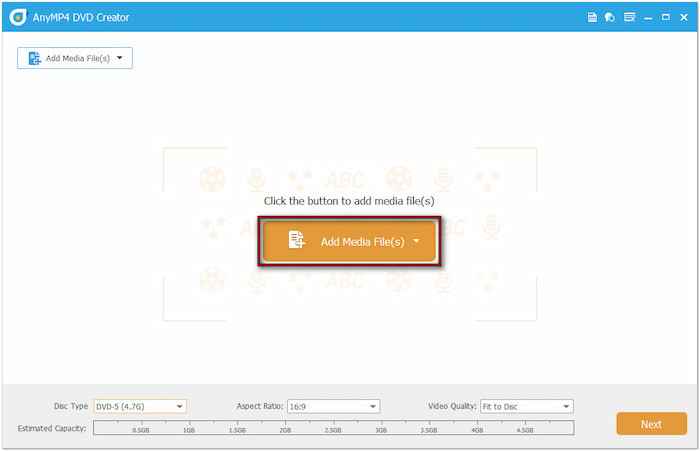
Stap 3.In het volgende scherm komt u in de DVD-menu Aanpassingsvenster. Kies uw gewenste sjabloon onder het gedeelte Menusjabloon. U kunt ook achtergrondmuziek toevoegen, achtergrondafbeeldingen uploaden en een introfilm invoegen. Klik op Branden om verder te gaan.

Stap 4.Geef in het venster Brandinstellingen uw uitvoermap op in de mappadselector. Vink 'Branden op schijf' aan en selecteer uw schijfstation in het pulldownmenu. Selecteer de juiste tv-standaard en klik vervolgens op Begin om het DVD-creatieproces te starten.
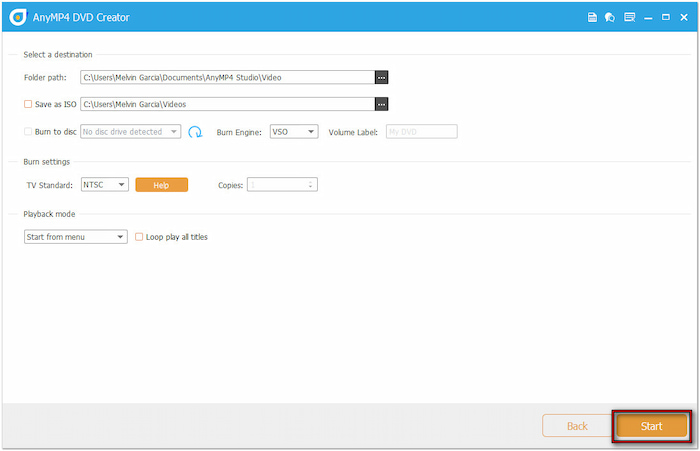
Blu-ray Master DVD Creator is de beste dvd-brander Voor het branden van VHS naar dvd. Het biedt een snelle en efficiënte manier om uw opgenomen VHS-opnamen naar dvd's te converteren. Voor een optimale dvd-uitvoer kunt u de tools voor video-, audio- en ondertitelbewerking gebruiken om uw video's te verfijnen voordat u ze brandt.
Conclusie
Het converteren van je VHS-banden naar dvd is de meest effectieve manier om je video's te bewaren. Als je familiebeelden opslaat of oude collecties archiveert, is een betrouwbare VHS-naar-DVD-converter biedt de perfecte brug tussen analoge en digitale formaten. Gebruik Blu-ray Master Screen Recorder en Blu-ray Master DVD Creator om het proces te vereenvoudigen en te verbeteren. Blu-ray Master Screen Recorder helpt u bij het digitaliseren van uw VHS-banden met hoogwaardige output. Met Blu-ray Master DVD Creator kunt u uw gedigitaliseerde VHS-video's op hoogwaardige dvd's branden.
Meer van Blu-ray Master

Snelle en gratis ripsoftware waarmee u al uw dvd's eenvoudig digitaal kunt decoderen op uw computer.
100% Veilig. Geen virussen.
