

17. oktober 2025Postet av Kevin Miller til Lag DVD
Man kan tro at DVD-er anses som utdaterte. Likevel kan du angre på at du senere tok dem for gitt akkurat nå. I en verden hvor nesten alt blir tilgjengelig på nettet, kan det hende du fortsatt må legge til et personlig og sentimentalt preg på bildene eller videoene dine. Men hvis vi bare bruker en DVD-plate, hvordan kan du få den kreative siden til å fungere? Derfor er en måte å oppnå dette på å lage en DVD-meny.
Selvfølgelig, hvis du vil lage den beste menyen for DVD-en din, trenger du også det beste verktøyet for å gjøre det. Følg med på denne guideposten, så vil vi veilede deg til å trekke odd inn lage en DVD-meny i premiere pro og DVD Creator.
- Del 1. Lag en DVD-meny med Blu-ray Master DVD Creator
- Del 2. Lag en DVD-meny med Adobe Premiere Pro
- Del 3. Lag en DVD-meny med WinX DVD Author
- Del 4. Vanlige spørsmål om å lage DVD-menyer
Del 1. Lag en DVD-meny med Blu-ray Master DVD Creator
Siden det er mange konkurrerende verktøy på markedet, ikke gå langt unna DVD Creator. Dette offline-verktøyet er kjent for sitt elegante grensesnitt, som lar selv nybegynnere lage DVD-menyen med hell. DVD Creator inneholder ulike maler som passer for temaene dine, enten videoen du tok opp i julesesongen, bursdag, konfirmasjonsdag, sommer, osv. Dessuten kan du tilpasse malen din ved å legge til navnet ditt, plassere avspillingsknappen, lage din arbeid imponerende. Bortsett fra det primære arbeidet med å skrive DVDer, inneholder den en innebygd videoredigerer der du kan krydre filene dine før du viser dem.
For å gi deg en detaljert veiledning om hvordan du lager en DVD-meny, se trinnene nedenfor:
Trinn 1.Installer programmet
For å starte, klikk på de gratis knappene nedenfor for å laste ned programmet på enheten din. Deretter åpner du det for å kjøre det og følger installasjonsveiviseren for å installere.
Gratis nedlasting
For Windows
Sikker nedlasting
Gratis nedlasting
for macOS
Sikker nedlasting
Steg 2.Importer filene til programvaren
Velg DVD-plate knappen som disktypen din når programmet starter. Trykk deretter på I tillegg til ikonet i midten av grensesnittet. Velg videofilene du vil inkludere på DVD-en når datamaskinmappen vises i popup-vinduet.

Langs bunnen av grensesnittet må du konfigurere de tekniske innstillingene i henhold til typen DVD-plate du har. Kontroller først lagringskapasiteten til platen din, og velg om den faller under DVD 5 eller DVD 9. Gå deretter videre til Størrelsesforholdet for å bestemme rammestørrelsen på filen når den spilles av på skjermen. Til slutt, på Video kvalitet, velg en fra lav til høy. Etter å ha gjort dette, huk av Neste.

Trinn 3.Tilpass DVD-menymalen
Nå kommer den morsomme delen. Fra venstre del av grensesnittet finner du ukvantifiserbare maler du kan matche for prosjektets tema. Flytt i redigeringspanelet Spille og Scene knappene der du vil plassere dem. Deretter gir du nytt navn til Min plate etter din smak, for eksempel navnet ditt, julaften, min favorittårstid osv.

Trinn 4.Legg til bakgrunnsmusikk
På den annen side, sjekk Legg til bakgrunnsmusikk og last opp filen. Ved å sjekke Løkke, betyr det at spillelisten spilles av gjentatte ganger. Hvis du foretrekker et annet bilde for malen din, merk av Bytt bakgrunn. Du kan slå Forhåndsvisning for å sjekke utdataene dine, eller hvis du allerede er fornøyd, fortsett til Brenne.
Trinn 5.Start brenning av DVD
Til slutt justerer du utdatainnstillingene og klikker på Start for å starte DVD-brenningsprosessen.

Du må nå være klar over hvordan du lager en DVD-meny. Med disse enkle og intuitive trinnene kan du enkelt gjøre dine personlige DVD-er mer stilige og attraktive. Hvis du ikke er fornøyd med de medfølgende menymalene, kan du også tilpasse dem ved å importere musikk og vakre bakgrunnsbilder. Det er en betalt programvare som du kan prøve gratis prøveperiode for å evaluere ytelsen.
Del 2. Lag en DVD-meny med Adobe Premiere Pro
Adobe Premiere Pro er en av de tidslinjebaserte videoredigeringsprogramvarene de fleste profesjonelle bruker. Men hvis du trenger å lage en DVD-meny for filene dine, må du bruke Adobe Encore og Adobe Photoshop. For å si det enkelt, etter at du er ferdig med å redigere filene dine på Adobe Premiere, må du eksportere dem til Encore.
Uten videre er dette den forenklede måten du kan følge:
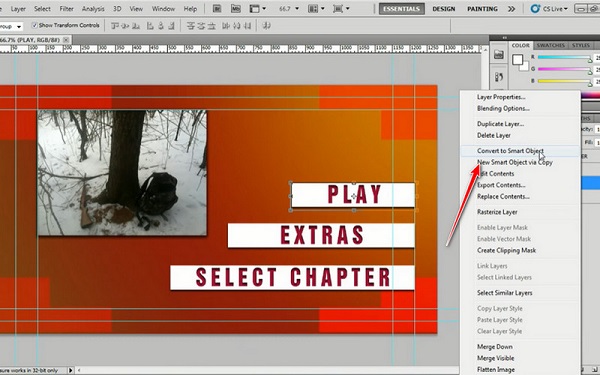
Trinn 1.Bruk Adobe Photoshop til å lage et bilde for kapittelmenyen. I malen legger du til tekst for tittelen på DVD-platen og lag en boks som viser avspillingen og kapittelknappen. Etter å ha gjort dette, trykk Høyreklikk til lagene dine på lagpanelet og velg Konverter til Smart Object. Etter det lagrer du filen.
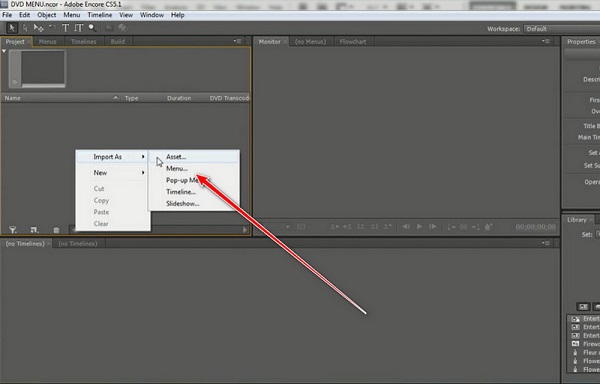
Steg 2.Deretter åpner du Adobe Encore og velger Nytt prosjekt. Trykk til høyre klikk>ressurs på prosjektpanelet og velg videofilene du redigerer fra Premiere. Gjør det samme, men denne gangen, etter å ha trykket høyreklikk, velg Meny og importer prosjektet du opprettet for en stund siden i Photoshop.
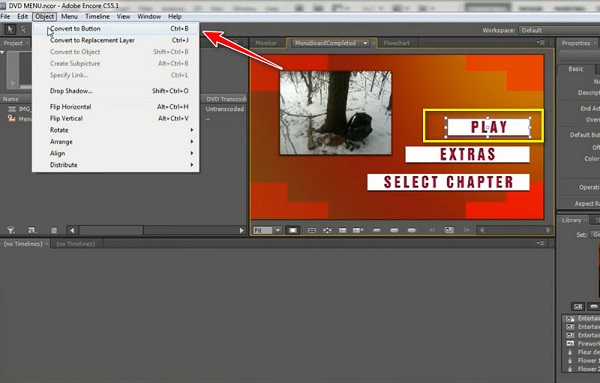
Trinn 3.Velg boksene fra den opprettede malen på forhåndsvisningspanelet. Truffet Høyreklikk og velg Spille lag. Gå deretter til Objekt> Konverter til knapper. Gjør det samme for de andre lagene du legger i menyen for å konvertere dem til knapper.
Trinn 4.Deretter drar du den importerte videoen i henhold til knappen du vil at den skal spilles av. Til slutt, før du brenner DVD-filen, sjekk DVD-menyen på Forhåndsvisning av prosjekt, som du vil se på verktøyfanen.
For profesjonelle tilbyr Adobe Premiere Pro omfattende verktøy for å lage DVD-menyer i detalj og eksportere de opprettede menyene for rask bruk. Det er synd at dette verktøyet ikke har menymaler du kan bruke. Etter tilpasning av DVD-menyen må du bruke disse menyene med et annet DVD-redigeringsverktøy.
Del 3. Lag en DVD-meny med WinX DVD Author
Fortsett nå med å utforske den siste DVD-brenningsprogramvaren, WinX DVD forfatter, et kraftig verktøy som muliggjør konvertering av flere videofiler til DVD-er. Som en gratis og brukervennlig DVD-redigeringsprogramvare kan du bruke den til å lage DVD-menyer med noen få klikk. Den har grunnleggende redigeringsverktøy som trimming og beskjæring, og lar deg tilpasse platene dine med bakgrunnsmusikk, kapittelmenyer og undertekster. Den støtter et bredt spekter av videoformater, inkludert MP4, AVI, MKV og FLV, slik at du kan lage DVD-er uten begrensninger. Kompatibel med Windows 10 og 11, er det en lett, men kraftig løsning for arkivering av hjemmevideo eller deling av multimedieinnhold i et fysisk format.
Følg oss for å se den detaljerte prosessen med å lage DVD-menyer.
Trinn 1.Last ned og installer WinX DVD forfatter via det offisielle nettstedet. Åpne programvaren på datamaskinen din og velg Video DVD-forfatter alternativ.

Steg 2.Klikk på + knappen nederst for å importere videofilene du vil brenne. Du kan importere flere videofiler i forskjellige formater.
Deretter kan du se informasjonen om de lastede videoene og klikke på Neste knappen for å fortsette.

Trinn 3.I menygrensesnittet kan du se diverse menymaler. Velg en du foretrekker, eller du kan bruke de medfølgende innstillingene til å tilpasse bakgrunnstekst, musikk og annet.

Trinn 4.Klikk Neste for å åpne et nytt vindu. Angi informasjonen om de opprettede DVD-ene og velg Start-knappen for å starte brenneprosessen.
Nå har du lært hvordan du bruker dette enkle verktøyet med intuitive trinn. Da vi prøvde dette verktøyet, var vi fornøyde med den effektive videobrenningsprosessen. Mange roser brukervennligheten og brukervennligheten. Det er imidlertid et Windows-basert verktøy, og noen mener at grensesnittet er litt utdatert.
Del 4. Vanlige spørsmål om å lage DVD-menyer
-
Kan jeg lage en DVD-meny i Windows Movie Maker?
Definitivt nei. Windows Movie Maker er et innebygd program for Microsoft Windows. Hovedformålet med dette verktøyet er å redigere videoene dine, men det er ikke for å lage DVD-menyer. Du kan gjøre det via Windows DVD Maker hvis du vil opprette en. Hvis du vil opprette en DVD-meny, må du bruke Windows DVD Maker eller utforske de beste alternativene til Windows DVD Maker som tilbyr mer tilpasning, kompatibilitet med Windows 10/11 og avanserte redigeringsverktøy.
-
Hvordan lage en profesjonell DVD-meny på en mac?
Dessverre, i motsetning til Windows, er det ikke noe innebygd program for å gjøre DVD-redigering på Mac-enhetene dine. Dette betyr imidlertid ikke at du ikke lenger kan lage en DVD-meny. Adobe Premiere Pro kan gjøre jobben hvis du trenger en profesjonelt laget DVD-meny for deg selv. Dessuten er dette programmet fullpakket med flotte funksjoner for å krydre arbeidet ditt mens du redigerer dem.
-
Finnes det en DVD-menyskaper på nettet?
Dessverre er det ingen nettbaserte programmer som kan lage DVD-er og lage menyer. En årsak er at denne typen aktivitet er omfattende. Dessuten tar DVD-redigering noen ganger for lang tid, og videofilene bruker en stor mengde plass som et offline-program kanskje ikke kan holde.
Avslutter
Faktisk vil du ikke gå bort uten en leksjon hvordan lage en DVD-meny etter å ha lest denne artikkelen. Som de sier, er en video som et storyboard, men det vil være mer bemerkelsesverdig hvis DVD-menyen gir et sterkt inntrykk med en gang når publikum setter den inn på spilleren sin. Selv om Adobe Encore Requires er et utmerket verktøy, er det kanskje ikke lett å manøvrere for nybegynnere. På den annen side vil du ikke være pålagt å installere et tredjepartsprogram og gjøre DVD-brenningen og DVD-menyen direkte med Blu-ray Master.
Mer fra Blu-ray Master
Digitalt til DVD
