

19 sierpnia 2022 r.Wysłane przez Selena Thomas Do Konwersja wideo, Utwórz DVD
Fascynujące jest zobaczyć listę plików VOB na komputerze. Ale nic dobrego się nie stanie, jeśli pamięć urządzenia się zapełni. Co więcej, VOB, czyli kontener plików obiektów wideo, znany jest z dużych rozmiarów. Aby zwolnić miejsce na urządzeniu, dlaczego nie utworzyć dla nich odtwarzania na płycie DVD? Jeśli tego potrzebujesz, oto lista… VOB do producentów DVD.
- Najlepszy 1. Blu-ray Master DVD Creator
- Top 2. InfraRecorder
- Top 3. Nagrywarka DVD Cisdem
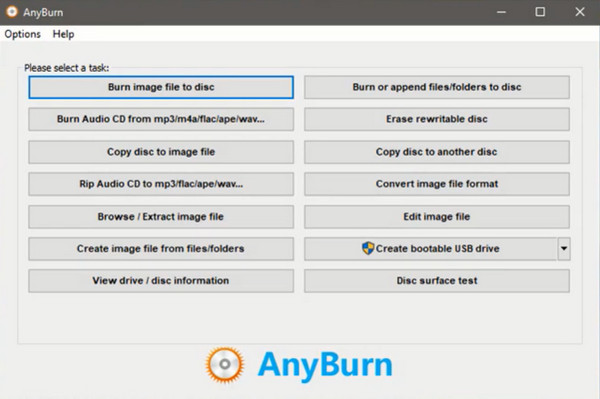
- Najlepsza 4. AnyBurn
- Jak nagrać VOB na DVD
- Najczęściej zadawane pytania dotyczące nagrywania VOB na DVD
| Blu-ray Master DVD Creator | InfraRejestrator | Nagrywarka DVD Cisdem | AnyBurn | |
| Jakość wyjściowa DVD | Wysoki | Średnia do dobrej | Wysoki | Przeciętny |
| Typ wyjścia DVD | Płyta DVD wideo (z menu), ISO, folder DVD | Płyta DVD z danymi, ISO, płyta CD z dźwiękiem | Płyta DVD wideo (z menu), ISO, folder DVD | Płyta DVD z danymi, ISO |
| Prędkość spalania | Szybki (przyspieszany przez GPU) | Kontrolowane przez użytkownika | Szybki (przyspieszany przez GPU) | Kontrolowane przez użytkownika |
| Ustawienia dodatkowe | Oferuje pełen zestaw funkcji do tworzenia płyt DVD, w tym szablony menu, edycję wideo, obsługę napisów itp. | Umożliwia kasowanie płyt wielokrotnego zapisu, tworzenie płyt wielosesyjnych i weryfikację płyt po nagraniu. | Zawiera bogaty zestaw narzędzi do edycji: przycinanie, kadrowanie, obracanie, dodawanie znaków wodnych, efektów itp. w celu dostosowania efektów wideo. |  |
Numer 1. Blu-ray Master DVD Creator
Windows 11/10/8, Mac OS X 10.9 lub nowszy
Duża prędkość nagrywania i różnorodne zaawansowane ustawienia.
To oprogramowanie zapewnia doskonałą wydajność podczas nagrywania plików VOB na DVD.
Blu-ray Master DVD Creator to jedna z najlepiej ocenianych nagrywarek VOB na DVD z łatwym w obsłudze interfejsem. Obsługuje szeroką gamę formatów wideo, w tym pliki VOB. Można dodać wiele plików wideo do oprogramowania i nagrać je na płytę DVD. Program oferuje funkcję szacowanej pojemności, która pozwala oszacować rozmiar importowanych plików, a obsługiwany limit wynosi 5 GB. Co więcej, ten program do nagrywania VOB na DVD jest wyposażony w zaawansowaną technologię, która pozwala na 50-krotnie szybsze nagrywanie niż konkurencyjne produkty. Ponadto, możesz nagrywać filmy na płyty DVD, do folderów i plików ISO.
Ale co czyni to narzędzie jeszcze lepszym? Oferuje różnorodne narzędzia do edycji wideo i wiele szablonów menu do personalizacji menu DVD. Ponadto obsługuje dwa główne standardy telewizyjne: NTSC i PAL, aby dopasować się do Twoich potrzeb.
Plusy
- Kompatybilny z systemami operacyjnymi Windows i Mac.
- Obsługuje setki formatów wideo, takich jak MTS, MOV, AVI, WMV i inne.
- Zawiera kompleksowy zestaw narzędzi do edycji wideo.
Cons
- Korzystając z bezpłatnej wersji próbnej możesz utworzyć tylko 3 płyty DVD/Blu-ray.
Najlepsze 2. InfraRejestrator
Windows 7/8/8.1 i starsze
Proste kroki, aby nagrać pliki VOB na płytę DVD.
Zawiera proste instrukcje dotyczące nagrywania z VOB na DVD, ale brakuje mu zaawansowanych funkcji nagrywania.
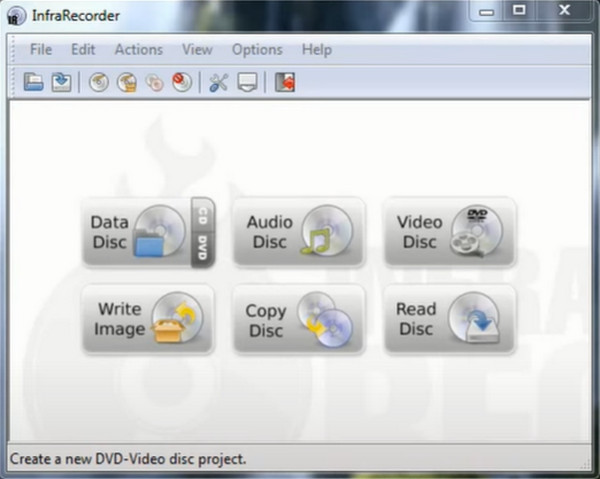
Jeśli masz ograniczony budżet, Rejestrator podczerwieni jest dla Ciebie. Ten program to darmowa, otwartoźródłowa nagrywarka VOB na DVD, którą można zainstalować w 32- lub 64-bitowym systemie operacyjnym Windows. Jeśli chodzi o funkcjonalność, InfraRecorder obsługuje dwuwarstwowe płyty DVD. Z drugiej strony, możesz również tworzyć kopie zapasowe swoich ulubionych coverów muzycznych na płycie CD.
Plusy
- Oprogramowanie typu open source, bezpłatne.
- Możliwość nagrywania plików na płytach DVD i CD.
Cons
- Niekompatybilne z platformami Mac.
- Program nie może nagrywać plików VOB na dyskach Blu-ray.
Pierwsza 3. Nagrywarka DVD Cisdem
Windows 10/11, macOS 10.13 i nowsze
Różne narzędzia edycyjne do dostosowywania efektów wyjściowych DVD.
Program jest polecany za zachowanie jakości oryginalnego filmu podczas nagrywania go na płytę DVD.
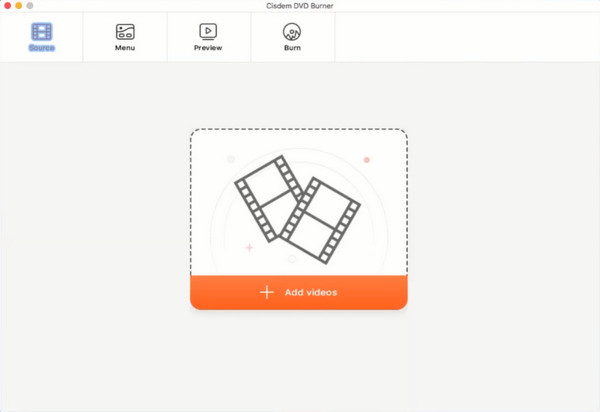
Miłośnicy komputerów Mac? Możesz skorzystać z Nagrywarka DVD Cisdem! Za pomocą tego narzędzia możesz nagrywanie filmów na DVD na komputerze MacCo więcej, program ten ułatwia tworzenie menu DVD i oferuje różnorodne szablony dostosowane do Twoich potrzeb. Wreszcie, narzędzie oferuje podgląd wyników w czasie rzeczywistym, aby uniknąć rażących błędów, które mogą pojawić się później po nagraniu.
Plusy
- Zgodny z systemem Mac OS X 10.12 (Sierra).
- Bez reklam.
Cons
- Nieobsługiwane na platformach Windows.
Najlepsze 4. AnyBurn
Windows XP do Windows 11
Bezpłatne i łatwe nagrywanie plików VOB na płyty DVD.
Ta darmowa nagrywarka VOB na DVD jest chwalona za lekkość i szybkość.
Plusy
- Dostępne w wersjach 32-bitowej i 64-bitowej systemu Windows.
- Bezpłatnie.
Cons
- Niedostępne w systemach Linux i Mac.
- Menu DVD jest niedostępne.
Jak Jak nagrać VOB na DVD
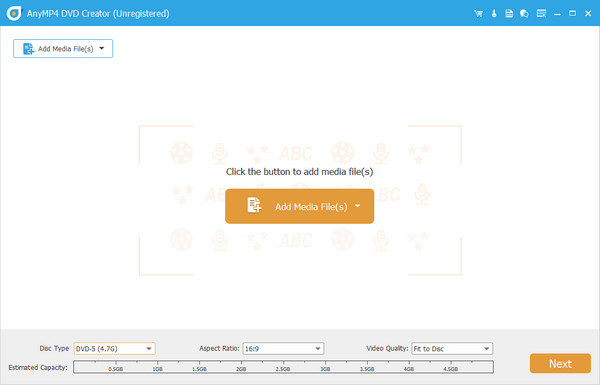
Teraz, gdy znasz już kompleksowe informacje o najlepszych nagrywarkach VOB na DVD, przejdziemy do omówienia poszczególnych kroków korzystania z programu AnyMP4 DVD Creator. Przede wszystkim jednak powinieneś mieć zainstalowany program na swoim urządzeniu. Nie martw się. Wybierz odpowiedni. Darmowe pobieranie przycisk poniżej, kliknij dwukrotnie plik i postępuj zgodnie z instrukcjami kreatora instalacji.
Darmowe pobieranie
Dla Windowsa
Bezpieczne pobieranie
Darmowe pobieranie
dla systemu macOS
Bezpieczne pobieranie
Zaczynajmy!
Krok 1.Zaimportuj pliki VOB do nagrywarki DVD
Po uruchomieniu programu należy najpierw wybrać opcję Płyta DVD. Następnie dodaj docelowe pliki VOB, naciskając przycisk Dodaj pliki multimedialne przycisk. Alternatywnie możesz zastosować metodę przeciągnij i upuść.
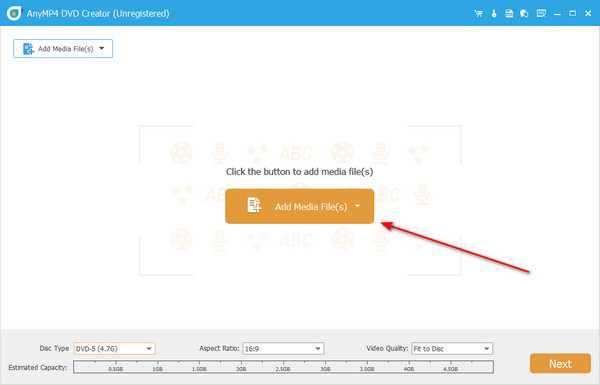
Włóż także czystą płytę do szuflady DVD, a program powinien ją wykryć.
Krok 2.Dostosuj ustawienia DVD
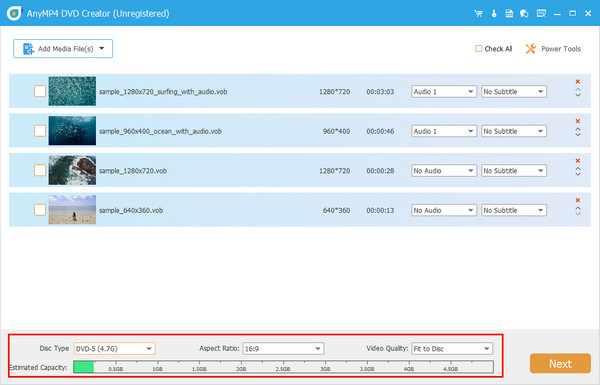
Po dodaniu plików zapoznaj się z ustawieniami poniżej interfejsu. Możesz zmienić Płyta DVD, Współczynnik proporcji, oraz Jakość wideo rozwijając ich menu rozwijane. Co więcej, możesz odwołać się do wskaźnika znajdującego się na dole ustawień. Spowoduje to wyświetlenie szacunkowego rozmiaru plików, który może posłużyć jako podstawa potrzebnej pojemności dysku.
Krok 3.Wzmocnij efekty VOB (opcjonalnie)
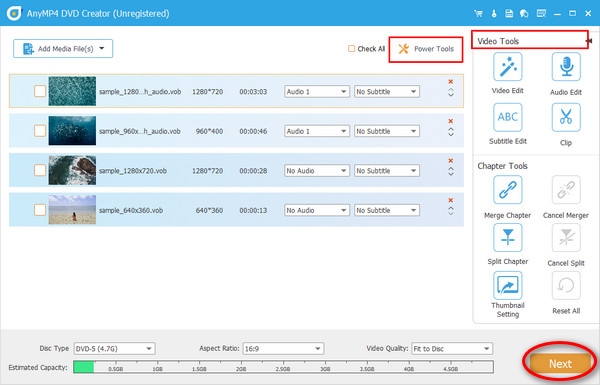
Istnieje również sposób edycji plików wideo przed ich nagraniem. Wybierz jeden plik, a następnie zaznacz Karta Narzędzia > Edycja wideo. Możesz dodać znak wodny lub efekty, dostosować jasność, przyciąć lub obrócić plik VOB. Po edycji naciśnij Następny.
Krok 4.Wybierz menu DVD (opcjonalnie)
Dostępne są szablony umożliwiające dostosowanie menu DVD w różnych wersjach dostosowanych do danej okazji. Po wybraniu jednego możesz sterować przyciskami, podkładem muzycznym i filmem otwierającym. Jeśli nie masz nic przeciwko Zapowiedź w menu DVD, naciśnij Oparzenie przycisk.
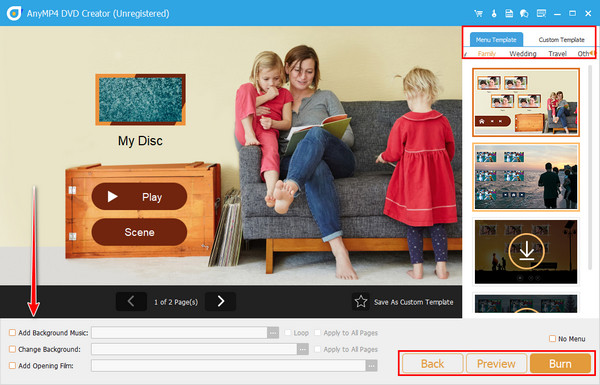
Krok 5.Nagraj VOB na DVD
Teraz wybierz płytę DVD, którą włożyłeś jakiś czas temu. Następnie zmień silnik nagrywania i poziom głośności. Następnie wybierz standard telewizyjny zgodny z Twoim krajem. Załóżmy, że nie masz dysku. Możesz zapisać plik VOB jako folder ISO. Gdy wszystko będzie gotowe, kliknij Początek.

Często zadawane pytania o nagrywaniu VOB na DVD
-
Czy mogę nagrywać pliki VOB bez nagrywarki DVD?
Niestety nie. Będziesz potrzebować oprogramowania, które nagrywa pliki VOB na DVD, w przeciwnym razie Twoich plików nie będzie można odtworzyć na odtwarzaczu DVD.
-
Czym jest plik VOB?
Zwykle zobaczysz pliki VOB zawarte w folderze VIDEO_TS. Określone pliki, takie jak ścieżka dźwiękowa, napisy i menu nawigacyjne filmu, są szyfrowane w kontenerze plików VOB.
-
Czy możliwa jest konwersja VOB na MP4?
Zdecydowanie tak! Jednym ze sposobów uzyskania dostępu do plików vob w dowolnym odtwarzaczu multimedialnym jest ich konwersja do formatu MP4. Jedną z aplikacji, z której możesz skorzystać, jest Najlepszy konwerter wideo.
Podsumowanie
Dobra robota! Rozpraw się ze swoimi zmartwieniami, bo masz dostęp do 4 płatnych i darmowych Nagrywarki VOB na DVD W tym artykule. Chociaż darmowe programy mogą z powodzeniem wykonywać tę pracę, napotkasz pewne ograniczenia, takie jak brak programu do tworzenia menu DVD lub brak kompatybilności z systemem operacyjnym. Jeśli chcesz zignorować te ograniczenia, gorąco polecamy program Blu-ray Master DVD Creator.
Więcej od Blu-ray Mastera
- Top 8 najlepszych odtwarzaczy VOB dla Windows 11/10/8/7 i Mac
- Jak przekonwertować VOB na ISO: prosty przewodnik dla systemów Windows i Mac
- Zmniejsz rozmiar plików VOB – wysoki współczynnik kompresji i najlepsza jakość
- 5 najlepszych nagrywarek Blu-ray do tworzenia płyt Blu-ray w systemach Windows/Mac
