

11 lipca 2025 r.Wysłane przez Kevina Millera Do Zgraj DVD
Windows Media Player lub WMP to domyślny odtwarzacz multimediów dla systemu operacyjnego Windows. Obsługuje odtwarzanie różnych formatów wideo i audio, takich jak MP4, MP3, WMV, AVI i inne. Ale jeśli chodzi o formaty płyt, zastanawiasz się, czy Windows Media Player może odtwarzać dyski DVD za pomocą dekodera. W takim przypadku możesz zmaksymalizować korzyści, korzystając z bezpłatnego narzędzia firmy Microsoft. Jednakże nadal pozostaje wiele do wyjaśnienia i sposób korzystania z odtwarzacza multimedialnego z plikami DVD. Tutaj dowiesz się więcej o programie WMP i o tym, czy potrafi zgrywać i odtwarzać dyski DVD.
- Część 1. Czy program Windows Media Player może odtwarzać lub zgrywać dyski DVD
- Część 2. Jak odtwarzać płyty DVD w programie Windows Media Player w systemie Windows 8 i starszych
- Część 3. Jak odtwarzać płyty DVD za pomocą darmowej alternatywy dla programu Windows Media Player w systemie Windows 10/11
- Część 4. Jak zgrać płyty DVD do odtwarzania w programie Windows Media Player
- Część 5. Najczęściej zadawane pytania dotyczące odtwarzania i zgrywania płyt DVD w programie Windows Media Player
Część 1. Czy program Windows Media Player może odtwarzać lub zgrywać dyski DVD?
Czy program Windows Media Player może odtwarzać lub zgrywać płyty DVD? Odpowiedź zmienia się w zależności od wersji systemu Windows. Wbudowany program Windows Media Player w systemach Windows 10 i Windows 11 nie obsługuje natywnie odtwarzania płyt DVD. Firma Microsoft usunęła tę funkcję począwszy od systemu Windows 8 ze względu na koszty licencji niezbędnych dekoderów DVD MPEG-2.
Możesz odtwarzać płyty DVD w starym programie Windows Media Player. Od czasu wydania Windows Media Player 8 dla systemu Windows XP, obsługuje on odtwarzanie płyt DVD i Blu-ray, a także menu, rozdziały, tytuły, język i kontrolę rodzicielską.
Należy jednak pamiętać, że aby zobaczyć inne ustawienia DVD, takie jak menu lub rozdziały, należy zainstalować dekoder. Wymieniliśmy możliwe kodeki potrzebne do odtwarzania DVD w systemie Windows.
• Dekoder wideo DTV-DVD firmy Microsoft.
• Dekoder audio DTV-DVD firmy Microsoft.
• Dekoder MPEG43 DMO.
• Dekoder MPEG4 DMO.
• Dekoder MPEG4S DMO.
• Kodek Cinepak firmy Radius.
Jeśli chcesz odtwarzać płyty DVD w programie Windows Media Player w systemie Windows 10/11, jednym z możliwych rozwiązań jest użycie najlepsze darmowe rippery DVD do konwersji płyt DVD na formaty cyfrowe zgodne z programem Windows Media Player, w tym MP4, MOV, WMV, AVI itp.
W przypadku zgrywania płyt DVD, program Windows Media Player nie obsługuje zgrywania płyt DVD. Jest on przeznaczony do zgrywania płyt audio CD do formatów takich jak WMA i MP3. Aby zgrać płytę DVD, należy skorzystać z dedykowanego oprogramowania innej firmy, takiego jak HandBrake, Blu-ray Master Free DVD Ripper itp.
Część 2. Jak odtwarzać płyty DVD w programie Windows Media Player w systemie Windows 8 i starszych
„Dlaczego moje DVD nie odtwarza się w programie Windows Media Player?” To częste pytanie zadawane w całym Internecie, a odpowiedzią jest po prostu przygotowanie odpowiednich narzędzi umożliwiających odtwarzanie DVD na Twoim komputerze.
Po pierwsze, będziesz potrzebować napędu DVD. Większość nowoczesnych laptopów i komputerów stacjonarnych nie ma wbudowanego napędu optycznego, ale do odczytania zawartości komputera można użyć napędu zewnętrznego. Następną rzeczą, której będziesz potrzebować, jest dekoder. Właściwie większość odtwarzaczy multimedialnych ma zainstalowany dekoder. Musisz tylko sprawdzić, czy jest już aktywowany w oprogramowaniu. Na koniec przygotuj płytę, którą chcesz odtworzyć, i wykonaj następujące kroki:
Krok 1.Włóż płytę DVD do komputera i uruchom program Windows Media Player w systemie Windows 8 lub starszym.
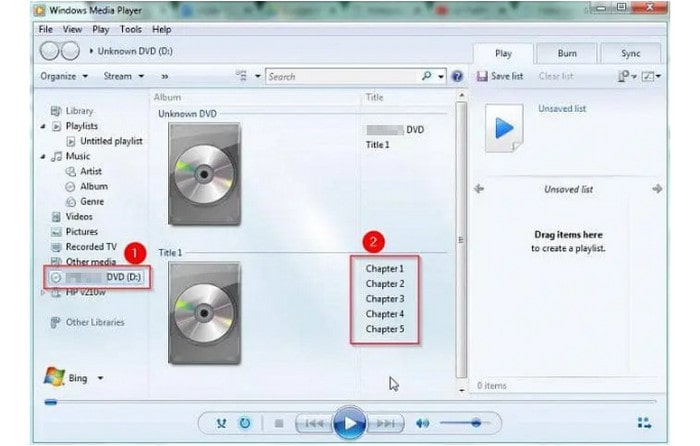
Krok 2.Wybierz płytę DVD do odtworzenia, sprawdzając Biblioteka w lewym panelu nawigacyjnym programu Windows Media Player.
Krok 3. Jeśli pojawi się komunikat o błędzie informujący, że nie zainstalowano dekodera, zapoznaj się z Pomoc internetowa menu w programie Windows Media Player, aby dowiedzieć się, jak uzyskać dekoder DVD.
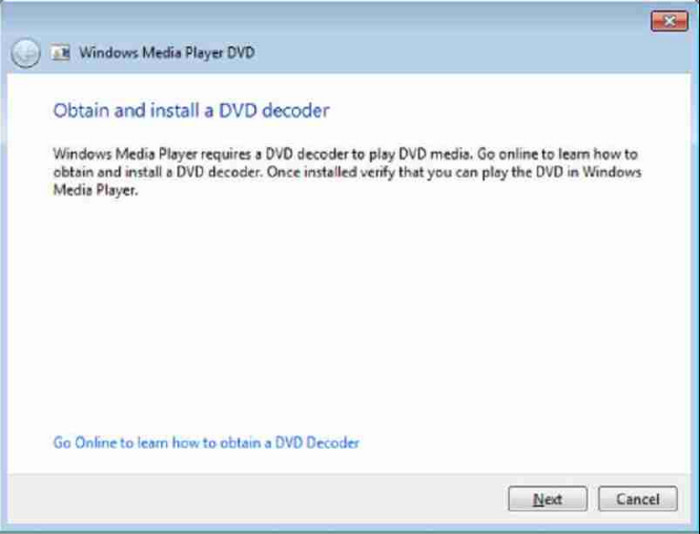
Krok 4. Po zainstalowaniu dekodera DVD może być konieczne ponowne uruchomienie programu Windows Media Player. Następnie włóż płytę do napędu DVD i poczekaj, aż program ją wykryje.
Krok 5. Jeśli masz odpowiedni dekoder, WMP rozpozna zawartość DVD, w tym menu, tytuły i rozdziały. Otwórz folder DVD i wybierz film, który chcesz obejrzeć. Miłego oglądania.
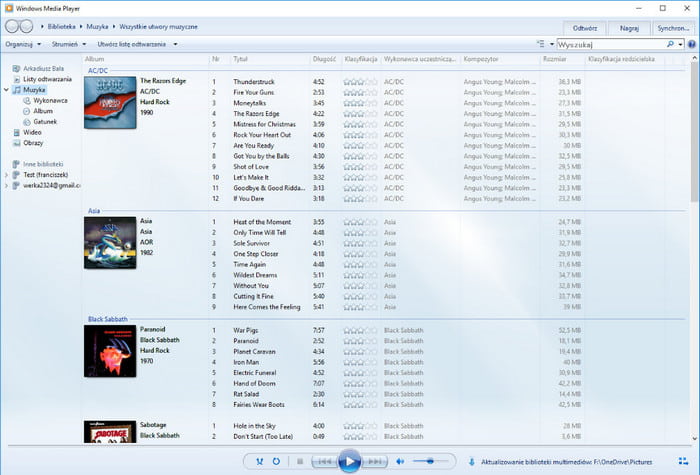
Odtwarzanie dysku DVD w programie Windows Media Player jest łatwiejsze, jeśli masz wszystkie niezbędne narzędzia. Ale nawet przy użyciu tych narzędzi odtwarzacz multimedialny nie pozwoli na zgrywanie płyt. Nie będziesz szukać rozwiązania, bo mamy dla Ciebie najlepsze narzędzie.
Część 3. Jak odtwarzać płyty DVD za pomocą bezpłatnej alternatywy dla programu Windows Media Player w systemie Windows 10/11
Program Windows Media Player nie odtwarza płyt DVD w systemach Windows 10/11. Ale nie martw się. Jeśli chcesz oglądać płyty DVD w systemie Windows 10/11, sprawdź najlepszą alternatywę dla programu Windows Media Player – Blu-ray Master Free Blu-ray Player – i ciesz się swoimi płytami DVD.
Darmowy odtwarzacz Blu-ray Master Blu-ray To jeden z najlepszych odtwarzaczy multimedialnych, który odtwarza płyty DVD, Blu-ray i inne pliki multimedialne, takie jak MP4, MKV, MOV, FLV, M2TS itp. Dzięki przejrzystemu interfejsowi możesz łatwo poruszać się po funkcjach odtwarzania. Posiada funkcję playlisty, która pozwala tworzyć i zarządzać odtwarzaniem. Możesz dodawać zewnętrzne napisy, aby ulepszyć wrażenia z oglądania. Możesz również dostosować prędkość odtwarzania, robić zrzuty ekranu i wybierać ścieżki audio. Co więcej, program może ominąć DRM, aby odtwarzać płyty DVD, co zapewnia dużą wygodę. Kliknij przycisk „Pobierz”, aby pobrać to darmowe narzędzie i obserwuj nas, aby dowiedzieć się, jak z niego korzystać!
Darmowe pobieranie
Dla Windowsa
Bezpieczne pobieranie
Darmowe pobieranie
dla systemu macOS
Bezpieczne pobieranie
Krok 1.Po zainstalowaniu Darmowy odtwarzacz Blu-ray Master Blu-ray w systemie Windows 10/11 kliknij dwukrotnie ikonę oprogramowania, aby je otworzyć.

Krok 2.Kliknij Otwórz dysk na środku i wybierz włożoną płytę DVD, aby załadować plik DVD, który chcesz obejrzeć.
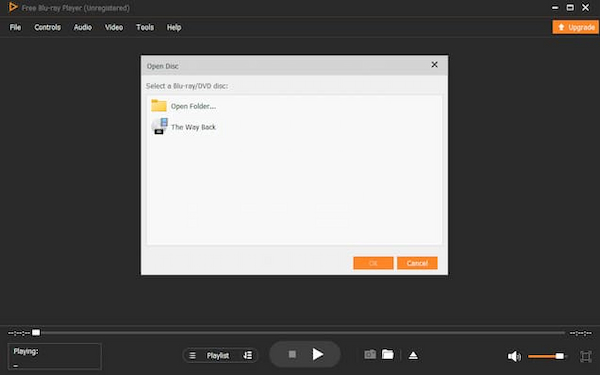
Krok 3.Następnie możesz udoskonalić odtwarzanie zgodnie z podanymi ustawieniami, np. regulując głośność, edytując efekty wideo itd.
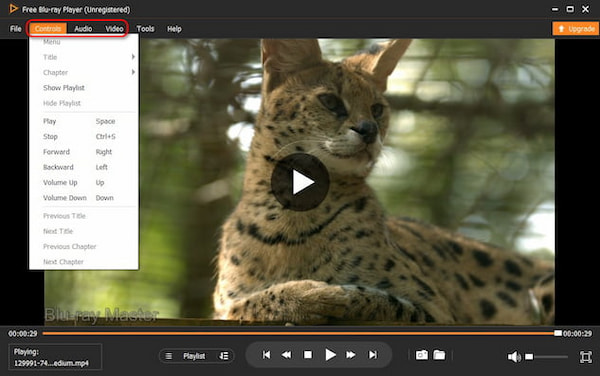
Część 4. Jak zgrać płytę DVD do odtwarzania w programie Windows Media Player
Niestety, zgrywanie dysków DVD w programie Windows Media Player jest niemożliwe i nie ma dostępnych dekoderów, które mogłyby obsłużyć to zadanie. Ale my oferujemy Ci Blu-ray Master Darmowy ripper DVD Aby uzyskać wysoką jakość zgrywania, możesz odtwarzać zgrane filmy DVD w programie Windows Media Player.
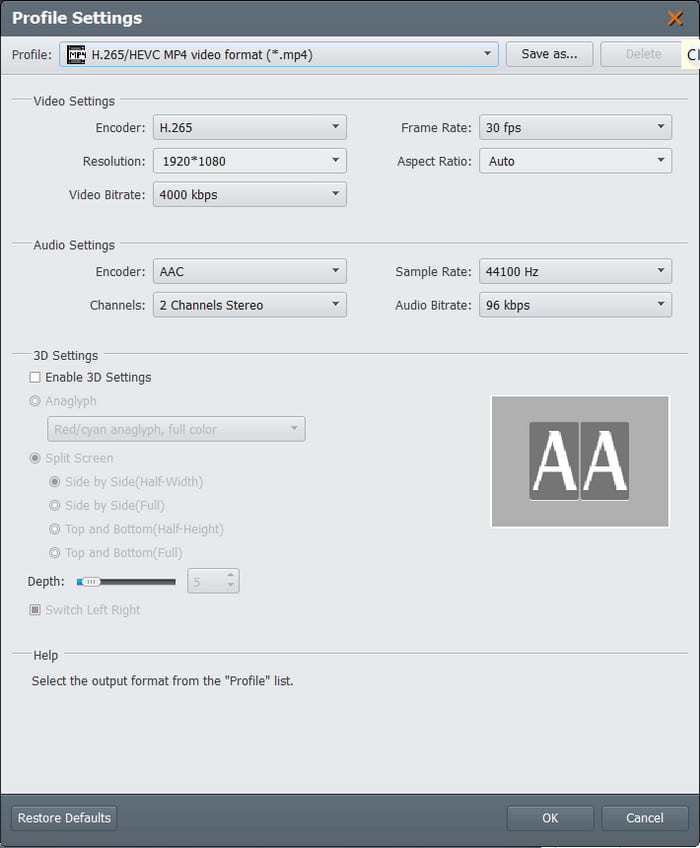
To darmowe narzędzie zostało zaprojektowane z przyjaznym dla użytkownika interfejsem i oferuje doskonałe funkcje poprawiające ogólną jakość zgrywanych filmów DVD. Umożliwia ono ładowanie płyt DVD i folderów do oprogramowania oraz konwersję ich do szerokiej gamy formatów, takich jak MP4, MKV, AVI, WMV i innych. Ponadto, posiada zaawansowane ustawienia profilu, w których można zmienić ogólne ustawienia wideo, takie jak koder, rozdzielczość, szybkość transmisji, liczbę klatek na sekundę (FPS) i ustawienia audio. Po wprowadzeniu zmian, efekty wideo można zobaczyć w oknie podglądu. Free DVD Ripper jest darmowy i dostępny w dowolnej wersji systemu Windows.
• Zgrywanie i konwertowanie plików DVD-5, DVD-9, folderów DVD i IFO.
• Wyodrębnij pliki audio i skonwertuj je do formatu MP3, AAC, WAV i innych.
• Dodaj znak wodny, podtytuł, efekt wyświetlania i inne elementy.
• Szybki proces zgrywania z doskonałą jakością wideo.
Darmowe pobieranie
Dla Windowsa
Bezpieczne pobieranie
Darmowe pobieranie
dla systemu macOS
Bezpieczne pobieranie
Krok 1. Pobierz bezpłatnie i zainstaluj darmowy program DVD Ripper na swoim komputerze. Włóż płytę, którą chcesz zgrać i poczekaj, aż program ją rozpozna. Kliknij Załaduj płytę i wybierz zawartość do przesłania do DVD Ripper. Następnie kliknij OK przycisk, aby potwierdzić.

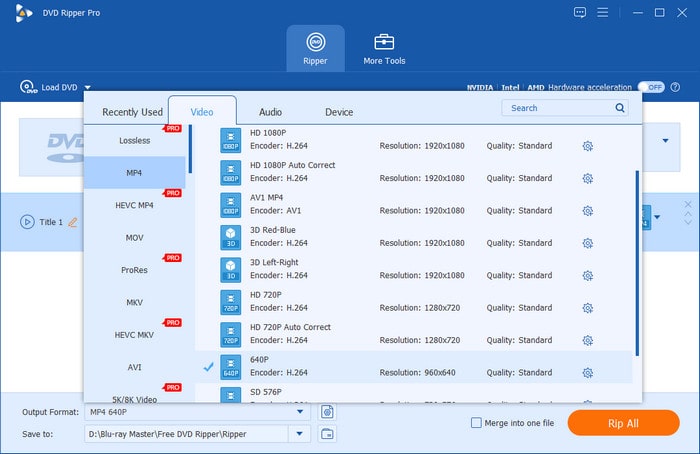
Krok 2. Gdy pliki pojawią się w głównym interfejsie, kliknij przycisk Profil rozwijana lista umożliwiająca wybór ustawień wyjściowych. Niezależnie od tego, czy chcesz odtwarzać filmy na komputerze z systemem Windows, tablecie, iPhonie czy innym urządzeniu, możesz wybrać z listy.
Krok 3. Wyjdź z menu Profil i kliknij Ustawienia przycisk ustawień zaawansowanych. Skonfiguruj odpowiedni koder, rozdzielczość i inne opcje zgodnie ze swoimi preferencjami. Jeśli plik wideo zawiera obraz 3D, zaznacz pole wyboru Włącz ustawienia 3D, aby móc je edytować. Kliknij OK aby zapisać zmiany i wrócić do menu głównego.
Krok 4. Przed zgraniem dysku w celu odtwarzania DVD w formacie WMP kliknij przycisk Przeglądać obok opcji Miejsce docelowe, aby wybrać folder lokalizacji. Na koniec kliknij Konwertować przycisk, aby rozpocząć proces zgrywania. Zgranie w darmowym programie DVD Ripper zajmie tylko chwilę, a potem będziesz mógł oglądać swoje ulubione filmy w mgnieniu oka.

Na szczęście istnieje darmowy program do zgrywania DVD, dzięki któremu możesz zgrywać dyski DVD i oglądać je na domyślnym odtwarzaczu multimedialnym. Możesz także zaktualizować narzędzie za przystępną cenę i dodać więcej funkcji do wykorzystania!
Część 5. Często zadawane pytania dotyczące odtwarzania i zgrywania dysków DVD w programie Windows Media Player
-
Dlaczego program Windows Media Player nie może odtwarzać dysków DVD?
Jednym z powodów, dla których dyski DVD nie są obsługiwane w systemie Windows, są koszty licencji. Microsoft musi płacić opłatę licencyjną za każdą płytę DVD odtwarzaną w odtwarzaczu multimedialnym, co stanowi kosztowny koszt dla rozwoju WMP.
-
Czy program Windows Media Player może odtwarzać dyski DVD w systemie Windows 11?
Niestety WMP nie może odtwarzać dysków DVD w systemie Windows 11. Zamiast tego możesz wypróbować aplikację Filmy i telewizja, która jest alternatywnym odtwarzaczem wideo w systemie operacyjnym. Możesz także kupić inne odtwarzacze multimedialne firmy Microsoft, takie jak Odtwarzacz DVD, PotPlayer, 5K Player itp.
-
Gdzie znajduje się polecenie rip w programie Windows Media Player?
Program Windows Media Player może zgrywać lub wyodrębniać pliki audio z płyt CD. Najpierw musisz otworzyć odtwarzacz multimedialny na swoim komputerze i włożyć płytę CD do napędu optycznego. Po rozpoznaniu przejdź do menu Folder i wybierz plik muzyczny, który chcesz zgrać. W ustawieniach zgrywania możesz wybrać nową opcję formatu, jakości i lokalizacji. Następnie kliknij przycisk Zgraj CD z górnego menu i poczekaj, aż proces zostanie całkowicie przetworzony.
-
Czy zgrywanie płyty CD powoduje usunięcie jej z płyty?
Nie. Proces zgrywania filmów nie powoduje usunięcia ani usunięcia zawartości z dysku. Może utworzyć klon lub kopię plików multimedialnych za pomocą narzędzia do zgrywania DVD lub w tym przypadku za pośrednictwem programu Windows Media Player. Po skopiowaniu dysku na komputer można go nadal odtwarzać w kompatybilnym odtwarzaczu DVD, zachowując nienaruszoną zawartość.
Podsumowanie
Program Windows Media Player może odtwarzać dyski DVD, ale nie jest zaprogramowany do ich zgrywania. Nawet do odtwarzania filmów z płyt konieczne będzie zainstalowanie dekodera DVD, aby wyświetlić menu, tytuły, rozdziały i inne ustawienia. Chociaż odtwarzacz multimedialny nie obsługuje zgrywania, najlepszym rozwiązaniem, z jakiego możesz skorzystać, jest darmowy program DVD Ripper firmy Blu-ray Master. Jest to najlepsze oprogramowanie do zgrywania dla systemów Windows i Mac, zapewniające przyjazny dla użytkownika interfejs, zaawansowane ustawienia wyjściowe i szybki proces zgrywania. Odkryj lepsze możliwości zgrywania, klikając przycisk Bezpłatne pobieranie.
Więcej od Blu-ray Mastera
- [Naprawiono] Windows Media Player nie działa w systemie Windows 10/8/7
- Jak zrobić zdjęcie z filmów w programie Windows Media Player
- [Poradnik 2024] Jak odwrócić wideo w programie Windows Media Player
- Jak przyciąć wideo w programie Windows Media Player: 3 zaufane narzędzia
- Najlepszy sposób na przycięcie wideo w programie Windows Media Player [rozwiązany]
- Jak używać programu Windows Media Player do zmiany szybkości odtwarzania
Odtwarzaj filmy DVD

Szybki i darmowy program do łatwego odszyfrowywania wszystkich płyt DVD do formatu cyfrowego na Twoim komputerze.
100% Bezpieczny. Bez wirusów.
