

28 sierpnia 2026Wysłane przez Kevina Millera Do Konwersja wideo
Szybka odpowiedź:
Aby przekonwertować NTSC na PAL, należy zmienić liczbę klatek na sekundę z 29,97 kl./s na 25 kl./s i ustawić rozdzielczość na 720×576 (dla DVD) lub standardową rozdzielczość HD. Do automatycznej synchronizacji klatek można użyć darmowych narzędzi, takich jak Blu-ray Master Video Converter Ultimate lub HandBrake.
Wyobraź sobie, że otrzymujesz pudełko z klasycznymi, rodzinnymi kasetami wideo od krewnego z USA, a po podłączeniu ich do brytyjskiego odtwarzacza DVD lub telewizora widzisz tylko czarny ekran, zniekształcone kolory lub niemożliwy do oglądania migotanie. Odtwarzanie filmu z innego regionu może prowadzić do tego typu problemów ze zgodnością. NTSC i PAL to dwa formaty wideo używane w różnych częściach świata. Oba formaty różnią się liczbą klatek na sekundę, rozdzielczością, kodowaniem kolorów i sposobem odtwarzania w różnych regionach. Czy można przekonwertować NTSC na PAL? Tak, jest to możliwe. Czytaj dalej, aby dowiedzieć się, jak to zrobić. NTSC na PAL! W tym poście omówimy dwa dedykowane programy, które pomogą Ci dostosować się do standardu PAL. Dzięki temu Twoje filmy w formacie NTSC będą poprawnie odtwarzane na urządzeniach zgodnych ze standardem PAL.

- Część 1. Dlaczego warto konwertować NTSC na PAL
- Część 2. Konwersja NTSC na PAL za pomocą Blu-ray Master Video Converter Ultimate
- Część 3. Konwersja NTSC na PAL za pomocą HandBrake
- Część 4. Rozwiązywanie problemów i porady ekspertów
- Część 5. Najczęściej zadawane pytania dotyczące konwersji z NTSC na PAL
Część 1. Dlaczego warto konwertować NTSC na PAL
Przed konwersją sprawdź najpierw ustawienia odtwarzania – być może w ogóle nie będzie potrzeby konwersji! Nowoczesne telewizory Smart TV i komputery zazwyczaj umożliwiają odtwarzanie plików w formatach NTSC i PAL, np. VLC Media Player. Oto kilka typowych powodów, dla których warto przekonwertować NTSC na PLA.
Niezgodność odtwarzania
Większość odtwarzaczy DVD i telewizorów jest regionalna i obsługuje tylko format natywny dla danego kraju. Odtwarzanie wideo NTSC na urządzeniu zgodnym z PAL może powodować zniekształcenia. Chociaż niektóre nowoczesne urządzenia oferują kompatybilność z wieloma systemami, starsze i nieglobalne modele ściśle przestrzegają ograniczeń formatu. Dlatego konwersja NTSC na PAL pozwala na płynne odtwarzanie formatu w systemie odtwarzania opartym na PAL.
Linie skanowania i rozdzielczość
NTSC i PAL używają różnych rozdzielczości ze względu na ich odmienne struktury linii skanowania. NTSC używa 525 linii skanowania o rozdzielczości 720×480, podczas gdy PAL działa z 625 liniami skanowania i rozdzielczością 720×576. Większa liczba linii skanowania PAL zapewnia nieco lepszą rozdzielczość pionową i jakość obrazu. Po przekonwertowaniu DVD NTSC na PAL, dostosowuje on częstotliwość klatek i interpoluje klatki, aby dopasować je do taktowania PAL.
Częstotliwość wyświetlania klatek
NTSC używa 29,97 klatek na sekundę, podczas gdy PAL działa z 25 fps. Ta rozbieżność może prowadzić do niespójności ruchu, takich jak nienaturalna prędkość, podczas odtwarzania w systemach o różnych standardach. Chociaż konwersja NTSC na PAL obniża liczbę klatek na sekundę, jest ona konieczna do płynnego i zsynchronizowanego odtwarzania. Prawidłowa konwersja liczby klatek na sekundę zapewnia synchronizację dźwięku z wideo, unikając typowych problemów, takich jak błędy synchronizacji ruchu ust.
Kodowanie kolorów
NTSC i PAL różnią się również sposobem kodowania i dekodowania informacji o kolorze. NTSC ma tendencję do problemów ze stabilnością kolorów w miarę upływu czasu. Tymczasem PAL wykorzystuje metodę przemienności fazowej, aby uzyskać dokładniejsze i bardziej stabilne odwzorowanie kolorów. Odtwarzanie kolorów może wydawać się zniekształcone podczas odtwarzania wideo NTSC na urządzeniu PAL. Jeśli przekonwertuj NTSC na PAL, kodowanie kolorów ulega zmianie, co poprawia jakość i dokładność kolorów wideo.
| Specyfikacja | Standard NTSC | Standard PAL | Wskazówka dotycząca konwersji |
| Regiony główne | Ameryka Północna, Japonia, Korea Południowa | Europa, Wielka Brytania, Azja, Australia | Dopasuj się do regionalnych standardów grupy docelowej w zakresie nośników fizycznych. |
| Częstotliwość wyświetlania klatek | 29,97 kl./s (lub 30 kl./s) | 25 klatek na sekundę | Przepróbkuj lub usuń klatki, aby przekonwertować 29,97 kl./s na 25 kl./s. |
| Rozdzielczość SD | 720 × 480 pikseli | 720 × 576 pikseli | Ostrożnie dostosuj proporcje obrazu, aby zapobiec rozciąganiu się obrazu i pojawianiu się czarnych pasów. |
| Częstotliwość odświeżania | 60 Hz | 50 Hz | Nowoczesne wyświetlacze cyfrowe synchronizują się automatycznie, ale starsze telewizory wymagają dokładnego dopasowania częstotliwości. |
| Kodowanie kolorów | Kolor YIQ / NTSC | YUV / Linia przemienna fazowo | Konwersja naprawia zniekształcenia kolorów i błędy fazy na sprzęcie regionalnym. |
Część 2. Konwertuj NTSC na PAL za pomocą Blu-ray Master Video Converter Ultimate
The Najlepszy konwerter wideo , preferowany przez Mistrz Blu-ray, to oprogramowanie do konwersji multimediów. Jest kompatybilne z systemami Windows 11/10/8/7 oraz macOS 10.12 i nowszymi. Umożliwia ładowanie płyt DVD i plików wideo NTSC w celu konwersji do formatów PAL. Dodatkowo, można dostosować ustawienia profilu, aby dokładnie odpowiadały standardowi PAL. Dostępne opcje to jakość, koder, rozdzielczość, liczba klatek na sekundę, przepływność, kanał i częstotliwość próbkowania. Co najważniejsze, oprogramowanie obsługuje ładowanie domowych lub niezaszyfrowanych płyt DVD w celu konwersji formatu. Zawiera również wbudowane narzędzia do edycji, pozwalające dostosować zawartość NTSC przed konwersją.
Oto jak przekonwertować wideo NTSC na PAL za pomocą programu Video Converter Ultimate:
Krok 1.Najpierw musisz pobrać Video Converter Ultimate, polecany przez Blu-ray Master, za darmo. Zainstaluj oprogramowanie do konwersji multimediów i zakończ proces instalacji. Po zakończeniu instalacji uruchom oprogramowanie w swoim systemie.
Darmowe pobieranie
Dla Windowsa
Bezpieczne pobieranie
Darmowe pobieranie
dla systemu macOS
Bezpieczne pobieranie
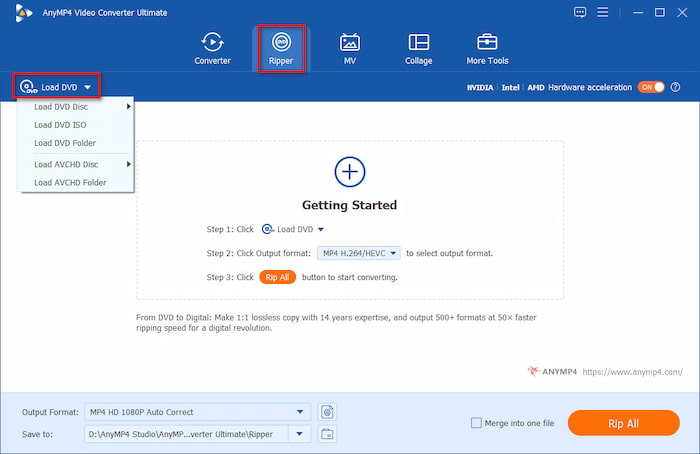
Krok 2.Uruchom oprogramowanie i wybierz Rozpruwacz Sekcja. Kliknij Załaduj DVD > Załaduj płytę DVD w lewym górnym rogu, aby załadować włożoną płytę DVD NTSC. Możesz również załadować foldery NTSC i pliki ISO za pomocą odpowiednich opcji.
Notatka: Jeśli chcesz przekonwertować filmy NTSC, przejdź do sekcji Konwerter. Kroki są podobne do tych.
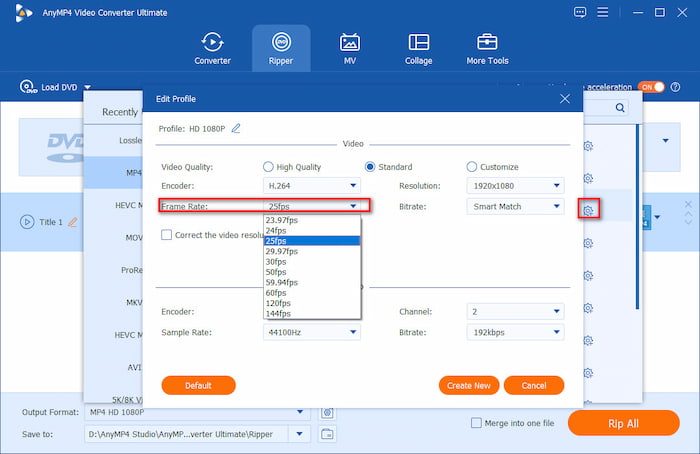
Krok 3.Kliknij Format wyjściowy pole i przejdź do Wideo Kategoria. Możesz wpisać PAL w pasku wyszukiwania, aby szybko ją znaleźć. Jednak obecnie wolimy wybierać MP4, 1080P jako profil wyjściowy. Następnie kliknij przycisk koła zębatego, aby ustawić częstotliwość wyświetlania klatek Do 25 klatek na sekundę.
Notatka:
Tradycyjnie NTSC oznacza 480p, a PAL 576p. Jednak w przypadku nowoczesnych filmów HD/4K (1080p, 4K MP4/MKV) „konwersja do PAL” oznacza po prostu zmianę liczby klatek na sekundę na 25 kl./s (lub 50 kl./s), aby dopasować je do europejskich standardów wyświetlania, bez zmniejszania rozdzielczości.
Krok 4.Na koniec kliknij przycisk folderu, aby ustawić folder pobierania i kliknij Zgraj wszystko aby rozpocząć konwersję DVD NTSC do PAL.
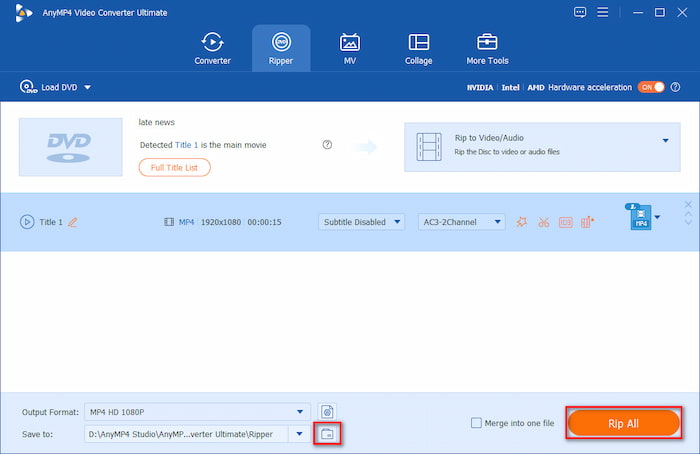
Video Converter Ultimate może konwertować Format NTSC wydajnie, bez wkładania zbyt dużego wysiłku. Przed rozpoczęciem ostatecznej konwersji nie zapomnij użyć funkcji Scal w jeden plik. Jest to szczególnie idealne, jeśli pracujesz z wieloma plikami NTSC. Zaznacz pole, aby połączyć klipy w jeden plik w formacie PAL.
Część 3. Konwersja NTSC na PAL za pomocą HandBrake
Hamulec ręczny jest bardzo popularnym oprogramowaniem do transkodowania wideo, które może konwertować DVD NTSC do formatu PAL. Ale oto, o co chodzi: HandBrake nie konwertuje bezpośrednio filmów do formatu specyficznego dla PAL. Musisz dostosować ustawienia techniczne, takie jak liczba klatek na sekundę i rozdzielczość, aby pasowały do standardu. Wiąże się to z ustawieniem liczby klatek na sekundę na 25 kl./s i rozdzielczości na 720×576.
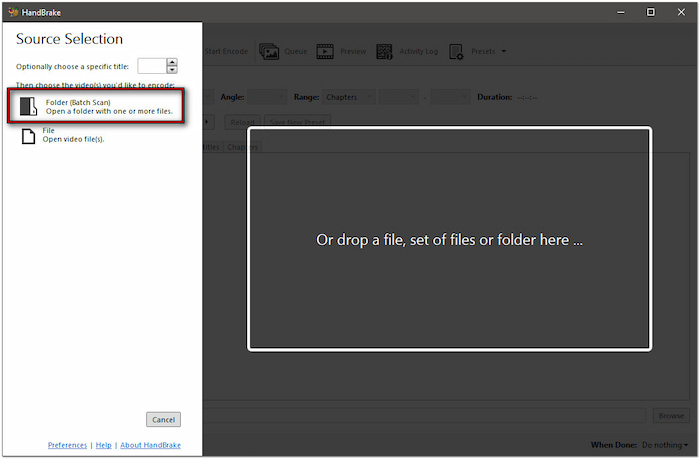
Krok 1.Uruchom HandBrake i wybierz Folder (skanowanie wsadowe) aby otworzyć folder zawierający pliki NTSC. Oprogramowanie transkodujące zeskanuje i załaduje zaimportowane pliki wideo NTSC i wyświetli je później. Po rozpoznaniu zobaczysz zawartość w sekcji Source Preview.
Ważna uwaga: Jeśli dodałeś zaszyfrowaną płytę DVD NTSC, musisz ją najpierw odszyfrować. Niestety HandBrake nie może sam dekodować zaszyfrowanych płyt DVD. Musisz użyć osobnego narzędzia, aby wykonać odszyfrowanie płyty DVD, takiego jak ZróbMKV
Krok 2.Przejdź do zakładki Wideo w panelu ustawień, aby skonfigurować profil. Kliknij Liczba klatek na sekundę (FPS) menu rozwijane i zmień wartość liczby klatek na 25fps. Następnie wybierz opcję Peak Framerate, aby zachować zmienną liczbę klatek na sekundę.
Porada: Jak uniknąć „zacinania się klatek” (drżenia)
Konwersja 29,97 kl./s (NTSC) do 25 kl./s (PAL) oznacza usuwanie około 5 klatek na sekundę. W scenach z szybką akcją lub ujęciach z panoramowaniem może to powodować delikatne zacinanie się obrazu.
W przypadku filmów o stałym ruchu (sport, filmy akcji) wybierz opcję Stała liczba klatek na sekundę (CFR). W przypadku filmów internetowych o zmiennej liczbie klatek na sekundę wybierz opcję Maksymalna liczba klatek na sekundę (PFR).

Krok 3.Po skonfigurowaniu ustawień profilu wróć do zakładki Podsumowanie. Wybierz MP4 jako nowoczesny format cyfrowy dla PAL i sprawdź informacje o profilu poniżej. Kliknij Przeglądaj, aby ustawić ścieżkę docelową, a następnie kliknij Rozpocznij kodowanie aby zmienić format.
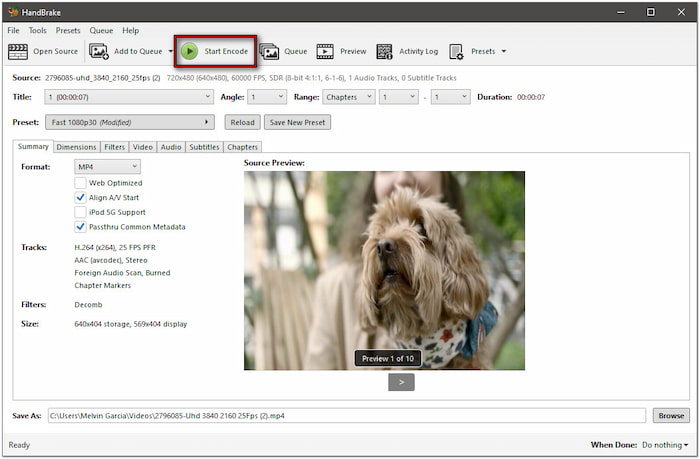
Chociaż HandBrake nie oferuje opcji jednego kliknięcia, pozwala na dostosowanie ustawień technicznych. Dostosowując liczbę klatek na sekundę i zmieniając rozdzielczość, można skutecznie symulować format PAL. Dzięki temu filmy są bardziej odpowiednie do odtwarzania na urządzeniach opartych na PAL.
Część 4. Rozwiązywanie problemów i porady ekspertów
Konwersja między różnymi standardami wideo nie zawsze przebiega bezproblemowo. Oto jak rozwiązać trzy najczęstsze problemy, z jakimi borykają się użytkownicy podczas konwersji treści NTSC 29,97 kl./s do PAL 25 kl./s.
1. Dźwięk niezsynchronizowany lub o przesuniętej wysokości dźwięku (różnica w prędkości 4%)
Konwersja wideo z 29,97 kl./s do 25 kl./s może czasami powodować utratę synchronizacji ścieżki audio z czasem lub zauważalne obniżenie/podwyższenie tonu głosu. Dzieje się tak, gdy konwerter przyspiesza lub zwalnia strumień wideo bez odpowiedniego rozciągnięcia strumienia audio.
Aby uniknąć tej sytuacji, upewnij się, że Twoje oprogramowanie korzysta z funkcji próbkowania/usuwania klatek (usuwania ok. 5 dodatkowych klatek na sekundę), a nie funkcji zmiany prędkości (zmieniania oryginalnego czasu trwania).
Co więcej, w narzędziach takich jak Blu-ray Master Video Converter Ultimate czy HandBrake należy włączyć opcje Zachowaj oryginalną ścieżkę audio, Automatyczne przesyłanie AAC lub inne podobne. Wymusza to na koderze przetwarzanie obrazu i dźwięku jako zablokowanych, równoległych strumieni.
2. Poszarpane linie lub poziome paski (artefakty przeplotu/grzebienia)
Zjawisko to najczęściej występuje podczas odtwarzania starszych filmów. Starsze filmy NTSC – zwłaszcza te nagrane na domowych kasetach VHS lub telewizorach 480i – wykorzystują technologię skanowania z przeplotem, w której każda klatka składa się z dwóch naprzemiennych wierszy i pól. Jeśli takie filmy zostaną przekonwertowane bezpośrednio do cyfrowych plików MP4 w formacie PAL bez żadnego przetwarzania, widoczne będą poszarpane „linie grzebieniowe” podczas szybkiego ruchu obrazu.
Aby rozwiązać ten problem, włącz funkcję Deinterlacing.
- W programie Video Converter Ultimate: włącz wbudowany filtr wideo w celu odplotu przed kliknięciem przycisku Konwertuj.
- W HandBrake: przejdź do zakładki Filtry i ustaw Decomb lub Deinterlace na Default lub Yadif. To zamieni pola 480i z przeplotem w płynne, progresywne klatki.
3. Niestabilne odtwarzanie scen akcji (drżenie)
Zmniejszenie liczby klatek na sekundę do wartości 25 FPS może spowodować, że szybko poruszające się ujęcia lub nagrania z wydarzeń sportowych będą lekko opóźnione.
Możesz użyć stałej liczby klatek na sekundę (CFR) zamiast zmiennej liczby klatek na sekundę (VFR). Jeśli korzystasz z zaawansowanego oprogramowania do kodowania, włącz funkcję „Frame Fusion” lub „Motion Compensation”, aby uzyskać płynne przejścia między pozostałymi klatkami dzięki obliczeniom matematycznym.
Część 5. Najczęściej zadawane pytania dotyczące konwersji z NTSC na PAL
-
Dlaczego ekran mojej amerykańskiej płyty DVD jest czarny lub migocze, gdy odtwarzam ją na europejskim odtwarzaczu DVD?
Ponieważ w USA i Europie używane są różne standardy DVD: w USA NTSC, a w Europie PAL. Taka sytuacja ma miejsce ze względu na różnice między częstotliwością odświeżania i liniami skanowania.
-
Jak przekonwertować film NTSC o szybkości 29,97 kl./s na film PAL o szybkości 25 kl./s bez utraty synchronizacji dźwięku?
Możesz skorzystać z nowoczesnego oprogramowania do kodowania wideo, takiego jak HandBrake. Pozwala ono na obniżenie klatek o około 5 na sekundę za pomocą optycznego przepływu lub łączenia klatek, zamiast zmieniać prędkość odtwarzania, zapewniając idealną synchronizację dźwięku i obrazu.
-
Czy HandBrake może automatycznie konwertować sygnał NTSC na PAL, czy muszę ręcznie zmieniać ustawienia?
Nie. Musisz ręcznie ustawić liczbę klatek na sekundę na 25 FPS, wybrać PFR lub CFR i ustawić wymiary na 720x576 jako docelową rozdzielczość standardową PAL.
-
Jaka jest dokładna różnica w rozdzielczości i liczbie klatek na sekundę pomiędzy standardami NTSC i PAL?
NTSC SD: rozdzielczość 720 × 480 przy 29,97 klatkach na sekundę (częstotliwość odświeżania 60 Hz). PAL SD: rozdzielczość 720 × 576 przy 25 klatkach na sekundę (częstotliwość odświeżania 50 Hz).
-
Czy nowoczesne telewizory Smart TV 4K nadal mają blokady regionalne NTSC i PAL?
Nie. Fizyczne formaty transmisji NTSC i PAL są już praktycznie przestarzałe w przypadku nowoczesnych telewizorów.
-
Czy konwersja NTSC na PAL spowoduje zacinanie się obrazu lub gubienie klatek w scenach z szybkim ruchem?
Tak. Zmiana liczby klatek na sekundę z 29,97 kl./s na 25 kl./s powoduje usunięcie około 5 klatek na sekundę, co może powodować delikatne drgania lub zacinanie się obrazu podczas szybkiego ruchu (np. w ujęciach sportowych lub panoramicznych). Aby zminimalizować to zjawisko, należy używać narzędzi do kodowania z włączoną funkcją interpolacji ruchu lub łączenia klatek.
Podsumowanie
NTSC na PAL konwersja może początkowo wydawać się techniczna, ale staje się prostym i skutecznym procesem z odpowiednimi narzędziami. Konfigurując ustawienia, możesz zapewnić pełną zgodność swoich filmów NTSC z systemami opartymi na PAL. Jeśli pracujesz z plikami wideo lub DVD, Video Converter Ultimate i HandBrake umożliwiają osiągnięcie wysokiej jakości konwersji. Jednak jeśli potrzebujesz rozwiązania typu „wszystko w jednym”, Video Converter Ultimate wyróżnia się. Obsługuje konwersję NTSC do PAL, umożliwia niestandardowe ustawienia profilu, omija szyfrowanie, a nawet zawiera wbudowane narzędzia do edycji, aby jeszcze bardziej ulepszyć Twoje filmy.
Więcej od Blu-ray Mastera
Wskazówki dotyczące płyt Blu-ray
