

16 października 2026Wysłane przez Kevina Millera Do Odtwórz Blu-ray
Krótkie podsumowanie:
Podczas próby otwarcia i odtworzenia BDMV zawsze pojawia się błąd „Format nieobsługiwany”. BDMV to złożona struktura folderów na płytach Blu-ray. Aby je poprawnie odtworzyć, wypróbuj Blu-ray Master Free Blu-ray Player lub VLC Media Player. Możesz również skorzystać z narzędzi do zgrywania płyt Blu-ray, aby przekonwertować foldery BDMV na bardziej kompatybilne formaty wideo.
Jeśli próbowałeś utworzyć kopię zapasową swojej kolekcji Blu-ray na nośniku cyfrowym, mogłeś natrafić na ogromny folder o nazwie BDMV. Po dwukrotnym kliknięciu go, ku Twojemu zaskoczeniu, pojawia się komunikat „Format nieobsługiwany” w programie Windows Media Player lub QuickTime. Czym jest BDMV? Jak odtworzyć go na komputerze?
BDMV to nie pojedynczy plik, który można otworzyć i odtworzyć jednym kliknięciem. Aby go zdekodować i obejrzeć, należy użyć specjalnego odtwarzacza wideo. Ten przewodnik ma na celu wyjaśnienie. jak grać w BDMV Płynnie i bezproblemowo korzystaj z folderu. Obserwuj nas, aby poznać szczegóły.

- Część 1. Czym jest plik BDMV
- Metoda 1 – Odtwarzaj BDMV bezpośrednio za pomocą bezpłatnego odtwarzacza Blu-ray Master
- Metoda 2 – Użyj programu VLC Media Player (darmowy, open-source)
- Metoda 3 – Konwersja BDMV do formatu MP4 w celu uniwersalnego odtwarzania
- Część 5. Najczęściej zadawane pytania dotyczące pliku BDMV
Część 1. Czym jest plik BDMV
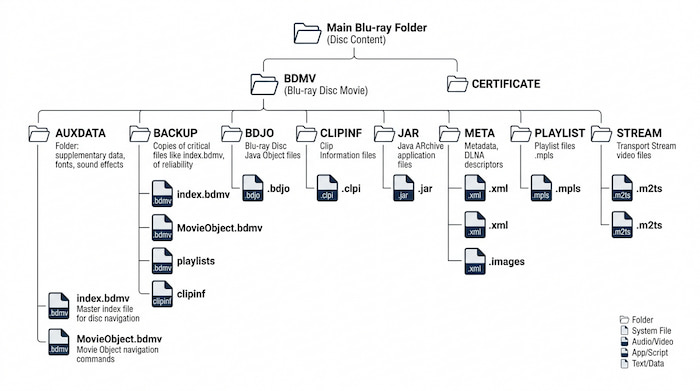
BDMV to kontener katalogowy, który przechowuje wszystkie metadane, układy menu, strumienie audio i strukturę folderów niezbędne do uruchomienia płyty Blu-ray. Odgrywa on zatem kluczową rolę w przechowywaniu i organizowaniu zawartości, kompatybilności i nawigacji. Ponadto plik BDMV zazwyczaj zawiera plik index.bdmv, który zawiera tytuły, oraz plik MovieObject.bdmv dla metadanych filmu z płyty Blu-ray.
Ponieważ BDMV opiera się na tym ścisłym układzie katalogów, nigdy nie próbuj otwierać pojedynczych plików .bdmv osobno. Aby poprawnie odtworzyć film, zawsze musisz zaimportować lub przeciągnąć cały folder Blu-ray (folder nadrzędny zawierający folder BDMV) do odtwarzacza multimedialnego.
Darmowy odtwarzacz Blu-ray Master Blu-ray To profesjonalny odtwarzacz multimedialny obsługujący odtwarzanie folderów BDMV z płyt Blu-ray. To lekkie narzędzie o potężnych możliwościach deszyfrowania. Bez skomplikowanej konfiguracji możesz korzystać z folderów BDMV, w tym komercyjnych. Jego zaletą w przypadku BDMV jest przyjazny dla użytkownika interfejs, wyposażony w elementy sterujące zapewniające płynne działanie. Ponadto oferuje on funkcje specjalne, takie jak wstawianie napisów, elastyczną zmianę rozmiaru ekranu i wiele innych. To narzędzie jest odpowiednie dla osób poszukujących prostego rozwiązania typu plug-and-play do odtwarzania folderów BDMV.
Metoda 1 - Odtwarzaj BDMV bezpośrednio za pomocą bezpłatnego odtwarzacza Blu-ray Master
Darmowy odtwarzacz Blu-ray Master Blu-ray To profesjonalny odtwarzacz multimedialny obsługujący odtwarzanie folderów BDMV z płyt Blu-ray. To lekkie narzędzie o potężnych możliwościach deszyfrowania. Bez skomplikowanej konfiguracji możesz korzystać z folderów BDMV, w tym komercyjnych. Jego zaletą w przypadku BDMV jest przyjazny dla użytkownika interfejs, wyposażony w elementy sterujące zapewniające płynne działanie. Ponadto oferuje on funkcje specjalne, takie jak wstawianie napisów, elastyczną zmianę rozmiaru ekranu i wiele innych. To narzędzie jest odpowiednie dla osób poszukujących prostego rozwiązania typu plug-and-play do odtwarzania folderów BDMV.
- Profesjonalne odtwarzanie filmów Blu-ray w jakości HD.
- Utwórz niestandardową playlistę do ciągłego przesyłania strumieniowego.
- Obsługuje różne formaty wideo, takie jak MP4, WMV, MOV itp., a nawet filmy 4K.
- Wbudowane filtry umożliwiające zmianę jasności, kontrastu itp. obrazu wideo.
Darmowe pobieranie
Dla Windowsa
Bezpieczne pobieranie
Darmowe pobieranie
dla systemu macOS
Bezpieczne pobieranie
Krok 1. Po pobraniu i zainstalowaniu uruchom Blu-ray Player na swoim komputerze. Kliknij Otwórz pliki i wyszukaj plik BDMV, który chcesz odtworzyć.

Krok 2. Naturalnie, wideo zostanie automatycznie odtworzone po kliknięciu. Zmień rozmiar ekranu lub dostosuj poziom głośności według własnego uznania.
Krok 3. Dzięki Blu-ray Player możesz również dostosować kilka ustawień swojego wideo z górnego menu. Możesz zmienić ustawienia języka, dodać napisy i efekty.

Blu-ray Master Free Blu-ray Player oferuje darmowy i bezproblemowy sposób otwierania i odtwarzania folderów BDMV. Bez skomplikowanych konfiguracji możesz cieszyć się odtwarzaniem wideo w wysokiej jakości. Ponadto oferuje pełną nawigację po menu, wybór rozdziałów oraz wielojęzyczne ścieżki audio. To narzędzie jest idealne dla osób poszukujących niezawodnego rozwiązania typu plug-and-play, które pozwoli Ci cieszyć się wysokiej jakości treścią Blu-ray w systemie Windows lub Mac bez konieczności rozwiązywania problemów technicznych.
Metoda 2 - Użyj VLC Media Player (darmowy, open-source)
Możliwe jest odtwarzanie BDMV na VLC. Jak zapewne wiesz, VLC jest jednym z najlepsze odtwarzacze wideo dla komputerów Mac, Windows i Linux. Zyskał popularność dzięki bezpłatnej usłudze, złożonym ustawieniom i dostępności. Oczywiście, szeroki zakres obsługiwanych typów plików to jedna z najlepszych funkcji, jakie może zaoferować, ponieważ obsługuje Blu-ray, DVD i popularne filmy, takie jak MKV, AVI, FLV i inne.
Plusy
- Odtwarzaj niemal wszystkie rodzaje plików wideo, audio i obrazów.
- Oprogramowanie typu open source, co oznacza, że można je modyfikować.
Cons
- Zbyt wiele zgłoszeń błędów podczas odtwarzania plików BDMV.
Krok 1.Aby odtworzyć zaszyfrowane foldery BDMV w programie VLC, musisz najpierw zainstalować dwa pliki. Przejdź do zaufanej witryny z bazą kluczy AACS o otwartym kodzie źródłowym, takiej jak vlc-bluray.whoknowsmy.name, aby pobrać pliki KEYDB.cfg i libaacs.dll (libaacs.dylib dla systemu macOS).
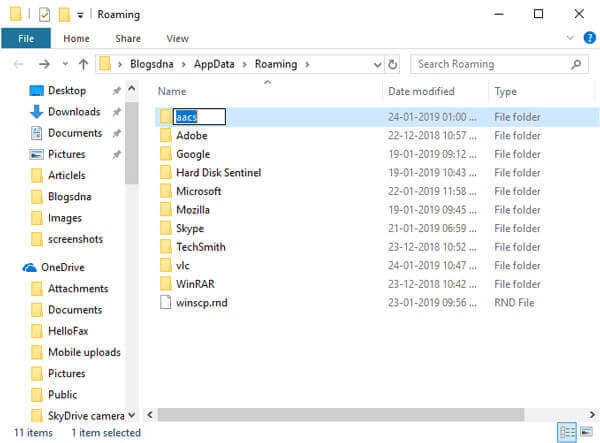
Krok 2.W systemie Windows naciśnij Wygrać + R, typ %APPDATA%, naciskać Wchodzić, utwórz nowy folder o nazwie aacs i wklej do niego plik KEYDB.cfg (C:Users
Użytkownicy komputerów Mac powinni umieścić plik KEYDB.cfg w ~/Biblioteka/Preferencje/aacs/ (utwórz folder, jeśli nie istnieje).
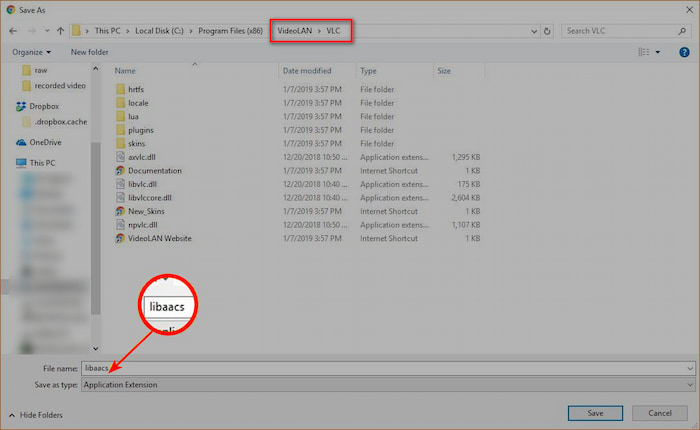
Krok 3.Następnie należy umieścić plik libaacs w katalogu instalacyjnym programu VLC. W systemie Windows można skopiować plik libaacs.dll bezpośrednio do głównego folderu instalacyjnego programu VLC (zwykle C:\Program Files\VideoLAN\VLC). Jeśli używasz komputera Mac, kliknij prawym przyciskiem myszy ikonę aplikacji VLC i wybierz opcję „Wybierz”. Pokaż zawartość opakowaniai przenieś libaacs.dylib do Zawartość/MacOS/lib/.
Krok 4. Pobierz i zainstaluj VLC z oficjalnej strony internetowej. Po instalacji kliknij dwukrotnie ikonę aplikacji, aby ją otworzyć.
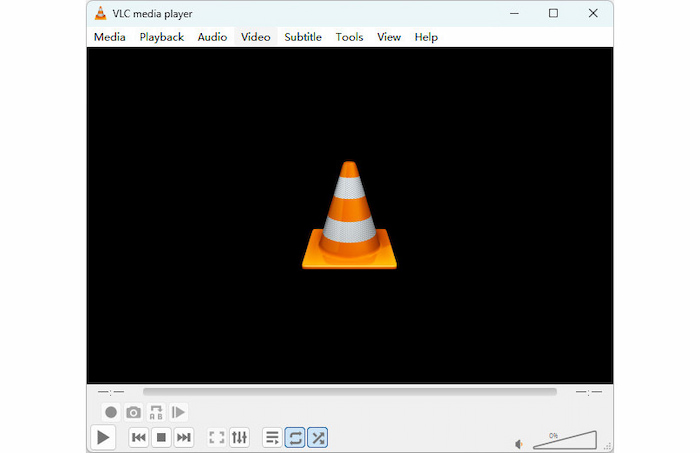
Krok 5. W głównym interfejsie przejdź do górnego paska menu i kliknij Głoska bezdźwięczna. Z listy rozwijanej wybierz Otwórz plik aby otworzyć folder BDMV, który chcesz obejrzeć.
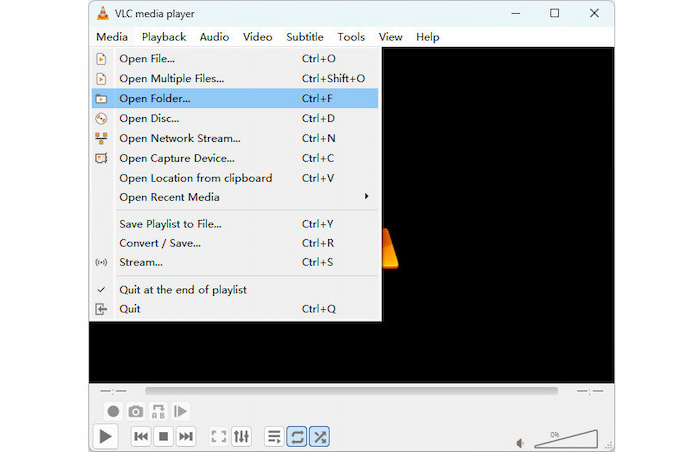
Krok 6. Oferuje różne ustawienia, które pozwalają dostosować odtwarzanie wideo. Wybierz i dostosuj według własnych potrzeb.
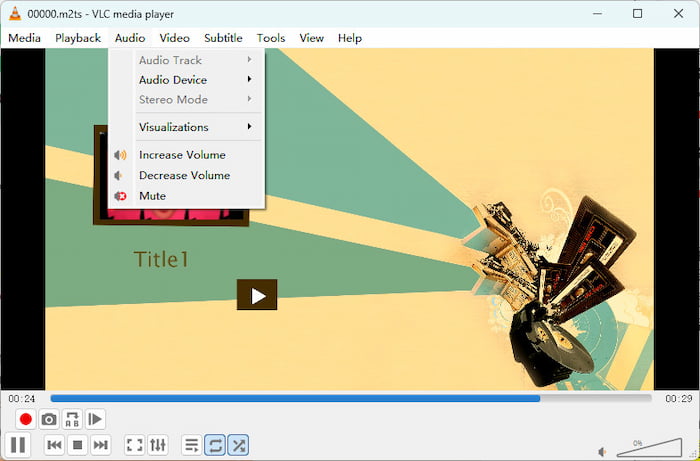
VLC to globalnie zaufany, darmowy program do odtwarzania folderów BDMV w systemach Windows, Mac i Linux. Chociaż odtwarza foldery BDMV, konieczne jest ręczne pobranie i skonfigurowanie zewnętrznej bazy kluczy oraz dynamicznej biblioteki AACS w katalogach systemowych w celu obsługi plików chronionych. Należy pamiętać, że VLC nie obsługuje najnowszych wydanych płyt Blu-ray/folderów BDMV. Jeśli dysponujesz ograniczonym budżetem, to narzędzie sprawdzi się do odtwarzania starszych, niezabezpieczonych folderów BDMV.
Metoda 3 - Konwertuj BDMV do formatu MP4 w celu uniwersalnego odtwarzania
W pewnym momencie korzystanie z odtwarzacza multimedialnego może okazać się nieskuteczne, ponieważ konieczne może być otwarcie folderów .BDMV na innych urządzeniach, takich jak iPhone, iPad, telewizor itp. W tym celu należy zdigitalizować pliki BDMV i zapisać je w popularnym formacie, takim jak MP4 lub MOV. Właśnie dlatego Darmowy ripper Blu-ray komes.
Dzięki temu oprogramowaniu na komputer możesz przekonwertować BDMV na MP4, MOV lub inne popularne formaty wideo, aby były kompatybilne z Twoim urządzeniem. Posiada technologię AI, co oznacza, że konwertuje filmy precyzyjnie, nie tracąc oryginalnej jakości. Co więcej, możesz skorzystać z okazji, aby zarządzać wyjściem, ponieważ konwerter pozwala Ci zmieniać rozdzielczość, jakość, szybkość transmisji, FPS i inne ustawienia według potrzeb. Rzeczywiście, jest to najlepsze rozwiązanie do profesjonalnej konwersji i odtwarzania filmów.
- Wygodne przetwarzanie wsadowe bez opóźnień.
- Edytuj filmy za pomocą efektów, filtrów, przycinania, dzielenia itp.
- Obsługa formatów MP4, FLV, HEVC i setek innych.
- Konwertuj filmy BDMV do formatu 4K w wysokiej jakości.
Krok 1. Aby rozpocząć, pobierz i zainstaluj Blu-ray Master Free Blu-ray Ripper.
Darmowe pobieranie
Dla Windowsa
Bezpieczne pobieranie
Darmowe pobieranie
dla systemu macOS
Bezpieczne pobieranie
Po uruchomieniu oprogramowania kliknij Załaduj Blu-ray > Załaduj folder Blu-ray Przyciski do przesyłania pliku BDMV. Ten plik często znajduje się w folderze Blu-ray.

Krok 2. Na dole interfejsu kliknij Format wyjściowy i wybierz jeden profil z listy rozwijanej. MP4 jest pożądanym wyborem ze względu na szeroką kompatybilność.
Porady
Kliknięcie ikony koła zębatego umożliwia szczegółowe dostosowanie parametrów wyjściowych, takich jak rozdzielczość, koder (H.264/H.265), szybkość transmisji danych i inne.

Krok 3. Po skonfigurowaniu danych wyjściowych kliknij ikonę folderu, aby wybrać folder, w którym chcesz zapisać przekonwertowane pliki.
Na koniec kliknij Zgraj wszystko przycisk i odczekaj chwilę, aż zostanie to zrobione. Przekonwertowany plik BDMV jest teraz dostępny do odtwarzania.
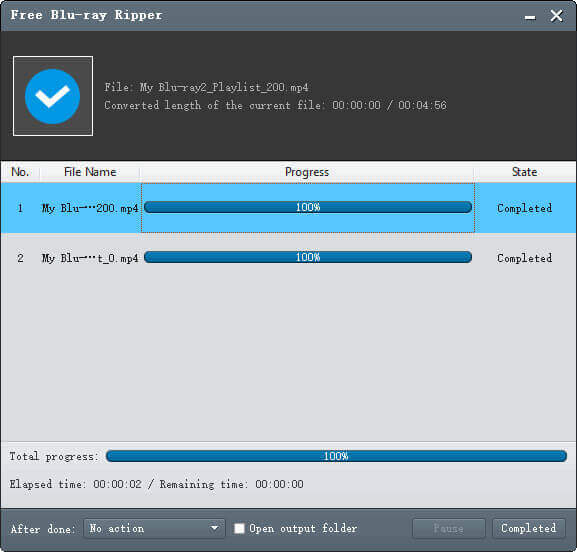
Free Blu-ray Ripper to właściwy wybór do konwersji BDMV do formatów cyfrowych. Dzięki zaawansowanemu algorytmowi konwersji i łatwemu procesowi, zawartość Blu-ray jest osiągalna na Twoim komputerze.
Część 5. Często zadawane pytania dotyczące pliku BDMV
-
Jaka jest struktura katalogów BDMV?
Jest to folder, który obsługuje główną zawartość płyty Blu-ray. W nim znajdziesz główne foldery, w tym STREAM, CLIPINF, PLAYLIST, AUXDATA itd. Będą tam również dodatkowe pliki, takie jak index.bdmv i MovieObject.bdmv dla tytułów i metadanych.
-
VLC nie odtwarza BDMV, wyświetla komunikat o konieczności dekodowania AACS. Jak to naprawić?
VLC nie obsługuje folderów BDMV zabezpieczonych przed kopiowaniem. Jeśli chcesz je obejrzeć, wypróbuj Blu-ray Master Free Blu-ray Player.
-
Gdzie w strukturze folderów BDMV znajduje się właściwy plik wideo?
Znajdziesz je, przechodząc przez następującą ścieżkę: Folder Blu-ray -> BDMV -> STREAM. W folderze STREAM znajduje się wiele plików M2TS.
-
Czy Plex i Jellyfin mogą bezpośrednio odtwarzać foldery BDMV, czy muszę je konwertować?
Nie, nie mogą. Potrzebujesz profesjonalnych narzędzi do zgrywania płyt Blu-ray, takich jak MakeMKV, Blu-ray Master Free Blu-ray Ripper itp., aby przekonwertować foldery BDMV na formaty cyfrowe.
-
Jaki jest najlepszy sposób na konwersję BDMV do pojedynczego pliku MKV bez utraty jakości?
MakeMKV jest oczywiście najlepszym wyborem, jeśli chodzi o zgrywanie BDMV do MKV.
-
Jaka jest różnica pomiędzy formatem BDMV a ISO i który z nich jest lepszy do tworzenia kopii zapasowych płyt Blu-ray?
BDMV to w zasadzie płyta wypakowana do otwartego folderu. To świetne rozwiązanie, jeśli chcesz przeszukiwać konkretne pliki, ale luźne foldery mogą być nieuporządkowane i dezorientować niektóre odtwarzacze multimedialne.
ISO to pojedynczy plik obrazu, który klonuje całą płytę. Działa jak czysty, kompletny pakiet z najwyższą kompatybilnością, umożliwiający odtwarzanie pełnego menu Blu-ray.
Do tworzenia kopii zapasowych płyt Blu-ray wybierz ISO, aby bezproblemowo utworzyć archiwum całego dysku i menu. Wybierz BDMV, jeśli chcesz mieć łatwy dostęp do plików RAW lub planujesz przesyłać je strumieniowo przez wybrane serwery instalacyjne. -
Dlaczego napisy nie są zsynchronizowane, gdy bezpośrednio odtwarzam pliki M2TS z folderu BDMV STREAM?
Płyty Blu-ray wykorzystują technologię „Seamless Branching”, co oznacza, że film jest w rzeczywistości dzielony na dziesiątki małych fragmentów wideo .m2ts. Plik listy odtwarzania (.mpls) pełni rolę dyrygenta, informując odtwarzacz, kiedy ma wykonywać cięcia i opóźniać napisy. Dwukrotne kliknięcie surowego pliku .m2ts powoduje całkowite pominięcie dyrygenta — przez co synchronizacja napisów zostaje całkowicie zaburzona.
Podsumowanie
Popularne odtwarzacze multimedialne nie mają łatwego dostępu do plików BDMV, a ich odtwarzanie wymaga kilku procedur. Nauczyłeś się jednak, jak prawidłowo otwierać i odtwarzaj pliki BDMV z dostępnymi narzędziami, takimi jak Blu-ray Master Free Blu-ray Player i VLC. Alternatywnie, Free Blu-ray Ripper pomaga przekonwertować BDMV do MP4, dzięki czemu możesz przesyłać strumieniowo wideo na swoim komputerze. To najlepsze rozwiązania do strumieniowego przesyłania, konwersji, edycji i modyfikacji filmów w systemach Windows i Mac.
Więcej od Blu-ray Mastera
Odtwarzaj filmy Blu-ray

Łatwe odtwarzanie płyt Blu-ray, DVD i różnych formatów wideo/audio dzięki bogatym funkcjom odtwarzania.
100% Bezpieczny. Bez wirusów.
