

cze 25, 2025Wysłane przez Kevina Millera Do Odtwórz Blu-ray
Blu-ray 3D oferują niezwykłe wrażenia wizualne, sprawiając, że filmy wydają się bardziej realistyczne. Tego typu Blu-ray są przeznaczone do użytku z odtwarzaczami Blu-ray 3D i telewizorami zgodnymi z 3D. Jednak wiele osób posiada standardowe telewizory, które nie obsługują odtwarzania 3D. Nasuwa się pytanie: czy możesz odtwarzać filmy Blu-ray 3D na zwykłym telewizorze? Chociaż zwykły telewizor nie może wyświetlać wideo 3D bezpośrednio, istnieje wykonalne obejście. Ten przewodnik przeprowadzi Cię przez proces krok po kroku, aby udostępnić Blu-ray 3D. Naszym celem jest pomoc w znalezieniu praktycznego rozwiązania do odtwarzania Blu-ray 3D na telewizorach nieobsługujących 3D. Zapewnimy również profesjonalne wskazówki, aby zapewnić płynne odtwarzanie.

- Część 1. Czy można oglądać Blu-ray 3D na zwykłej telewizji
- Część 2. Jak oglądać Blu-ray 3D na zwykłej telewizji
- Część 3. Więcej wskazówek dotyczących oglądania filmów Blu-ray 3D w telewizji
Część 1. Czy można oglądać Blu-ray 3D na zwykłej telewizji
Czy Blu-ray 3D można odtwarzać na zwykłym telewizorze? NIE!
Zwykły telewizor nie może odtwarzać płyt Blu-ray 3D, ponieważ nie ma niezbędnego sprzętu do dekodowania i wyświetlania treści wideo 3D. Płyta Blu-ray 3D zawiera dane wideo zakodowane przy użyciu kodowania Multiview Video Coding (MVC). Wymaga telewizora zgodnego z 3D i odtwarzacza Blu-ray 3D do interpretowania i wyświetlania treści. Zwykłe telewizory mogą obsługiwać tylko sygnały wideo 2D i nie obsługują efektów oglądania 3D.
Istnieje jednak obejście umożliwiające odtwarzanie płyt Blu-ray 3D na zwykłym telewizorze. Można zgrać płytę Blu-ray 3D do formatu cyfrowego, który telewizor może odczytać i odtworzyć. Przyjrzymy się temu obejściu w poniższych sekcjach.
Część 2. Jak oglądać Blu-ray 3D na zwykłym telewizorze
Czy Blu-ray 3D działają na zwykłym telewizorze? Tak, przy odpowiedniej konfiguracji.
Na początku oglądanie Blu-rayów 3D na zwykłym telewizorze wydaje się niemożliwe. Istnieje jednak praktyczne rozwiązanie, które pozwala cieszyć się treścią 3D na zwykłym telewizorze. Dzięki digitalizacji możesz wyodrębnić i przekonwertować film do formatów strumienia multimediów. Przekonwertowany Blu-ray 3D można następnie odtwarzać na telewizorach za pomocą dysku flash USB. Przed rozpoczęciem procesu będziesz potrzebować kilku kluczowych przygotowań:
2.1 Konwersja Blu-ray do formatów cyfrowych
Jeśli nie posiadasz telewizora obsługującego technologię 3D, nadal istnieje obejście, dzięki któremu możesz oglądać Blu-ray 3D na zwykłym telewizorze. Inteligentnym rozwiązaniem jest digitalizacja Blu-ray 3D za pomocą Darmowy program do zgrywania Blu-ray Master Blu-ray. Został stworzony do ekstrakcji i konwersji zawartości 3D Blu-ray do różnych formatów strumienia multimediów. Jest w pełni dostępny na Mac OS X 10.12 (i nowszych) i Windows 11, 10, 8, 7.
Nie wspominając o tym, że to oprogramowanie może wydajnie zgrywać Blu-ray do ponad 500 formatów strumienia multimediów. W przypadku Blu-ray 3D zachowuje efekty 3D podczas konwersji, zapewniając zachowanie oryginalnej głębi. Co więcej, obsługuje Blu-ray z blokadami regionalnymi i tymi z silnymi szyfrowaniami. Możesz również dostosować rip, wybierając tytuły, napisy i ścieżki audio, które chcesz przekonwertować.
Krok 1.Pobierz bezpłatnie Blu-ray Master Free Blu-ray Ripper na swój system. Zainstaluj oprogramowanie do konwersji Blu-ray na format cyfrowy i zakończ proces instalacji. Po zakończeniu włóż płytę Blu-ray 3D do napędu Blu-ray i uruchom oprogramowanie.
Darmowe pobieranie
Dla Windowsa
Bezpieczne pobieranie
Darmowe pobieranie
dla systemu macOS
Bezpieczne pobieranie
Krok 2.Kliknij menu rozwijane Załaduj dysk i wybierz Załaduj płytę BD aby dodać źródło. Oprócz fizycznych płyt Blu-ray możesz również zaimportować folder BDMV. Blu-ray Master Free Blu-ray Ripper odczyta płytę, przygotowując ją do konwersji cyfrowej.
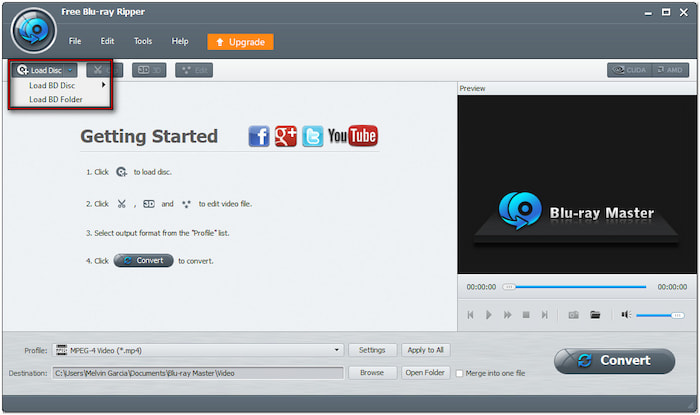
Krok 3.Kliknij pole Profil i przejdź do kategorii Wideo 3D, aby wybrać format. Wybierz format 3D odpowiadający efektowi 3D Twojej płyty Blu-ray. Na przykład, jeśli Twój efekt 3D to SBS, wybierz Wideo MP4 3D obok siebie (*mp4).

Krok 4.Kliknij Przeglądaj obok pola Miejsce docelowe, aby ustawić katalog wyjściowy. Po wszystkich ustawieniach kliknij duży przycisk Konwertuj, aby zainicjować konwersję Blu-ray na format cyfrowy. Oprogramowanie zgra płytę Blu-ray na podstawie wybranych ustawień profilu.
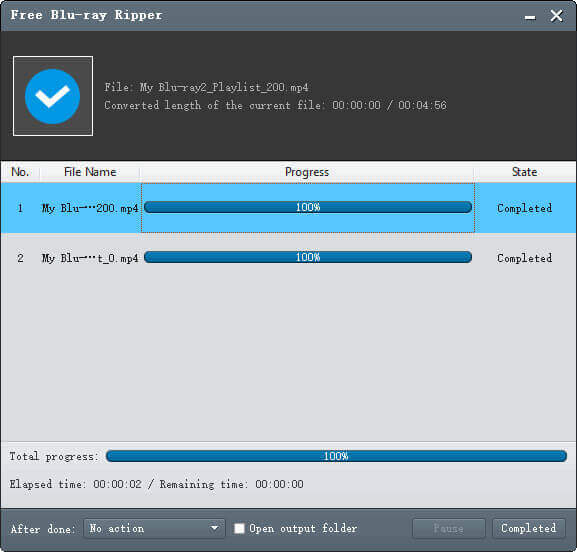
Nawet bez telewizora obsługującego technologię 3D możesz oglądać Blu-ray 3D na zwykłym telewizorze. To jest najlepszy ripper Blu-ray dostępne do konwersji fizycznych płyt Blu-ray na formaty cyfrowe. To ekonomiczne rozwiązanie, aby zachować i cieszyć się płytami Blu-ray 3D bez potrzeby dodatkowego sprzętu.
2.2 Przenoszenie zgranego 3D Blu-ray na zwykły telewizor
Po przekonwertowaniu 3D Blu-ray na format cyfrowy możesz teraz oglądać go na swoim zwykłym telewizorze. Najpopularniejszą metodą jest skopiowanie zgranego 3D Blu-ray na dysk flash USB. Ten proces eliminuje potrzebę odtwarzacza 3D Blu-ray i telewizora obsługującego 3D.
Krok 1.Włóż dysk flash USB do komputera i sformatuj go do exFAT lub NTFS. Unikaj FAT32, jeśli Twój zripowany plik jest większy niż 4 GB, ponieważ spowoduje to błąd. Skopiuj zripowany 3D Blu-ray na dysk flash USB, a następnie wyjmij dysk.

Krok 2.Tym razem włóż dysk flash USB do portu USB zwykłego telewizora. Użyj pilota telewizora, aby przejść do menu Source lub Input i wybierz USB jako źródło. Otwórz katalog zawierający zgraną płytę Blu-ray 3D i naciśnij Play, aby rozpocząć odtwarzanie.

Dzięki tym krokom możesz oglądać Blu-ray 3D na zwykłym telewizorze. Teraz mała wskazówka: upewnij się, że model telewizora obsługuje używany kodek wideo i audio. Ta metoda jest idealna do przechowywania Blu-ray w formacie przenośnym, dzięki czemu oglądanie filmów jest bardziej dostępne.
Chcesz wiedzieć jak odtwarzaj Blu-ray na PS4? Mamy tutaj pełny przewodnik!
Część 3. Więcej wskazówek dotyczących oglądania filmów Blu-ray 3D w telewizji
Prawa autorskie i legalne wykorzystanie
Przed zgraniem płyty Blu-ray 3D ważne jest zrozumienie konsekwencji praw autorskich. Płyty Blu-ray są chronione prawami autorskimi, co oznacza, że nie jesteś właścicielem zawartości. W niektórych krajach zgrywanie płyt Blu-ray do użytku osobistego jest uważane za legalne, głównie w celu utworzenia kopii zapasowej. Jednak dystrybucja, udostępnianie lub przesyłanie zgranej zawartości innym osobom jest surowo zabronione.
Ochrona kopii Blu-ray
Komercyjne Blu-ray, w tym Blu-ray 3D, wykorzystują ochronę przed kopiowaniem, aby zapobiec nieautoryzowanemu kopiowaniu. Obejmują one AACS, kody regionów BD+ i inne środki ochrony. Szyfrowanie to ma na celu uniemożliwienie standardowemu oprogramowaniu odczytu lub zgrywania zawartości. Upewnij się, że używasz odpowiedniego oprogramowania do zgrywania Blu-ray, aby obsługiwać dyski z blokadą regionalną lub chronione przed kopiowaniem.
Zachowaj jakość wideo podczas konwersji
Największym problemem przy konwersji 3D Blu-ray na format cyfrowy jest utrata jakości wideo. Blu-ray są kodowane w wysokiej rozdzielczości, zwykle w 1080p Full HD. Przed zgrywaniem należy skonfigurować wyjście do prawidłowych ustawień, aby zachować źródło. Unikaj używania nadmiernie skompresowanych formatów lub profili o niskiej przepływności, ponieważ może to pogorszyć jakość obrazu.
Wniosek
Chociaż standardowe telewizory domyślnie nie mogą odtwarzać Blu-rayów 3D, ten artykuł pokazuje, że przy odpowiednim podejściu nadal możesz odtwarzaj Blu-ray 3D na zwykłym telewizorze bez konieczności używania kompatybilnego sprzętu. Konwertując swoje płyty Blu-ray 3D do wysokiej jakości formatów cyfrowych za pomocą Blu-ray Master Free Blu-ray Ripper, możesz sprawić, że Twoja zawartość będzie w pełni kompatybilna z telewizorami nie-3D.
Czytaj więcej
Odtwarzaj filmy Blu-ray

Łatwe odtwarzanie płyt Blu-ray, DVD i różnych formatów wideo/audio dzięki bogatym funkcjom odtwarzania.
100% Bezpieczny. Bez wirusów.
