

cze 08, 2026Wysłane przez Kevina Millera Do Zgraj Blu-ray
Szybki werdykt: najlepsze wybory redaktora
Mistrz Blu-ray Ripper Blu-ray Blu-ray Ripper wyróżnia się stabilną wydajnością i szybszą prędkością zgrywania. Potrafi zgrać wszystkie Blu-raye, które mu daliśmy, i ani razu się nie zawiesił. Ponadto może eksportować filmy HD/4K bez pogorszenia jakości obrazu.
ZróbMKV Zasługuje na polecenie ze względu na darmowe i bezstratne zgrywanie z płyt Blu-ray. Pozwala zachować niemal wszystko z oryginalnej płyty, w tym tytuł, rozdziały i metadane. Zgrywanie jest szybkie, ponieważ nie zmienia koderów zawartości Blu-ray.
DVDFab Blu-ray Ripper dla komputerów Mac Wersja płatna jest potężna, ponieważ może zgrywać zaszyfrowane Blu-ray z zabezpieczeniami regionalnymi i kopiowaniem. Potrafi także rozpoznać i usunąć irytujący znak wodny Cinavia na filmach Blu-ray. Podczas zgrywania zajmuje tylko mniej niż 30% wykorzystania procesora.
Jeśli jesteś użytkownikiem Maca i posiadasz rosnącą bibliotekę fizycznych płyt Blu-ray, prawdopodobnie natknąłeś się na niewidzialną ścianę Apple. Komputery Mac nie są wyposażone w napędy optyczne, a system macOS nigdy nie obsługiwał natywnie odtwarzania ani dekodowania płyt Blu-ray. Aby wypełnić lukę między fizycznym komputerem a nowoczesnym komputerem Mac – niezależnie od tego, czy chcesz zachować ulubione filmy w pełnej jakości, czy oglądać je na iPhonie – digitalizacja kolekcji to jedyne praktyczne rozwiązanie.
Znalezienie oprogramowania, które płynnie omija blokady regionalne i zaawansowane szyfrowanie w systemie macOS, może jednak być trudne. Aby zaoszczędzić Ci czasu i uniknąć metody prób i błędów, przetestowaliśmy dziesiątki opcji w najnowszym ekosystemie macOS. Oto definitywne spojrzenie na 5… najlepsze rippery Blu-ray dla komputerów Mac, porównując rzeczywistą prędkość zgrywania, jakość wyjściową i możliwości deszyfrowania.
- Część 1. Dlaczego Mac nie obsługuje standardowej obsługi Blu-ray? (I jak wybrać odpowiedni napęd)
- Część 2. Jak testujemy
- Top 1. MakeMKV
- Top 2. Hamulec ręczny
- Top 3. Blu-ray Master Darmowy ripper Blu-ray na Maca
- Top 4. DVDFab Blu-ray Ripper dla komputerów Mac
- Top 5. Leawo Blu-ray Ripper
- Część 8. Jak zgrać filmy z płyt Blu-ray
- Część 9. Najczęściej zadawane pytania dotyczące programu Blu-ray Ripper dla komputerów Mac
Część 1. Dlaczego komputery Mac nie obsługują standardu Blu-ray? (I jak wybrać odpowiedni napęd)
Chociaż komputery Mac są powszechnie chwalone za wysokiej klasy wyświetlacze i zaawansowane funkcje multimedialne, odtwarzanie lub zgrywanie fizycznej płyty Blu-ray w systemie macOS może być frustrujące. Jeśli podłączysz standardowy dysk zewnętrzny do MacBooka lub iMaca, szybko zdasz sobie sprawę, że natywny ekosystem Apple traktuje Blu-ray jak coś obcego.
Bariera licencyjna: dlaczego macOS nie odczytuje płyt Blu-ray natywnie
Główny powód jest prosty: opłaty licencyjne i strategia ekosystemowa Apple. W przeciwieństwie do formatów otwartych, Blu-ray jest technologią zastrzeżoną, podlegającą Blu-ray Disc Association (BDA). Aby legalnie dekodować zaawansowane kodeki wideo i warstwy ochrony przed kopiowaniem (takie jak AACS i BD+) wbudowane w te płyty, producenci oprogramowania i sprzętu muszą płacić wysokie opłaty licencyjne.
Lata temu Apple świadomie zrezygnowało z Blu-ray, stawiając na pobieranie filmów cyfrowych za pośrednictwem iTunes i streamingu w chmurze. Ponieważ macOS nie zawiera natywnej licencji ani wbudowanych odtwarzaczy multimedialnych wymaganych do obsługi szyfrowania Blu-ray, system operacyjny rozpoznaje dysk zewnętrzny jedynie jako podstawowe urządzenie pamięci masowej – nie może odczytać ani zdekodować danych filmowych bez oprogramowania innych firm.
Przewodnik po sprzęcie: Jak wybrać kompatybilny zewnętrzny napęd Blu-ray dla komputerów Mac
Aby zdigitalizować swoją kolekcję fizyczną, odpowiednie oprogramowanie to dopiero połowa sukcesu; potrzebujesz niezawodnego zewnętrznego napędu optycznego Blu-ray. Robiąc zakupy na Amazonie lub w lokalnych sklepach z elektroniką, pamiętaj o tych kluczowych czynnikach:
1. Sprawdź zgodność z systemem macOS „Plug-and-Play”
Upewnij się, że dysk wyraźnie wskazuje na obsługę systemu macOS (w tym najnowszego macOS Sequoia). Większość nowoczesnych dysków zewnętrznych USB 3.0 lub USB-C jest typu plug-and-play, co oznacza, że nie wymagają one zastrzeżonych sterowników, aby zostały rozpoznane przez system Mac. /]2. Standardowy Blu-ray kontra Blu-ray 4K UHD (pułapka „przyjazności UHD”)
- • W przypadku standardowych płyt Blu-ray 1080p: Prawie każda renomowana zewnętrzna nagrywarka/odtwarzacz Blu-ray będzie bezproblemowo współpracować z oprogramowaniem do zgrywania płyt innych firm.
- • W przypadku płyt Blu-ray 4K Ultra HD: To właśnie tutaj wielu użytkowników komputerów Mac napotyka problemy. Większość oficjalnych napędów „4K Ultra HD” korzysta ze ścisłych zabezpieczeń AACS 2.0, które całkowicie blokują odczyt danych przez oprogramowanie innych firm. Aby zgrać płyty 4K UHD, zaawansowani użytkownicy zazwyczaj szukają napędów „UHD-Friendly”. Są to standardowe napędy Blu-ray, które mogą odczytywać struktury danych 4K, jeśli działają na określonych, starszych wersjach oprogramowania układowego.
Porada techniczna dla nowoczesnych użytkowników komputerów Mac: Większość dysków zewnętrznych nadal jest dostarczana ze standardowymi kablami USB-A. Jeśli używasz nowoczesnego MacBooka Pro lub MacBooka Air, który posiada wyłącznie porty Thunderbolt/USB-C, upewnij się, że kupisz niezawodny adapter USB-A do USB-C lub poszukaj dysku z wbudowanym kablem USB-C, aby zapewnić stabilne zasilanie podczas zgrywania.
Część 2. Jak testujemy
Aby wybrać najlepszy program do zgrywania filmów Blu-ray dla systemu macOS X i innych wersji, przetestowaliśmy 32 produkty dostępne na rynku. Każdy z nich przetestowaliśmy, zgrywając 100-minutowy film HD Blu-ray do formatu MP4.
Podczas procesu zwróciliśmy uwagę na szybkość zgrywania, jakość wideo, stabilność, obciążenie procesora, funkcje edycji, łatwość obsługi i wiele innych. Na podstawie testu wybraliśmy pięć najlepszych programów do zgrywania płyt Blu-ray na komputery Mac.
Aby szybko zapoznać się z pięcioma narzędziami do zgrywania płyt Blu-ray, poniżej zamieściliśmy tabelę porównującą poszczególne programy na podstawie najważniejszych funkcji zgrywania płyt Blu-ray.
| Zgrywarka Blu-ray dla komputerów Mac | wymagania systemowe | Najlepiej używać do | Możliwość odszyfrowania | Formaty wyjściowe | Szybkość zgrywania | Jakość wideo | Funkcje edycji | Plany cenowe |
| ZróbMKV | macOS 10.7 lub nowszy. Obsługuje układy M1 / M2 / M3 / M4. | Bezstratne zgrywanie płyt Blu-ray. | Omija zabezpieczenia AACS i BD+. | MKV | 50–60 minut w przypadku 100-minutowej płyty Blu-ray. | Wideo bezstratne | Nic | Wersja bezpłatna i $60.00 na dożywotnią, wieczystą licencję. |
| Hamulec ręczny | macOS 10.13 lub nowszy. Obsługuje układy M1 / M2 / M3 / M4. Natywne wsparcie dla Apple Silicon. | Kompresja zgranych nośników Blu-ray. | Nic. | MP4 MKV WebM | 60+ minut na 100-minutowej płycie Blu-ray. | Standardowa 1080p | Kadrowanie wideo, filtry, narzędzia do napisów | Bezpłatny (oprogramowanie typu open source) |
| Blu-ray Master Darmowy Mac Blu-ray Ripper | macOS 10.12 lub nowszy. Obsługuje układy M1 / M2 / M3 / M4. | Bezpłatna konwersja nośników Blu-ray. | Może zgrywać nośniki DVD z szyfrowaniem AACS 2.1 i BD+. | MP4 MKV MOV AVI FLV i inne. | 20–25 minut w przypadku 100-minutowej płyty Blu-ray. | 1080p, 4K UHD | Przycinanie wideo, kadrowanie wideo, łączenie wideo i dodawanie znaku wodnego | Wersja darmowa i wersje premium od $18.75. |
| DVDFab Blu-ray Ripper dla komputerów Mac | macOS 10.13 do macOS 15. Obsługuje układy M1 / M2 / M3 / M4. | Zgrywanie nośników Blu-ray z użyciem silnego szyfrowania. | Usuwa AACS, BD+, kody regionalne i BD-Live. | MP4 MKV AVI FLV M2TS H.265 | 30–45 minut w przypadku 100-minutowej płyty Blu-ray. | 1080p Bezstratny | Przycinanie wideo, kadrowanie wideo, scalanie wideo, napisy, efekty wideo | $99.99 |
| Zgrywarka Blu-ray firmy Leawo | macOS 10.13 lub nowszy. Obsługuje układy M1 / M2 / M3 / M4. | Zgrywanie płyt Blu-ray do ponad 180 formatów wideo. | Omija zabezpieczenia AACS, BD+, MKB i inne podstawowe zabezpieczenia. | MP4 MKV AVI MOV WMV i ponad 180 formatów multimedialnych. | 50–60 minut w przypadku 100-minutowej płyty Blu-ray. | 1080p 4K UHD | Przycinanie wideo, narzędzie do kadrowania wideo, narzędzie do tworzenia znaku wodnego. | $44.95 – $99.00 |
Numer 1. ZróbMKV
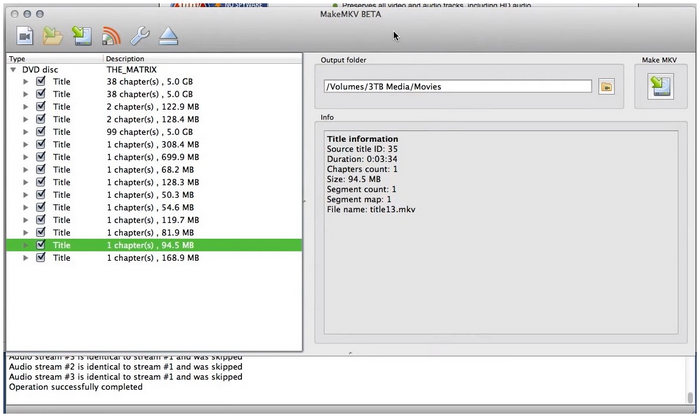
Notatki z testów laboratoryjnych i opinie użytkowników: Na Reddicie, na r/bluray i r/macsysadmin, MakeMKV jest powszechnie uznawany za niekwestionowany punkt odniesienia w zakresie ochrony danych. Podczas naszego testu praktycznego, wykorzystującego komputer Mac Studio z procesorem M2 Ultra, sparowaliśmy oprogramowanie z napędem LG WH16NS40 z wgranym oprogramowaniem układowym obsługującym UHD. Podczas wyodrębniania bezstratnego pliku MKV 1:1 ze złożonej płyty Blu-ray 4K UHD, MakeMKV bezbłędnie ominął warstwę AACS, bez ponownego kodowania strumienia wideo. Proces ten jest ściśle ograniczony przez mechaniczną prędkość odczytu napędu optycznego (średnio około 50 minut dla pełnej płyty 90 GB), ale jak często podkreślają entuzjaści technologii na MacRumors: „Jeśli zależy Ci na zerowej degradacji jakości i pełnym zachowaniu strukturalnych metadanych, MakeMKV jest niezastąpiony”.
Główne cechy:
- • Konwersja płyt Blu-ray/DVD/wideo do plików MKV.
- • Odczyt i konwersja zaszyfrowanych płyt Blu-ray za pomocą AACS/BD+.
- • Zachowaj ścieżki audio, filmy, rozdziały i metadane.
Jeśli kiedykolwiek szukałeś darmowego programu do zgrywania filmów Blu-ray na komputery Mac, nie możesz go przegapić ZróbMKVZnany jest z wierności oryginalnym płytom, co oznacza, że potrafi zgrać Blu-ray w proporcjach 1:1 bez kompresji i zmiany kodeków. Potrafi wyeksportować jeden plik Blu-ray do pliku MKV bez utraty jakości. Co więcej, jeśli chcesz pominąć niepotrzebne fragmenty filmów Blu-ray, możesz je również odznaczyć. Ten ripper Blu-ray na Maca potrafi usunąć i zgrać większość filmów Blu-ray, ponieważ odszyfrowuje AACS, BD+, UHD Blu-ray Decryption oraz LibMMBD.
Plusy
- Darmowy program do zgrywania Blu-ray o otwartym kodzie źródłowym na komputerze Mac bez reklam i oprogramowania szpiegującego.
- Zgrywaj zaszyfrowane i chronione Blu-ray.
- Duża prędkość zgrywania bez utraty jakości.
Cons
- Eksportuje tylko formaty MKV.
- Nie pozwala na edycję filmu przed jego zgraniem.
- Nie obsługuje konwersji wsadowej dla nośników Blu-ray.
Opinie użytkowników:
Chociaż format ten jest ograniczony tylko do eksportu plików MKV, jest on nadal wystarczająco dobry do konwersji cyfrowej, ponieważ jest dobrze obsługiwany. Jednak ograniczenia MakeMKV, takie jak brak narzędzi do edycji, są częstym problemem wśród użytkowników.
Najlepsze 2. Hamulec ręczny
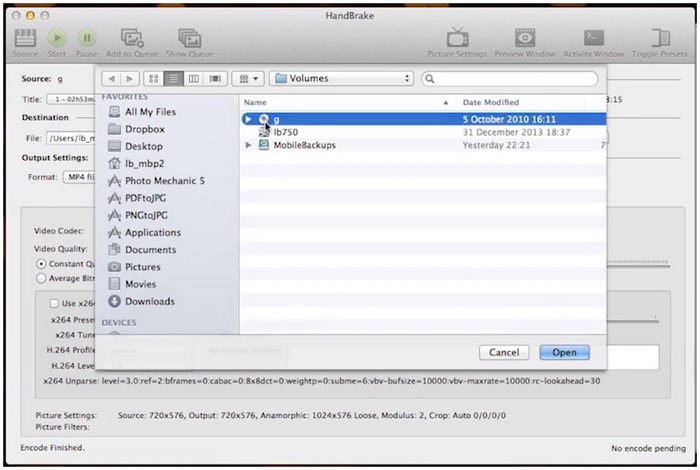
Notatki z testów laboratoryjnych i opinie użytkowników: Nasze testy wydajności HandBrake zostały przeprowadzone na lekkim MacBooku Air M3 (16 GB pamięci Unified Memory). Ponieważ HandBrake nie potrafi natywnie odszyfrować komercyjnych płyt zabezpieczonych przed kopiowaniem, przesłaliśmy mu niezaszyfrowany plik MKV wygenerowany wcześniej przez MakeMKV. Naszym celem była konwersja do formatu 1080p H.265 (HEVC) z wykorzystaniem predefiniowanego kodera sprzętowego Apple VideoToolbox. Sprzętowa akceleracja M3 zadziałała bez zarzutu, kompresując ogromny plik o rozmiarze 35 GB do przenośnego pliku MP4 o rozmiarze 4,2 GB w niecałe 18 minut. Społeczności internetowe zajmujące się edycją wideo często zauważają, że choć nauka obsługi HandBrake jest trudna dla początkujących, to jego precyzyjna kontrola nad zaawansowanymi przepływnościami wideo i profilami audio passthrough jest niezrównana w środowisku open source.
Główne cechy:
- • Konwertuj większość plików multimedialnych i płyt DVD/Blu-ray bez zabezpieczeń przed kopiowaniem.
- • Dostępnych jest wiele ustawień wstępnych dla urządzeń, stron internetowych i formatów ogólnych.
- • Oferujemy kodery wideo/audio i przepustowość audio, np. AV1, H.265, H.264, MPEG, AAC, MP3, FLAC itp.
- • Bardziej zaawansowane funkcje, takie jak konwersja wsadowa, filtr wideo i znaczniki rozdziałów.
Jako niezawodny, darmowy program do zgrywania płyt Blu-ray dla komputerów Mac, niektórzy użytkownicy komputerów Mac użyj HandBrake do odszyfrowania płyt DVD i Blu-rayPotrafi zgrywać płyty Blu-ray, pliki ISO i foldery do formatów MP4, MKV i WebM. Oferuje wiele koderów wideo i audio, które pozwalają dostosować format wyjściowy.
Co więcej, oferuje wiele gotowych ustawień, które usprawnią konwersję płyt Blu-ray. Jednak to oprogramowanie Blu-ray dla komputerów Mac nie obsługuje konwersji płyt Blu-ray zabezpieczonych przed kopiowaniem. Dlatego wielu użytkowników komputerów Mac najpierw używa MakeMKV do zgrywania zaszyfrowanych płyt Blu-ray i konwertowania ich za pomocą HandBrake.
Na jego stronie internetowej możesz pobrać HandBrake na macOS Sierra i jego nowsze wersje. Użytkownicy, którzy używają starszej wersji macOS, mogą pobrać stare wersje na jego stronie internetowej.
Plusy
- Może konwertować niezaszyfrowane płyty Blu-ray/DVD za pomocą wielu koderów.
- Podczas zgrywania płyt Blu-ray można wyświetlić podgląd wideo i sprawdzić statystyki w czasie rzeczywistym.
Cons
- Nie można kopiować płyt Blu-ray zabezpieczonych przed kopiowaniem na komputerze Mac.
- Nie jest bezpieczne używanie go na starszych wersjach systemu macOS, ponieważ przestano wspierać starsze wersje.
- Nie oferuje narzędzi do edycji przed konwersją płyt Blu-ray.
Opinie użytkowników:
HandBrake to niezawodny, darmowy program do podstawowego szyfrowania płyt Blu-ray. Mimo to ma on pewne ograniczenia, ponieważ nie potrafi ominąć treści chronionych prawem autorskim. Brakuje mu również narzędzi do edycji.
Pierwsza 3. Blu-ray Master Darmowy Mac Blu-ray Ripper
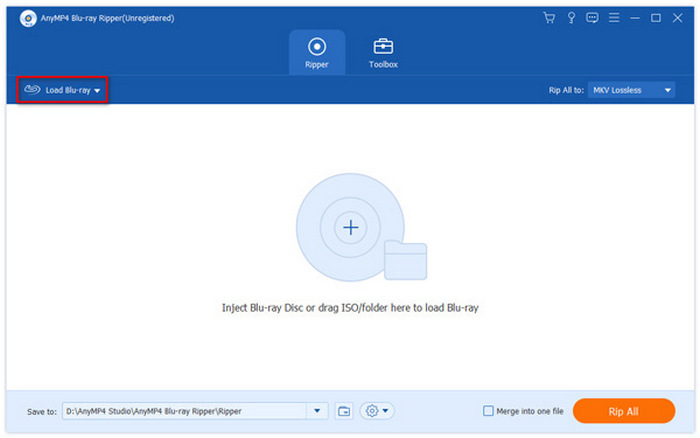
Notatki z testów laboratoryjnych i opinie użytkowników: W naszym laboratorium technicznym przetestowaliśmy to oprogramowanie na 14-calowym MacBooku Pro z procesorem Apple M3 Max (16-rdzeniowy procesor i 40-rdzeniowy układ GPU) i 64 GB pamięci RAM, działającym pod kontrolą systemu macOS Sequoia. Po podłączeniu do zewnętrznego dysku OWC Mercury Pro za pomocą natywnego adaptera USB-C na USB-A, wgraliśmy standardową płytę Blu-ray Oppenheimera w rozdzielczości 1080p. Oprogramowanie zainicjowało strukturę płyty w zaledwie 12 sekund. Proces zgrywania danych trwał około 22 minuty, co pozwoliło na utworzenie kontenera MP4 o wysokiej przepływności, przy zachowaniu stabilnej temperatury procesora i wykorzystaniu mniej niż 251 TP3T mocy obliczeniowej M3 Max. Na standardowych forach użytkowników komputerów Mac użytkownicy często chwalą prosty, „ustaw i zapomnij” proces codziennej archiwizacji.
Główne cechy:
- • Zgrywaj i konwertuj płyty Blu-ray do setek formatów wideo i audio.
- • Konwertuj Blu-ray na filmy 2D/3D i HD/4K w jakości 1:1.
- • Udostępniaj zaawansowane narzędzia do edycji wideo i szczegółowe ustawienia wyjściowe przed zgrywaniem.
- • Obsługa konwersji wsadowej z dużą prędkością dzięki przyspieszeniu GPU.
- • Zmiana i dodawanie napisów i ścieżek audio.
Blu-ray Master Darmowy Mac Blu-ray Ripper to potężne i profesjonalne oprogramowanie do zgrywania płyt Blu-ray dla systemu macOS X 10.9 lub nowszego. Według naszego testu może zgrać wszystkie przygotowane przez nas płyty Blu-ray i przekonwertować 100-minutowy film Blu-ray w ciągu 20 do 25 minut bez żadnych zakłóceń. Jeśli używasz systemu OS X Mavericks lub nowszych wersji, możesz pobrać go na komputer Mac. Możesz przekonwertować płytę Blu-ray na niemal każdy format multimedialny, taki jak MP4, MPEG, MKV, M4V, MOV, WebM, TS, WMV, AVI, MP3, FLAC, AAC, WAV itp.
Co więcej, ten program do zgrywania płyt Blu-ray dla komputerów Mac ma funkcję deszyfrowania, umożliwiającą zgrywanie zaszyfrowanych płyt Blu-ray oraz regionów A, B i C. Przed zgraniem płyty Blu-ray wygodnie jest spersonalizować wideo, przycinając je, obracając, kadrując oraz dodając efekty, filtry, znaki wodne i napisy.
Darmowe pobieranie
Dla Windowsa
Bezpieczne pobieranie
Darmowe pobieranie
dla systemu macOS
Bezpieczne pobieranie
Plusy
- Jego wydajność jest zawsze stabilna podczas zgrywania.
- Oferuje setki ustawień wstępnych dla urządzeń takich jak Apple, Android, Samsung, Sony itp.
- Posiada wzmacniacz wideo, który zwiększa rozdzielczość, dostosowuje jasność i nie tylko.
Cons
- Bezpłatna wersja próbna umożliwia tylko 5-minutowe zgrywanie Blu-ray.
- Nie można usunąć znaku wodnego z filmów.
Opinie użytkowników:
Spośród opcji na tej liście, Blu-ray Master Blu-ray Ripper oferuje najlepszą równowagę między funkcjonalnością, praktycznością i wszechstronnością w przetwarzaniu nośników Blu-ray. Dzięki temu program jest wszechstronnym narzędziem, co znajduje odzwierciedlenie w większości opinii użytkowników.
Najlepsze 4. DVDFab Blu-ray Ripper dla komputerów Mac
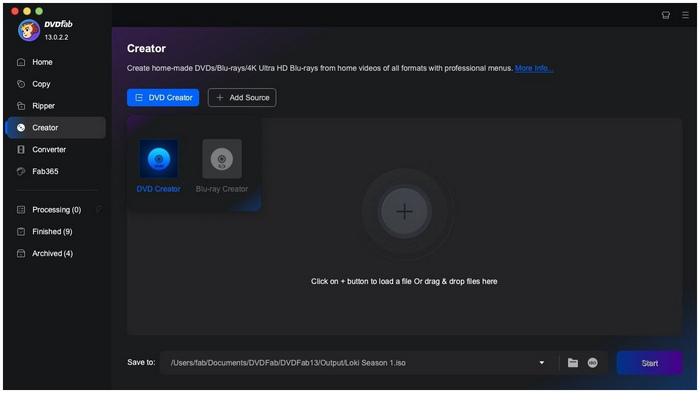
Notatki z testów laboratoryjnych i opinie użytkowników: Aby wykorzystać pełnię możliwości DVDFab, przetestowaliśmy go na starszej, mocno porysowanej płycie Blu-ray, znanej z błędów odczytu w podstawowym oprogramowaniu. Działając na MacBooku Pro M1 Max z napędem Pioneer BDR-XD07B slim, zaawansowany mechanizm korekcji błędów i deszyfrowania DVDFab skutecznie ominął kodowanie regionalne i automatycznie wyizolował tytuł głównego filmu. Jednak nasze wewnętrzne narzędzia monitorujące wykazały, że zużywał on znacznie więcej zasobów systemowych w porównaniu z narzędziami natywnymi. Odzwierciedla to powszechne przekonanie w zachodnich społecznościach technologicznych: podczas gdy zaawansowani użytkownicy na forach AV doceniają jego zaawansowane możliwości automatycznego usuwania trudnych znaków wodnych z audio, takich jak Cinavia, często narzekają na agresywne wyskakujące okienka subskrypcji podczas uruchamiania oprogramowania.
Główne cechy:
- • Usuń zabezpieczenia płyt Blu-ray i DVD, takie jak AACS, BD+, BD-J, kod regionu itp.
- • Bezstratne zgrywanie dowolnych płyt Blu-ray i DVD do ponad 1000 formatów wideo i audio.
- • Funkcja kolejki zadań umożliwia automatyczne zgrywanie wielu płyt Blu-ray.
- • Oferuj narzędzia do edycji wideo umożliwiające kadrowanie, przycinanie, dodawanie znaku wodnego, napisów itp.
- • Personalizuj napisy i konwertuj je do formatu SRT.
Zgrywarka Blu-ray DVDFab dla komputerów Mac to program łączący w sobie wiele narzędzi do obsługi płyt DVD i Blu-ray. Jedną z jego funkcji jest zgrywanie płyt Blu-ray. Ten najlepszy program do zgrywania płyt Blu-ray potrafi zgrać dowolną płytę Blu-ray, omijając zabezpieczenia zarówno starych, jak i nowych nośników. Jeśli chodzi o formaty wyjściowe, oferuje szeroki wybór formatów multimedialnych i ustawień domyślnych, w tym MP4, MOV, MKV, FLV itp. Według naszego testu, zgranie 100-minutowego filmu HD zajmuje około 35 minut. Nie jest to jednak tak szybkie, jak deklarowana 50-krotnie wyższa prędkość.
Plusy
- W wersji próbnej możesz zgrać cały film Blu-ray w ciągu 30 dni.
- Posiada zaawansowane ustawienia wideo, takie jak usuwanie przeplotu, metoda kodowania i dzielenie.
- Może automatycznie rozpoznać znak wodny Cinavia i usunąć go.
- Możesz zapisać preferowany format wyjściowy jako Ulubiony.
Cons
- Przyciski są małe i trudne do rozpoznania.
- Posiada wiele promocji na inne produkty.
- Nie możesz używać narzędzi AI w oprogramowaniu, dopóki ich nie pobierzesz.
- Opłata abonamentowa jest trochę wysoka.
Opinie użytkowników:
Zaawansowane ustawienia wideo DVDFab to najbardziej ceniona funkcja programu. Pomaga ona również w automatycznym usuwaniu znaków wodnych z zgranych filmów. Mimo to, wszystkie te funkcje mają wysoką cenę, ponieważ program działa tylko w ramach subskrypcji z wysokimi miesięcznymi opłatami.
Top 5. Zgrywarka Blu-ray firmy Leawo
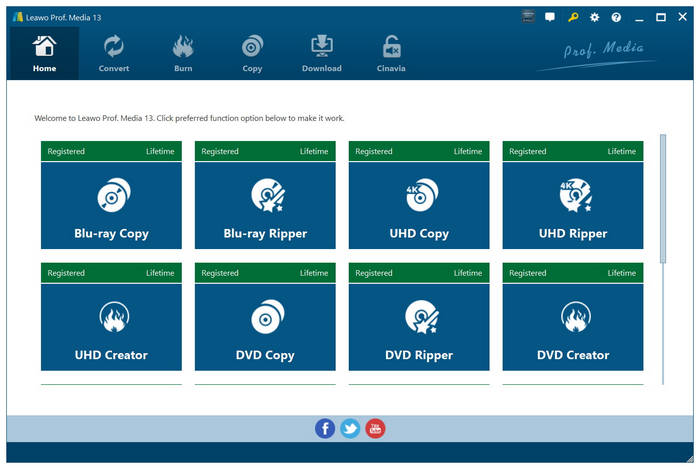
Notatki z testów laboratoryjnych i opinie użytkowników: Wdrożyliśmy Leawo na starszym komputerze iMac z procesorem Intel (Core i7), a także na nowszym komputerze Mac mini M2, aby przetestować jego stabilność w środowisku wieloarchitekturowym. Dzięki wykorzystaniu napędu ASUS ZenDrive U9M interfejs reagował responsywnie podczas prostych konwersji wsadowych do profili Apple TV. Jednak podczas długiej kolejki trzech kolejnych zgrywań płyt Blu-ray aplikacja niespodziewanie zawiesiła się na platformie Intel, co wymagało wymuszonego restartu, chociaż na komputerze Apple Silicon M2 zadanie przebiegło bezproblemowo. Dyskusje użytkowników na platformach takich jak Quora podkreślają, że choć wbudowane narzędzia do przycinania i kadrowania Leawo są wygodne do szybkich zmian w mediach społecznościowych, to ścisłe 5-minutowe ograniczenie bezpłatnego okresu próbnego utrudnia pełne przetestowanie konfiguracji sprzętowej przed zakupem licencji premium.
Główne cechy:
- • Deszyfrowanie płyt Blu-ray/DVD przy użyciu zabezpieczeń AACS, BD+, MKB lub kodu regionalnego.
- • Konwertuj Blu-ray/DVD do ponad 180 formatów wideo i audio (w tym HD/4K).
- • Zachowaj wiele ścieżek audio i napisów z oryginalnej płyty Blu-ray.
- • Udostępniamy edytory takie jak scalanie, przycinanie, kadrowanie, filmy 3D, kontrast itp.
Zgrywarka Blu-ray firmy Leawo to jeden z najlepszych programów do zgrywania płyt Blu-ray na komputery Mac, który wymaga systemu macOS 10.13 i nowszych wersji. Podobnie jak inne płatne programy do zgrywania płyt Blu-ray, umożliwia zgrywanie płyt Blu-ray z zabezpieczeniami regionalnymi i kopiowania oraz konwersję do ponad 180 formatów cyfrowych, w tym najpopularniejszych MP4, MOV, MKV itp.
Potrafi zachować każdy element obrazu z oryginalnej zawartości Blu-ray, zgodnie z preferencjami użytkownika. Co więcej, gęstość pikseli, proporcje obrazu, klatkaż i inne elementy oryginalnego materiału Blu-ray mogą zostać zachowane.
Podczas naszego testu kilka razy się zawiesił i działał dobrze po ponownym uruchomieniu systemu. Jeśli chodzi o prędkość zgrywania, była wolniejsza niż DVDFab i Blu-ray Master Blu-ray Ripper.
Plusy
- Niższe wymagania dotyczące pamięci RAM wynoszącej 512 MB.
- Wygodna edycja wideo i regulacja parametrów wyjściowych.
- Obsługuje również wejście i wyjście obrazów.
Cons
- Czasami zawiesza się bez powodu.
- Nie posiada modułu ulepszania wideo, który pozwalałby na jego lepszą jakość.
- W wersji darmowej możesz zgrać tylko 5 minut.
- Często pojawiają się reklamy zachęcające użytkowników do zakupu pakietów ulepszeń.
Opinie użytkowników:
Na koniec mamy Leawo Blu-ray Ripper. To jedna z najlepszych opcji dla komputerów Mac, pozwalająca ominąć szyfrowanie płyt Blu-ray i DVD. Jej funkcje są jednak lepiej dostosowane do użytkowników płacących, ponieważ darmowa wersja ogranicza się do filmów o długości zaledwie 5 minut.
Część 8. Jak zgrywać filmy z płyt Blu-ray
Aby dowiedzieć się, jak zgrać materiały z płyt Blu-ray na komputerze Mac, zapoznaj się z naszym szczegółowym poradnikiem dotyczącym korzystania z programu Blu-ray Master Free Blu-ray Ripper. Poniższy samouczek zawiera trzyetapowy przewodnik po wgrywaniu płyt Blu-ray, aż po zgrywanie danych wideo w celu konwersji na format cyfrowy.
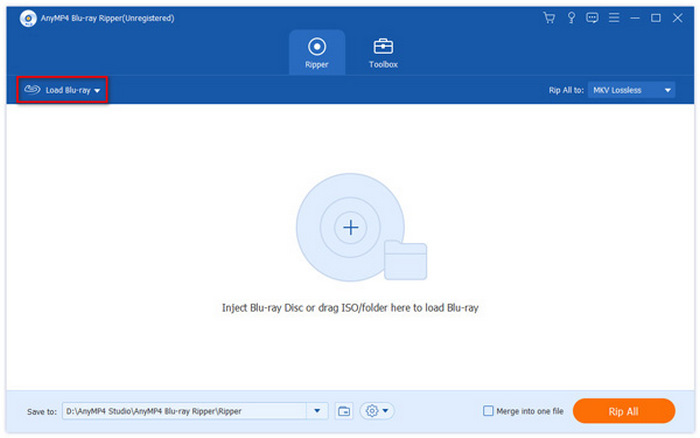
Krok 1. Otwórz Blu-ray Master Free Blu-ray Ripper i wybierz Załaduj Blu-ray przycisk.
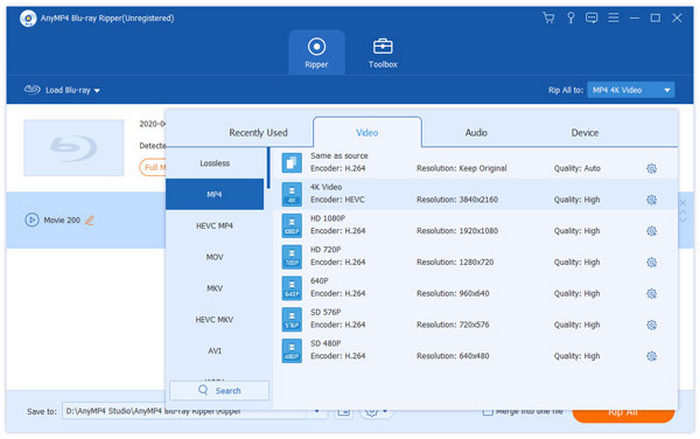
Krok 2. Następnie wybierz format wideo, w którym chcesz zapisać zgrane pliki multimedialne.
Krok 3. Po wybraniu sposobu zapisu nośnika Blu-ray kliknij Zgraj wszystko aby zacząć.
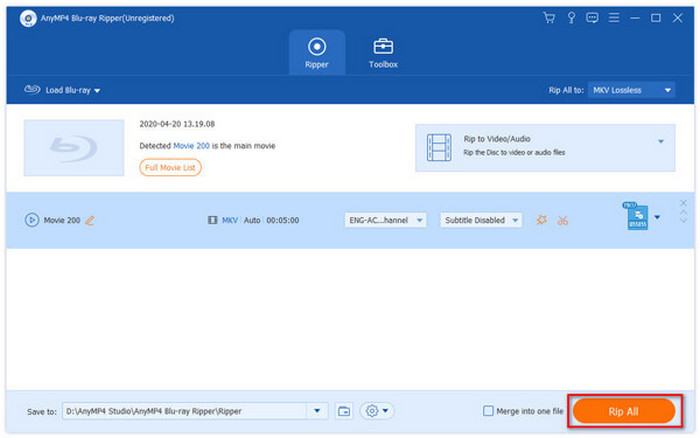
Oprócz tego, że jest darmowy w użyciu i oferuje rozbudowane funkcje, Blu-ray Master Free Blu-ray Ripper powinien być jednym z Twoich ulubionych wyborów, ponieważ jego obsługa jest bardzo prosta. Wystarczy wykonać trzy proste kroki, aby wykonać zadanie.
Część 9. Często zadawane pytania dotyczące Blu-ray Ripper dla komputerów Mac
-
Jaki jest najlepszy darmowy program do zgrywania płyt Blu-ray na komputery Mac, który poradzi sobie z zaszyfrowanymi płytami w 2026 roku?
Spośród opcji na tej liście, Blu-ray Master Free Blu-ray Ripper jest najlepszy. Oferuje najlepszą równowagę między funkcjami i funkcjami. Jego darmowa wersja jest również wystarczająco niezawodna, co sprawia, że płatne narzędzie jest jedynie opcjonalne.
-
Czy Handbrake potrafi zgrywać filmy 4K Blu-ray na macOS Sequoia?
Tak, to możliwe. HandBrake potrafi zgrywać zawartość Blu-ray w rozdzielczości 4K. Nie jest to jednak możliwe, jeśli płyta Blu-ray jest zaszyfrowana.
-
Dlaczego mój Mac nie rozpoznaje zewnętrznego napędu Blu-ray, gdy używam MakeMKV?
Napęd Blu-ray może wymagać oprogramowania układowego do działania i odczytu. Jeśli nie zainstalowano dodatkowego oprogramowania, napęd nie zostanie wykryty przez komputer Mac. Możesz uniknąć takich problemów, korzystając z rozwiązania plug-and-play.
-
Czy w USA legalne jest kopiowanie własnej kolekcji filmów na Blu-ray do użytku osobistego?
Jest on przeznaczony wyłącznie do użytku osobistego. Rozpowszechnianie kopii jest uznawane za piractwo i jest nielegalne.
-
Czy warto nadal używać programów do ripowania płyt Blu-ray?
Tak. Umożliwiają odtwarzanie nośników fizycznych bez użycia zewnętrznych napędów i pozwalają zachować kolekcję w formie cyfrowej.
-
Jaki jest najlepszy darmowy program do zgrywania płyt Blu-ray, który działa natywnie na komputerze Mac z systemem M3 bez użycia Rosetty?
MakeMKV to bezsprzecznie najlepszy wybór. Oferuje natywne wsparcie dla Apple Silicon (arm64), działając bezbłędnie na procesorach M3 bez konieczności tłumaczenia Rosetta. Chociaż oprogramowanie jest technicznie w fazie ciągłej wersji beta, funkcja zgrywania płyt Blu-ray jest całkowicie darmowa, a klucze beta są regularnie aktualizowane na oficjalnym forum.
-
Jak mogę zgrać płytę Blu-ray zabezpieczoną protokołem AACS 2.1 na komputerze z systemem macOS Sequoia?
Aby zgrać płyty AACS 2.1 lub UHD na macOS Sequoia, potrzebujesz kombinacji MakeMKV i zewnętrznego dysku „UHD-Friendly” z wgranym oprogramowaniem układowym (takim jak LibreDrive). Standardowe oprogramowanie Mac nie dekoduje AACS 2.1 natywnie. MakeMKV obsługuje deszyfrowanie „w locie”, wykorzystując klucze haszowane, omijając rygorystyczne warstwy zabezpieczeń Sequoia bez kompresji danych wideo.
-
Jak wyodrębnić bezstratny format MKV 1:1 z filmu Blu-ray na komputerze Mac?
1. Podłącz kompatybilny zewnętrzny napęd Blu-ray do komputera Mac. 2. Otwórz MakeMKV i pozwól mu przeanalizować strukturę dysku. 3. Odznacz wszystkie niechciane ścieżki audio lub dodatkowe funkcje, pozostawiając wybrany tytuł głównego filmu. 4. Ustaw folder wyjściowy i kliknij przycisk „Make MKV”. Spowoduje to wyodrębnienie kopii strumieni wideo i audio w formacie 1:1, bit po bicie, bezpośrednio do kontenera MKV, bez ponownego kodowania ani pogorszenia jakości.
-
Który zewnętrzny napęd Blu-ray jest najbardziej kompatybilny z MakeMKV na komputerze Mac?
Pioneer BDR-XD07B (lub Pioneer BDR-X13UBK w wersji premium) jest zdecydowanie polecany do systemu macOS ze względu na stabilność od razu po wyjęciu z pudełka. Jeśli jednak Twoim celem jest zgrywanie płyt 4K UHD, LG WP50NB40 lub LG WH16NS40 (w obudowie zewnętrznej) to ulubione urządzenia społeczności na Reddicie i forach MakeMKV, ponieważ można je łatwo wgrać w tryb „LibreDrive”, aby odblokować pełne możliwości deszyfrowania na nowoczesnych komputerach Mac.
Wniosek
Digitalizacja kolekcji płyt Blu-ray na macOS nie musi być skomplikowaną układanką, ale odpowiedni Zgrywarka Blu-ray na Maca narzędzie zależy całkowicie od Twoich konkretnych potrzeb:
Jeśli zależy Ci na całkowicie darmowym, bezstratnym tworzeniu kopii zapasowych 1:1 i nie przeszkadza Ci zarządzanie dużymi plikami MKV, połączenie MakeMKV i HandBrake pozostaje złotym standardem dla użytkowników obeznanych z technologią.
Jeśli szukasz prostego w obsłudze, uniwersalnego rozwiązania dla komputerów stacjonarnych, które łączy w sobie szybkie zgrywanie z wykorzystaniem akceleracji GPU ze wbudowanymi funkcjami edycji i niezawodnym deszyfrowaniem, narzędzia takie jak Blu-ray Master Free Mac Blu-ray Ripper oferują doskonałą, przyjazną dla użytkownika równowagę w codziennych procesach pracy.
Użytkownicy, którzy mają do czynienia ze skomplikowanymi zabezpieczeniami regionalnymi lub konkretnymi znakami wodnymi dla plików audio i którym nie przeszkadza subskrypcja premium, mogą skorzystać z DVDFab, który oferuje zaawansowane funkcje deszyfrowania.
Przed pobraniem upewnij się, że oprogramowanie sprzętowe Twojego dysku zewnętrznego jest aktualne, a także zawsze testuj bezpłatne wersje próbne, aby mieć pewność, że oprogramowanie bezproblemowo współpracuje z konkretną konfiguracją sprzętową Twojego komputera Mac.
Darmowe pobieranie
Dla Windowsa
Bezpieczne pobieranie
Darmowe pobieranie
dla systemu macOS
Bezpieczne pobieranie
Więcej od Blu-ray Mastera
- 5 najlepszych programów do ripowania płyt Blu-ray 4K w 2026 roku (jakość 1:1 i szybkość)
- 5 najlepszych konwerterów Blu-ray na MP4 w 2026 roku: przetestowane i bezpieczne
- 4 najlepsze deszyfratory Blu-ray w 2026 roku: darmowe i przetestowane narzędzia
- 10 najlepszych programów do ripowania płyt Blu-ray na systemy Windows i Mac (recenzja z 2026 r.)
Zgrywarka Blu-ray

Zgrywaj płyty Blu-ray do dowolnych formatów wideo i audio o różnych parametrach, za darmo i w ciągu kilku minut.
100% Bezpieczny. Bez wirusów.
