

cze 05, 2026Wysłane przez Kevina Millera Do Zgraj Blu-ray
Krótkie podsumowanie:
- • W przypadku podejścia 100% bezpłatnego i opartego na otwartym kodzie źródłowym: Para MakeMKV i HandBrake.
- • Aby uzyskać najszybszą konwersję typu „wszystko w jednym”: Blu-ray Master Darmowy program do ripowania Blu-ray.
- • W przypadku trudnego, nowoczesnego szyfrowania lub uszkodzonych dysków: Zgrywarka Blu-ray DVDFab.
Czekałeś na to cały tydzień. Rzadka, importowana europejska edycja kolekcjonerska twojego ulubionego filmu w końcu dotarła do twojej skrzynki pocztowej za pośrednictwem Amazon lub eBay. Rozpakowujesz ją, wkładasz płytę do odtwarzacza Blu-ray, rozsiadasz się wygodnie z drinkiem i naciskasz odtwarzanie. Mogłeś spotkać się z podobnymi sytuacjami: zamiast logo studia na ekranie pojawia się irytujący komunikat: „Błąd regionu” lub „Nieprawidłowa płyta z regionem”. I tak oto twój wieczór legł w gruzach. To klasyczna przeszkoda dla kolekcjonerów nośników fizycznych. Zanim wrócisz do sieci, żeby wydać setki dolarów na podejrzaną, sprzętowo zmodyfikowaną płytę bez blokady regionu, weź głęboki oddech. Jest o wiele prostszy, tańszy i bezpieczniejszy sposób. Korzystanie z niezawodnego komputera stacjonarnego Usuwanie kodu regionu Blu-rayMożesz całkowicie usunąć te ograniczenia. Otrzymasz nieskazitelną cyfrową kopię swojego filmu, którą możesz odtwarzać na dowolnym posiadanym urządzeniu, zachowując w pełni oryginalną, mistrzowską jakość obrazu i dźwięku.

Spis treści
- Część 1. Zrozumienie kodów regionalnych Blu-ray i sposobu działania funkcji Bypass
- Część 2. Szybkie porównanie najlepszych programów do usuwania kodów regionów
- Część 3. Najlepsze programy do usuwania kodów regionalnych z płyt Blu-ray: szczegółowe zestawienie
- Część 4. Jak odszyfrować i przekonwertować płytę Blu-ray z blokadą regionalną
- Część 5. Często zadawane pytania
Nasze środowisko testowe
Aby zapewnić Ci jak najdokładniejsze i najbardziej wiarygodne dane, nasz zespół przetestował te narzędzia do usuwania regionów na standardowym komputerze stacjonarnym z systemem Windows 11, wyposażonym w zewnętrzny napęd Blu-ray ASUS BW-16D1X-U. Płyty testowe zawierają wyjątkowo uporczywą płytę z zablokowanym regionem B (europejska wersja filmu „Trzeci człowiek” studia StudioCanal) oraz mocno zaszyfrowany tytuł Lionsgate, aby przetestować złożone zabezpieczenia przed kopiowaniem. Zmierzyliśmy szybkość deszyfrowania, łatwość obsługi, wszechstronność formatowania oraz skuteczność każdego narzędzia w zachowaniu konfiguracji wielokanałowego dźwięku przestrzennego i napisów.
Część 1. Zrozumienie kodów regionalnych Blu-ray i sposobu działania funkcji Bypass
Regiony A, B i C: Czym są?
Globalny przemysł rozrywkowy dzieli świat na trzy główne Regiony Blu-rayWykorzystują te bloki geograficzne do kontrolowania dat premier, cen i umów licencyjnych na różnych kontynentach.
| Region | Obszar |
| A | Ameryka Północna, Ameryka Środkowa, Ameryka Południowa, Japonia, Tajwan, Hongkong i Azja Południowo-Wschodnia. |
| B | Europa, Afryka, Bliski Wschód, Australia i Nowa Zelandia. |
| C | Indie, Chiny kontynentalne, Rosja i reszta Azji Środkowej i Południowej. |
Jeśli sprzęt odtwarzający nie zgadza się z kodem zapisanym na fizycznym dysku, system zablokuje Ci dostęp.
Blokada sprzętowa czy programowe zgrywanie: którą drogę wybrać?
Tradycyjnie, miłośnicy filmów zazwyczaj omijali ten problem, kupując sprzętowo zmodyfikowane odtwarzacze „wieloregionowe” lub próbując wgrać oprogramowanie układowe napędu optycznego. Modyfikacja oprogramowania układowego napędu optycznego jest jednak niezwykle ryzykowna; może łatwo spowodować nieodwracalne uszkodzenie sprzętu, całkowicie uniemożliwiając korzystanie z urządzenia.
Co więcej, zarówno zewnętrzne, jak i wewnętrzne napędy Blu-ray w nowoczesnych komputerach stacjonarnych są zgodne ze standardem sprzętowym RPC-2. Standard ten nakłada ścisły, pięciokrotny limit przełączania regionów: po piątej zmianie ustawień regionu napędu w celu odtworzenia zaimportowanego wideo, sprzęt blokuje ten region na stałe.
Z tego powodu korzystanie z oprogramowania specjalnie zaprojektowanego do usuwania kodów regionalnych z płyt Blu-ray jest lepszym i nowocześniejszym rozwiązaniem. Zaawansowane aplikacje desktopowe przechwytują i deszyfrują sygnały kodów kierunkowych w czasie rzeczywistym, działając wyłącznie na poziomie programowym; pozwala to na kopiowanie płyt wydanych za granicą bez przekraczania sprzętowego limitu pięciu wymian.
Co więcej, entuzjaści ultrawysokiej rozdzielczości 4K stają przed dodatkowym wyzwaniem: problemem „zgodności formatu UHD” z napędami optycznymi. Chociaż standardowe dyski 4K UHD są technicznie wolne od ograniczeń regionalnych, wiele nowoczesnych napędów optycznych z najnowszym oficjalnym oprogramowaniem sprzętowym odmawia ich odczytu w aplikacjach innych firm. Aby utworzyć kopię zapasową dysków 4K, należy upewnić się, że napęd obsługuje format UHD, co zazwyczaj wymaga użycia specjalistycznych narzędzi programowych w celu bezpiecznej aktualizacji oprogramowania sprzętowego do starszej wersji z mniejszą liczbą ograniczeń.
Część 2. Szybkie porównanie najlepszych programów do usuwania kodów regionów
Jak testujemy: Aby znaleźć absolutnie najlepszą aplikację do usuwania kodu regionu z Blu-rayPoddaliśmy wiodące opcje oprogramowania rygorystycznym testom w warunkach rzeczywistych. Wykorzystaliśmy standardowy komputer stacjonarny z systemem Windows 11 wyposażony w zewnętrzny napęd Blu-ray ASUS BW-16D1X-U.
W testach wzięliśmy pod uwagę wyjątkowo uporczywą płytę z zablokowanym regionem B (europejskie wydanie filmu „Trzeci człowiek” w StudioCanal) oraz mocno zaszyfrowany tytuł Lionsgate, aby przetestować złożone zabezpieczenia przed kopiowaniem. Zmierzyliśmy szybkość deszyfrowania, łatwość obsługi, wszechstronność formatowania oraz skuteczność każdego z narzędzi w zachowaniu konfiguracji wielokanałowego dźwięku przestrzennego i napisów.
| Nazwa oprogramowania | Zakres cen | Ograniczenia wersji bezpłatnej | Obsługa 4K UHD | Ocena prędkości zrywania (w skali 5) | Najlepszy dla |
| MakeMKV + Hamulec ręczny | Bezpłatny | Brak w okresie beta | Tak (wymagany napęd UHD) | 5 gwiazdek | Czyści entuzjaści oprogramowania typu open source i archiwizacji |
| Darmowy program do zgrywania Blu-ray Master Blu-ray | Bezpłatny | Ograniczone formaty, podstawowe prędkości | Tak (wersja Pro) | 4,5 gwiazdki | Równowaga między szybkością a łatwością obsługi |
| Zgrywarka Blu-ray DVDFab | $84.99 | Limit 3 płyt, profile podstawowe | Tak (z modułem UHD) | 4,5 gwiazdki | Pokonaj złożone szyfrowanie studia |
| Zgrywarka Blu-ray firmy Leawo | $99.95 | Rozrywa tylko pierwsze 5 minut | Tak | 4 gwiazdki | Prosta nawigacja dla początkujących |
Część 3. Najlepsze programy do usuwania kodów regionalnych z płyt Blu-ray: szczegółowy opis
1. MakeMKV i hamulec ręczny
Windows, macOS, Linux
Płyty Blu-ray z regionów A, B i C
1:1 MKV (MakeMKV), dziesiątki ustawień wideo/audio za pośrednictwem HandBrake
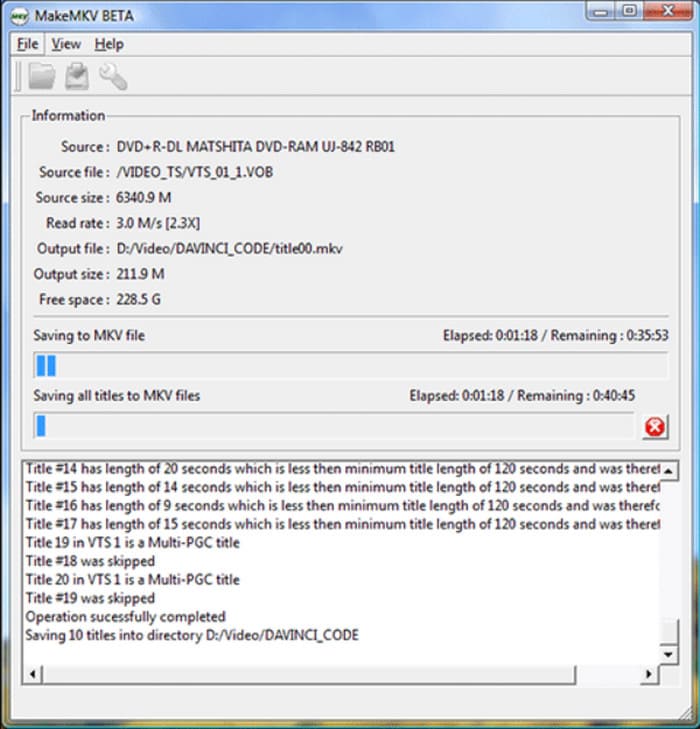
Dla użytkowników, którzy chcą podejścia opartego na otwartym kodzie źródłowym, ZróbMKV To najlepszy wybór. Działa jako wyspecjalizowany program do usuwania kodów regionalnych z płyt Blu-ray, który omija regionalne zabezpieczenia i kopiuje surowe dane wideo bezpośrednio do cyfrowego kontenera. Interfejs oprogramowania jest prosty i nie kompresuje plików ani nie edytuje wideo. Po prostu wyodrębnia ogromną, nieskompresowaną kopię filmu 1:1.
Ponieważ MakeMKV generuje ogromne pliki, których rozmiar na płycie może z łatwością przekroczyć 40 gigabajtów, potrzebujesz Hamulec ręczny aby dokończyć pracę. HandBrake kompresuje ten duży plik do bardzo wydajnego i oszczędzającego miejsce formatu, takiego jak MP4 lub lekki MKV.
Nasze praktyczne doświadczenie testowe
Wprowadziliśmy do MakeMKV silnie zabezpieczony, importowany z Europy dysk. Oprogramowanie odczytało początkowe warstwy ochrony AACS w około cztery minuty i pomyślnie zapisało główną ścieżkę filmową jako identyczny plik cyfrowy w ciągu 32 minut. Jednak plik wyjściowy zajmował aż 38 GB miejsca na dysku twardym. Przepuszczenie tego pliku przez HandBrake w celu skompresowania do wydajnego formatu H.264 MP4 zajęło dodatkowe 22 minuty.
Plusy
- MakeMKV i HandBrake to narzędzia typu open source, niewymagające opłat abonamentowych ani ukrytych opłat.
- MakeMKV potrafi wyodrębnić dokładne surowe dane wideo i audio bez utraty jakości podczas ponownego kodowania.
- Regularne aktualizacje MakeMKV i HandBrake zapewniają ich dobrą adaptację do nowych potrzeb w zakresie dekodowania open source.
Cons
- Rozmiar nieskompresowanych plików wyjściowych MakeMKV na płytę może z łatwością przekroczyć 40 GB przed kompresją.
- Zarządzanie dwoma oddzielnymi programami może wydawać się początkującym żmudne i czasochłonne.
- Podstawowy interfejs użytkownika nie ma nowoczesnego designu ani wbudowanych podstawowych narzędzi do edycji wideo.
2. Blu-ray Master Free Blu-ray Ripper – najlepszy pod względem szybkości
Windows, macOS
Płyty Blu-ray, foldery, pliki ISO dla regionu A, B, C
MP4, MKV, MOV, AVI, WMV, FLV i ponad 500 profili
Darmowy program do zgrywania Blu-ray Master Blu-ray to jeden z najlepiej ocenianych deszyfratorów Blu-ray. To narzędzie desktopowe łączy przejrzysty, przystępny interfejs z zaawansowaną technologią deszyfrowania. Obsługuje odblokowywanie regionu i kompresję wideo jednocześnie w jednym kroku, dzięki czemu nie musisz zarządzać wieloma aplikacjami.
Narzędzie wyróżnia się inteligentnym, sprzętowym potokiem akceleracji GPU. Omija ograniczenia regionalne i kompresuje strumień wideo „w locie”, umożliwiając wykonywanie zadań w ułamku czasu wymaganego przez standardowe narzędzia open source. To idealne rozwiązanie, jeśli chcesz szybko usunąć blokady regionalne i utworzyć kopię zapasową wielu międzynarodowych dysków bez konieczności zagłębiania się w skomplikowane ustawienia techniczne.

Darmowe pobieranie
Dla Windowsa
Bezpieczne pobieranie
Darmowe pobieranie
dla systemu macOS
Bezpieczne pobieranie
Nasze praktyczne doświadczenie testowe
Do testowania nośników Blu-ray użyliśmy schematu blokowania Region B na standardowym napędzie zewnętrznym. Natychmiast zidentyfikował on ścieżkę audio, omijając ograniczenia regionalne bez konieczności ręcznej konfiguracji. Wybraliśmy format MP4 1080p i włączyliśmy akcelerację GPU. Cały proces konwersji trwał zaledwie 24 minuty, zachowując doskonałą jakość obrazu i kompresując rozmiar pliku do przystępnych 5,8 GB.
Plusy
- Sprzętowe przyspieszenie GPU pozwala na ukończenie konwersji w ułamku czasu.
- Odblokowuje ograniczenia regionalne i kompresuje wideo jednocześnie w jednym kroku.
- Posiada przejrzysty i przystępny układ z setkami wstępnie skonfigurowanych profili urządzeń.
Cons
- Do przetwarzania zaawansowanej rozdzielczości 4K wymagana jest aktualizacja do wersji płatnej.
- Bezpłatna wersja oferuje mniej opcji szczegółowej personalizacji dźwięku przestrzennego wielokanałowego.
3. DVDFab Blu-ray Ripper – najlepszy ze względu na zaawansowane funkcje premium
Windows, macOS
Wszystkie standardowe płyty Blu-ray, płyty Blu-ray 3D, pliki 4K UHD
MKV/MP4/PASSTHROUGH w rozdzielczościach 1080p, 4K i 8K
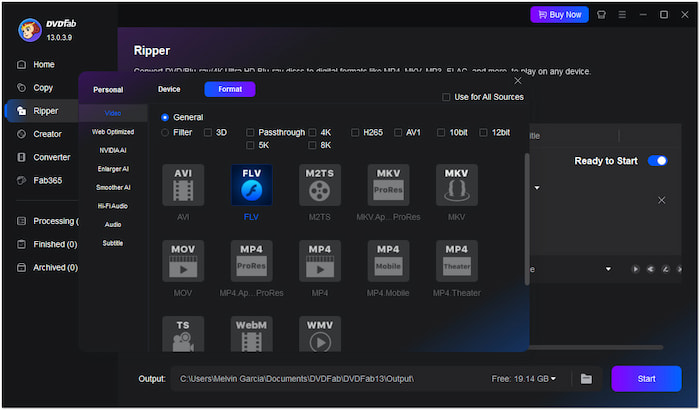
Kiedy natrafisz na uparte dyski z kompleksowymi zabezpieczeniami, Zgrywarka Blu-ray DVDFab to potężna siła, której potrzebujesz. Duże studia filmowe w Hollywood często łączą podstawowe ograniczenia regionalne ze złożonymi zabezpieczeniami przed kopiowaniem, takimi jak algorytmy BD+ lub klucze szyfrujące w chmurze. Standardowe darmowe programy często ulegają awarii podczas próby odczytu tych płyt. DVDFab unika tego problemu, korzystając z sieci deszyfrującej połączonej z chmurą, która automatycznie pobiera nowe klucze deszyfrujące dla nowych wydań.
To narzędzie jest szczególnie przydatne do zarządzania niestandardowymi architekturami płyt. Na przykład, z łatwością radzi sobie ze sztuczkami „fałszowania playlist”, często stosowanymi przez studia takie jak Lionsgate, aby zaburzyć kolejność rozdziałów na płycie. DVDFab automatycznie filtruje setki fałszywych tytułów, aby znaleźć właściwą sekwencję filmów, oszczędzając Ci godzin prób i błędów.
Nasze praktyczne doświadczenie testowe
Przetestowaliśmy DVDFab na nowoczesnym, wysoce zaszyfrowanym filmie akcji Lionsgate. Po włożeniu płyty oprogramowanie natychmiast połączyło się z internetową bazą danych, aby usunąć ograniczenia regionalne i zidentyfikować autentyczną ścieżkę dźwiękową w ciągu 45 sekund. Proces konwersji przebiegł bezproblemowo, skutecznie eliminując uporczywy znak wodny Cinavia – cechę, która często powoduje ciszę w dźwięku w mniej niezawodnym oprogramowaniu.
Plusy
- Baza danych połączona z chmurą może automatycznie pobierać klucze do nowych i opornych metod szyfrowania.
- Potrafi z łatwością ominąć zaawansowane zabezpieczenia, takie jak znaki wodne Cinavia i podrabianie playlist.
- Potrafi w pełni zachować zaawansowane profile kolorów, w tym HDR10 i Dolby Vision.
Cons
- Ceny planów abonamentowych są wyższe od cen narzędzi.
- Ogromny zestaw funkcji sprawia, że przeciętni użytkownicy muszą się go nauczyć z większą łatwością.
4. Leawo Blu-ray Ripper – prosty wybór dla początkujących
Windows, macOS
Płyty Blu-ray, DVD, struktury ISO
Popularne formaty, w tym MP4, MKV, AVI i MOV
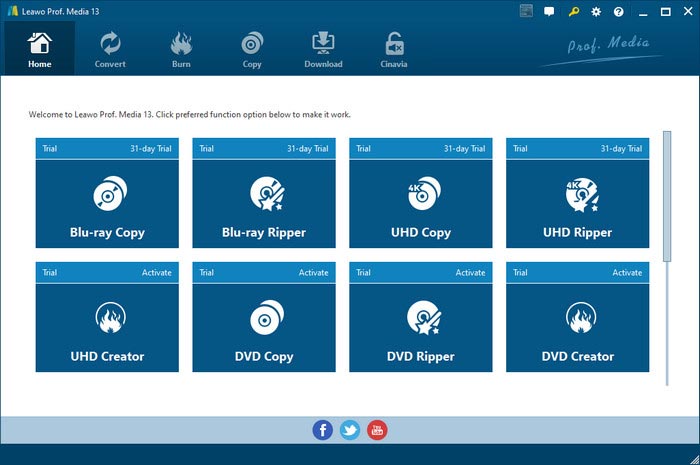
Zgrywarka Blu-ray firmy Leawo Został stworzony dla osób, które nie chcą zajmować się opcjami multipleksowania, przepływnością bitową ani skomplikowanym żargonem technicznym. Upraszcza cały proces usuwania kodu regionu z płyty Blu-ray, czyniąc go prostym, wizualnym procesem. Został zaprojektowany specjalnie dla zwykłych użytkowników, którzy chcą po prostu bezproblemowo konwertować swoje płyty zagraniczne.
Największą zaletą jest bardzo wizualny selektor profili. Zamiast zmuszać Cię do dekodowania kodeków wideo, Leawo pozwala Ci bezpośrednio wybrać urządzenie docelowe, niezależnie od tego, czy eksportujesz na PlayStation 5, iPada, czy Roku. Eliminuje to blokadę regionalną w tle, zachowując jednocześnie podstawowe wielojęzyczne ścieżki napisów i strumienie audio.
Nasze praktyczne doświadczenie testowe
Przetestowaliśmy oprogramowanie Leawo na klasycznej europejskiej płycie z filmem artystycznym. Jego interfejs użytkownika jest wyjątkowo minimalistyczny i intuicyjny w obsłudze. Oprogramowanie automatycznie usuwa ograniczenia regionalne B, niezawodnie kompresuje wideo bez zawieszania się i konwertuje cały film do formatu kompatybilnego z iPadem w około 38 minut.
Plusy
- Umożliwia użytkownikom wybór konkretnych urządzeń odtwarzających zamiast zastanawiania się nad kodekami wideo.
- Niezwykle prosty interfejs, który minimalizuje techniczny żargon dla przeciętnych użytkowników.
- Zapewnia bezpieczne zachowanie wielojęzycznych napisów i podstawowego dźwięku przestrzennego.
Cons
- Brakuje zoptymalizowanego przyspieszenia sprzętowego, jakie oferują konkurencyjne produkty.
- Aktualizacje mogą przebiegać powoli, jeśli mamy do czynienia z najnowocześniejszymi zabezpieczeniami przed kopiowaniem w najnowszych wersjach.
Część 4. Jak odszyfrować i przekonwertować płytę Blu-ray z blokadą regionalną
Oto przewodnik krok po kroku, jak odblokować i przekonwertować zaimportowane płyty. Podczas gdy my korzystamy z Darmowy program do zgrywania Blu-ray Master Blu-ray W tym przewodniku podstawowa logika ma zastosowanie niemal w każdym nowoczesnym oprogramowaniu do zgrywania plików na komputery stacjonarne.
Darmowe pobieranie
Dla Windowsa
Bezpieczne pobieranie
Darmowe pobieranie
dla systemu macOS
Bezpieczne pobieranie
Krok 1. Załaduj dysk fizyczny
Włóż dysk z blokadą regionalną do zewnętrznego lub wewnętrznego napędu optycznego komputera. Uruchom oprogramowanie i kliknij Załaduj Blu-ray przycisk w lewym górnym rogu. Narzędzie automatycznie przeskanuje płytę, ominie ograniczenia regionalne i wyświetli główne tytuły filmów.

Krok 2. Konfiguruj ścieżki audio i napisy
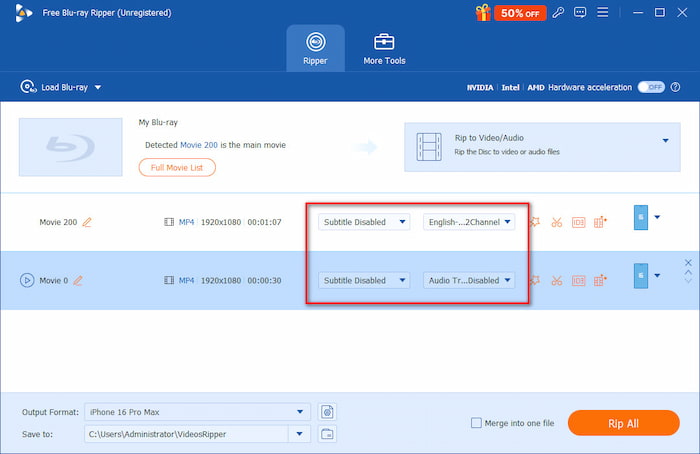
Nie pomijaj tego kroku! Spójrz na rozwijane selektory dźwięku i napisów obok tytułu filmu.
- • W przypadku dźwięku: Upewnij się, że wybierzesz ścieżkę wielokanałową w wysokiej rozdzielczości (np. DTS-HD Master Audio lub Dolby TrueHD), jeśli planujesz oglądać w systemie kina domowego. Unikaj podstawowych ustawień AAC 2.0, chyba że celowo optymalizujesz dźwięk pod kątem iPhone'a lub głośników laptopa.
- • W przypadku napisów: Zaznacz pola wyboru preferowanych języków. Jeśli film zawiera sceny w języku obcym, wybierz Wymuszone napisy opcja zapobiegająca pominięciu kluczowych dialogów.
Krok 3. Wybierz format wyjściowy
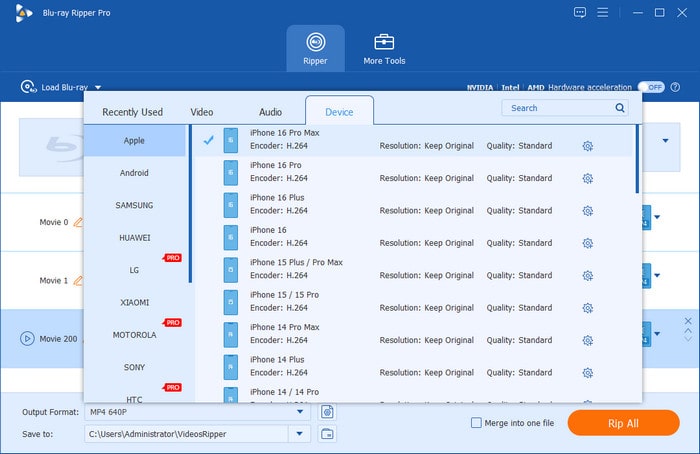
Przejdź do Formaty wyjściowe menu wyboru, gdzie znajdują się sekcje Wideo, Audio i Urządzenie, umożliwiające wybranie ustawień wstępnych.
- • Aby uzyskać maksymalną kompatybilność z niemal każdym urządzeniem, wybierz MP4 (H.264) Lub HEVC/H.265.
- • Jeśli planujesz zaimportować ten film do domowego serwera multimediów, takiego jak Plex, Emby lub Jellyfin, wybierając nieskompresowany MKV format ten zachowa każdy szczegół wysokiej jakości oryginalnego dysku.
Krok 4. Uruchom konwersję
Wybierz folder docelowy dla zgranych filmów. Kliknij pomarańczowy Zgraj wszystko Kliknij przycisk w prawym dolnym rogu, aby rozpocząć proces. Po jego zakończeniu otrzymasz komunikat o pomyślnym zakończeniu.

Część 5. Najczęściej zadawane pytania dotyczące usuwania kodu regionu Blu-ray
-
Czy omijanie kodów regionalnych Blu-ray w celach osobistych jest legalne?
Nie, to nielegalne. Jednakże, o ile kupujesz płytę fizyczną i używasz pliku cyfrowego wyłącznie do celów osobistych, domowych, mieści się to w ogólnie przyjętym etycznym i wykonalnym zakresie bezpieczeństwa.
-
Czy program VLC Player może bezpośrednio odtwarzać płyty Blu-ray z blokadą regionalną?
Standardowo program VLC nie jest w stanie odtwarzać fizycznych dysków Blu-ray z blokadą regionalną, ponieważ nie posiada zastrzeżonych kluczy deszyfrujących niezbędnych do ich odczytania.
-
Czy zgrywanie danych z płyty Blu-ray zmienia kod regionu fizycznego na płycie?
Nie. Ograniczenia regionalne na fizycznym dysku Blu-ray są trwale wpisane w jego strukturę sprzętową w fabryce i nie można ich zmienić. Narzędzie do usuwania kodu regionu pozostawia fizyczny dysk całkowicie nienaruszony.
-
Dlaczego mój zewnętrzny napęd Blu-ray ogranicza limit regionu do 5 razy?
To ograniczenie wynika z międzynarodowego standardu sprzętowego RPC-2, wbudowanego bezpośrednio w oprogramowanie sprzętowe napędu optycznego. Producenci są prawnie zobowiązani do uniemożliwienia użytkownikom ciągłej zmiany regionów, aby zapobiec importowi nośników z szarej strefy.
Wniosek
Usuwanie kodu regionu Blu-ray Oprogramowanie oferuje bezpieczne i nowoczesne rozwiązanie do odtwarzania filmów Blu-ray z różnych regionów. Konwertując zagraniczne płyty do formatów cyfrowych, takich jak MP4 czy MKV, można nie tylko całkowicie wyeliminować ograniczenia geograficzne, ale także zachować wysoką jakość obrazu w rozdzielczości 1080p i ścieżki dźwiękowe premium, takie jak Dolby Atmos.
Jeśli preferujesz całkowicie darmowy projekt open source i nie przeszkadza Ci nieco techniczny, dwuetapowy proces, połączenie MakeMKV i HandBrake będzie doskonałym rozwiązaniem. Dla miłośników filmów, którzy szukają szybkiego, prostego rozwiązania jednym kliknięciem, Blu-ray Master Free Blu-ray Ripper oferuje najefektywniejszy proces pracy, który uwolni Twoją międzynarodową bibliotekę multimediów. Wybierz narzędzie, które najlepiej odpowiada Twoim możliwościom technicznym i zmień swoje zablokowane nośniki fizyczne w płynną, przyjazną dla przyszłości kolekcję cyfrową.
Więcej od Blu-ray Mastera
- Jakie są kody regionu DVD i rozwiązania umożliwiające ominięcie kodów w odtwarzaczu DVD
- Top 5 programów do ripowania płyt Blu-ray dla komputerów Mac w 2025 r. (darmowe i płatne)
- 10 najlepszych (darmowych) programów do ripowania płyt Blu-ray w 2025 r. dla systemów Windows i Mac
- 10 najlepszych programów do ripowania DVD na Maca bez utraty jakości
Zgrywarka Blu-ray

Zgrywaj płyty Blu-ray do dowolnych formatów wideo i audio o różnych parametrach, za darmo i w ciągu kilku minut.
100% Bezpieczny. Bez wirusów.
