

paź 08, 2026Wysłane przez Kevina Millera Do Zgraj DVD
Krótkie podsumowanie:
- • Werdykt: 4,2/5 gwiazdek. Dobre dla początkujących, szybkie przyspieszenie GPU, ale darmowy okres próbny jest zbyt krótki (5 minut).
- • Najlepsze dla: Użytkownicy chcący za pomocą jednego kliknięcia przekonwertować pliki DVD/Blu-ray na format MP4, bez konieczności zmiany ustawień.
Nośniki fizyczne są naprawdę bardzo delikatne. Kupując swoje ulubione płyty filmowe, zawsze myślisz, że możesz je starannie zachować na zawsze, aż do nieoczekiwanego zarysowania, które uniemożliwi odtworzenie płyty w trakcie odtwarzania. Obecnie konwersja płyt do postaci kopii cyfrowych nie jest już opcją — to konieczność.
Jeśli szukasz niezawodnego sposobu na nagranie ulubionego filmu na płytę, być może zwróciłeś uwagę na VideoByte BD-DVD Ripper. Czy to dobry wybór do tworzenia kopii zapasowych DVD/Blu-ray? Oprogramowanie obiecuje ominięcie skomplikowanych mechanizmów szyfrowania płyt, konwertując nośniki fizyczne do formatów odpowiednich dla NAS, Plex lub urządzeń mobilnych. Jednak biorąc pod uwagę cenę $59,95 i bardzo ograniczony bezpłatny okres próbny, czy to oprogramowanie jest naprawdę warte inwestycji? To Recenzja VideoByte BD-DVD Ripper przyjrzymy się bliżej jego wydajności, szybkości i wadom, aby pomóc Ci podjąć decyzję przed przekazaniem pieniędzy.
Spis treści
- Część 1. Co to jest VideoByte BD-DVD Ripper
- Część 2. Jak testujemy program VideoByte BD-DVD Ripper
- Część 3. Co nam się podoba w programie VideoByte BD-DVD Ripper
- Część 4. Czego nie lubimy w programie VideoByte BD-DVD Ripper
- Część 5. Jak korzystać z programu VideoByte BD-DVD Ripper
- Część 6. Ostateczny werdykt w sprawie programu VideoByte BD-DVD Ripper
- Część 7. Najlepsza alternatywa dla VideoByte BD-DVD Ripper
- Część 8. Najczęściej zadawane pytania
Część 1. Co to jest VideoByte BD-DVD Ripper
VideoByte BD-DVD Ripper to aplikacja desktopowa, której celem jest zapewnienie efektywnego zgrywania Blu-ray i DVD dla systemów Windows i Mac. Zapewnia elastyczny sposób strumieniowania ulubionych filmów poprzez zgrywanie i konwertowanie ich do zgodnych formatów. Jest to również świetne rozwiązanie, ponieważ płyty DVD i Blu-ray stają się staromodne ze względu na wszystkie nowoczesne i zaawansowane urządzenia.
Znając główny cel programu VideoByte BD-DVD Ripper, oferuje on więcej niż tylko zgrywanie i konwertowanie filmów. Poniżej możesz zobaczyć jego funkcje i zalety:
- Obsługuje zrywanie Blu-ray lub DVD do ponad 300 formatów wideo i audio.
- Wstępne ustawienia urządzeń umożliwiające kompatybilność wideo z różnymi gadżetami.
- Nieskompresowana jakość z opcjami DVD Lossless i MKV Lossless.
- Zwiększ wydajność dzięki procesowi zgrywania i konwersji z 6-krotną szybkością.
- Edytuj metadane, kompresuj i ulepszaj wideo za pomocą dodatkowych narzędzi.
Część 2. Jak testujemy program VideoByte BD-DVD Ripper
Aby sprawdzić, czy VideoByte BD-DVD Ripper jest 6-krotnie szybszy, przeprowadziliśmy test porównawczy w warunkach rzeczywistych, zamiast po prostu brać za pewnik liczby marketingowe.
Podłączyliśmy napęd Blu-ray LG WH16NS40 do mojego stanowiska testowego (Specyfikacja: Intel Core i7-13700K, 32 GB pamięci RAM DDR5, karta graficzna NVIDIA RTX 4070 12 GB, system operacyjny Windows 11 Pro)Wybraliśmy trzy reprezentatywne płyty z mojej półki: standardową komercyjną płytę DVD z filmem (DVD-9), dwuwarstwową płytę Blu-ray (BD-50) i jednowarstwową płytę Blu-ray (BD-25), aby przetestować zarówno szybkość zgrywania, jak i kompresję pliku wyjściowego.
O co chodzi: VideoByte obsługuje przyspieszenie sprzętowe, konkretnie NVIDIA CUDA/NVENC i Intel QuickSync Video (QSV), a także AMD APP.
Podczas mojego testu, po włączeniu akceleracji GPU NVIDIA NVENC w preferencjach, obciążenie procesora znacząco spadło z 95% do około 28%-35%, podczas gdy moja karta RTX 4070 przejęła ciężar kodowania wideo. Jeśli masz przyzwoitą kartę graficzną lub nowoczesny procesor Intel, prędkość kodowania jest płynna jak masło. Warto jednak zauważyć, że wykorzystanie GPU nie jest w pełni maksymalne w porównaniu z surowymi narzędziami wiersza poleceń, ale dla konsumenckiego rippera GUI jest wystarczająco szybkie do codziennego użytku.
Poniżej przedstawiam dokładne liczby z moich testów porównawczych przy użyciu ustawienia wyjściowego MP4 (HEVC / H.265, rozdzielczość oryginalna, dopasowana szybkość transmisji danych źródłowych):
| Typ dysku | Tytuł filmu / region | Oryginalny rozmiar | Format wyjściowy | Wielkość wyjściowa | Upływ czasu | Utrata jakości / wrażenie wizualne |
| DVD-9 | Region 1 | 7,8 GB | MP4 (H.264, 480p) | 1,8 GB | 3 minuty 12 sekund | Niedostrzegalny. Tekst i ciemne sceny pozostają wyraźne, bez zauważalnej pikselizacji. |
| BD-25 | Region A | 22,4 GB | MP4 (HEVC, 1080p) | 5,6 GB | 11 minut i 45 sekund | Nieistotny. Niewielkie wygładzenie ziarna widoczne przy powiększeniu obrazu w formacie 200%, ale na telewizorze 65′ wygląda identycznie. |
| BD-50 | Region A | 43,1 GB | MKV (bezstratne ustawienia) | 41,2 GB | 21 min 08 sek | Zero strat. Przesyłanie bit po bicie strumienia wideo i ścieżki dźwiękowej TrueHD Atmos. |
| BD-50 | Region A | 43,1 GB | MP4 (skompresowany HEVC) | 9,2 GB | 26 minut i 30 sekund | Nieznaczna kompresja. Szczegóły drobnych kropelek wody są nieco zmiękczone, ale pozwala to zaoszczędzić ~78% pamięci. |
Notatka: Wszystkie testy przeprowadzono z włączoną akceleracją GPU NVIDIA NVENC. Czas zgrywania będzie znacznie dłuższy, jeśli polegasz wyłącznie na kodowaniu programowym CPU (x264/x265).
Część 3. Co nam się podoba w programie VideoByte BD-DVD Ripper
Interfejs użytkownika dla początkujących i przyjazny dla profesjonalistów
Ogólna ocena: 4/5
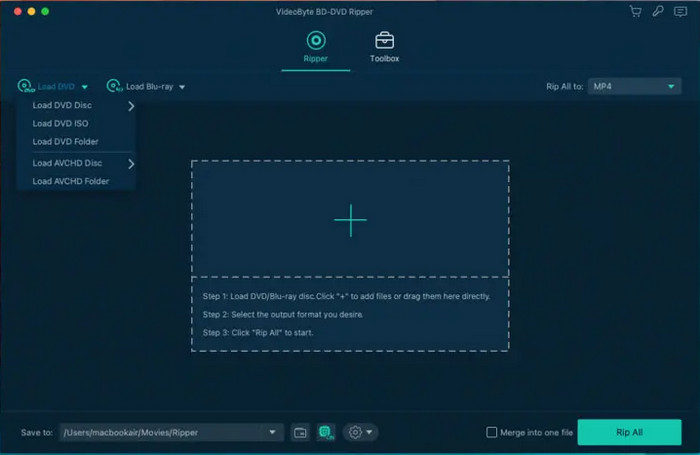
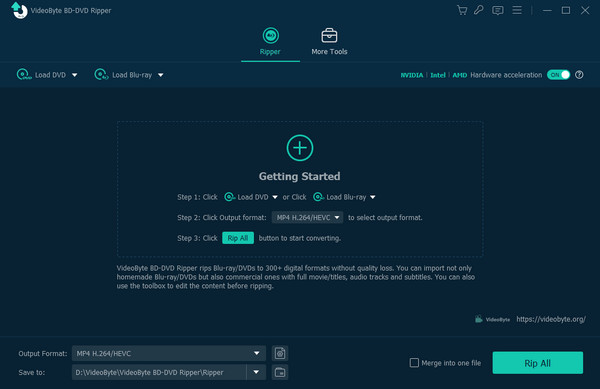
Niezależnie od tego, czy jesteś początkującym, czy profesjonalistą, VideoByte BD-DVD Ripper posiada intuicyjny interfejs, dzięki któremu zgrywanie nie wymaga żadnego wysiłku. W tym przypadku ładowanie płyty jest precyzyjne dzięki opcjom dostępnym w menu głównym, co pozwala na załadowanie płyty, folderu DVD, ISO lub AVCHD. U góry znajduje się osobna sekcja narzędzi, w której można skonfigurować lub edytować filmy po zgraniu.
Elastyczna konfiguracja wyjścia
Ogólna ocena: 3.5/5
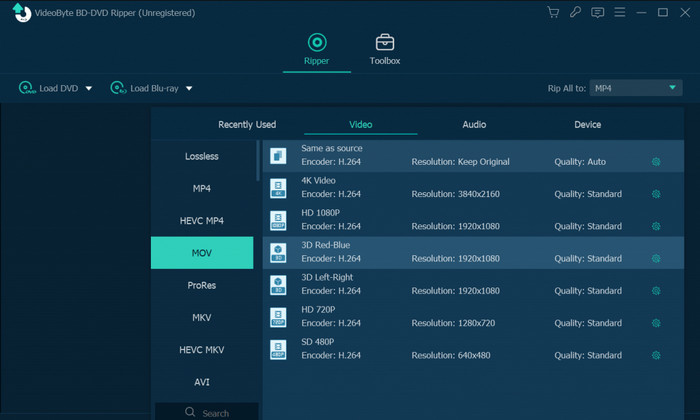
Ponieważ z płyty można załadować wiele filmów, VideoByte BD-DVD Ripper umożliwia indywidualną konfigurację, umożliwiając wybór różnych formatów, np. DVD do MP4, MOV itp., uchwały i inne.
Dostępność na wielu platformach
Ogólna ocena: 4/5
W przeciwieństwie do innych programów do ripowania płyt Blu-ray, VideByte BD-DVD Ripper jest dostępny na systemy Windows i Mac. Można go pobrać na systemy Windows 11/10, macOS 10.12 i nowsze.
Podstawowe funkcje edycyjne
Ogólna ocena: 3.5/5
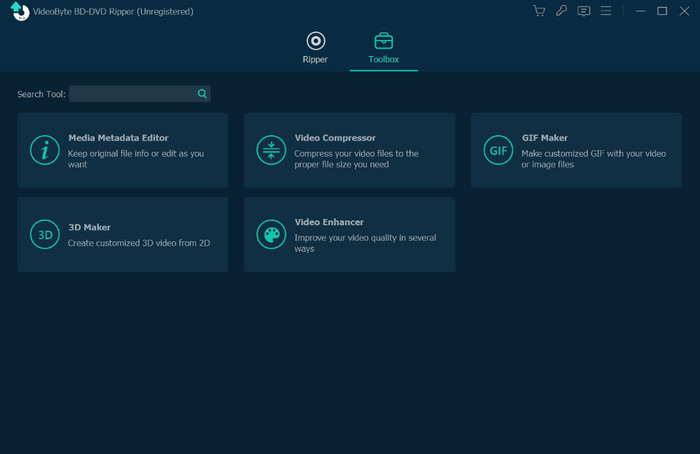
Jak wspomniano, Blu-ray/DVD Ripper ma osobną sekcję ze wszystkimi funkcjami edycyjnymi. Możesz znaleźć edytor metadanych, kreator 3D, kompresor wideo i wzmacniacz.
Podsumowując, VideoByte BD-DVD Ripper ma średnią ocenę pod względem interfejsu, dostępności i innych. Aby jednak omówić całość, sprawdźmy następną część.
Możliwości deszyfrowania
Ogólna ocena: 4/5
Podczas gdy podstawowe programy do ripowania płyt dławią się przy nowoczesnych zabezpieczeniach, VideoByte błyszczy w przypadku komercyjnych zabezpieczeń DRM. W naszych testach z łatwością ominął zabezpieczenia AACS, BD+, kody regionalne, a zwłaszcza niesławne zabezpieczenie Disneya przed kopiowaniem 99 tytułów – które zazwyczaj dezorientuje oprogramowanie i powoduje zgranie niewłaściwej pętli tytułów lub całkowite zawieszenie. Automatycznie wskazuje autentyczny tytuł filmu, więc nie musisz ręcznie sprawdzać, który 40-gigabajtowy strumień jest prawdziwy.
Rzeczywista akceleracja sprzętowa
Ogólna ocena: 4/5
Zgrywanie dwuwarstwowej płyty BD-50 może zająć godziny, jeśli oprogramowanie opiera się wyłącznie na dekodowaniu przez procesor. VideoByte wykorzystuje technologię NVIDIA NVENC/CUDA oraz akcelerację sprzętową Intel QSV. Na konfiguracji z kartą RTX 4070 zgranie 42 GB płyty Blu-ray do formatu MP4 o wysokiej przepływności zajęło zaledwie około 21 minut, przy jednoczesnym utrzymaniu obciążenia procesora na rozsądnym poziomie 30%. Oznacza to, że możesz pozwolić jej działać w tle, bez obawy o zatrzymanie komputera.
Bezpieczeństwo i stabilność systemu
Ogólna ocena: 4.5/5
W przeciwieństwie do darmowego, „złamanego” oprogramowania lub podejrzanych kompilacji open source z dołączonym adware, oficjalny instalator VideoByte jest w 100% czysty – nie zawiera żadnego złośliwego oprogramowania, żadnego oprogramowania szpiegującego telemetrię ani ukrytych porywaczy przeglądarek. Podczas naszych 15-godzinnych testów zgrywania wsadowego w systemach Windows 11 i macOS Sonoma, nie wystąpił ani jeden wyciek pamięci ani awaria z powodu wymuszonego zamknięcia podczas odczytu starszych, lekko porysowanych płyt.
Część 4. Czego nie lubimy w programie VideoByte BD-DVD Ripper
cennik
Chociaż jest to jednorazowy zakup, płacenie $59,95 za profesjonalną wersję VideoByte BD-DVD Ripper jest zbyt drogie. Jeśli nie chcesz wydawać na to więcej, możesz sprawdzić darmowe ripery DVD Tutaj.
Ograniczenia użytkowania
W przypadku darmowej wersji zgrywanie przez pięć minut nie wystarczy, aby poznać ogólną wydajność narzędzia do zgrywania wideo. Wykluczone są także inne niezbędne funkcje, które powinny znajdować się w bezpłatnym okresie próbnym.
Twierdzenie o „usuwaniu Cinavia” a rzeczywistość
Pomimo zapewnień marketingowych, VideoByte nie potrafi natywnie usunąć znaków wodnych Cinavia. Jeśli spróbujesz zgrać płytę Blu-ray chronioną znakiem wodnym Cinavia (antypirackim znakiem wodnym używanym na wielu płytach Sony/Universal), obraz zgra się bez problemu, ale odtwarzanie nagle wyciszy się lub zniknie po 20 minutach na odtwarzaczach zgodnych z Cinavia, takich jak PS4/PS5 czy telewizory Smart TV. Do obsługi tych konkretnych płyt nadal potrzebne będzie dedykowane, drogie narzędzie do usuwania Cinavia.
Superograniczony bezpłatny okres próbny (tylko 5 minut ćwiczeń)
Bezpłatny okres próbny to w zasadzie ulepszona wersja demonstracyjna. Ogranicza konwersję wideo do 5 minut na płytę, co nie wystarcza nawet do sprawdzenia, czy synchronizacja dźwięku jest prawidłowa w całym dwugodzinnym filmie, ani czy cała playlista Disney 99 została poprawnie zidentyfikowana. Jesteś niemal zmuszony kupić licencję $59,95 w ciemno, aby sprawdzić jakość całego filmu.
Część 5. Jak korzystać z programu VideoByte BD-DVD Ripper
Teraz chcemy przedstawić Ci jak używać tego narzędzia do zgrywania płyt DVD. Poniżej znajdziesz kompletny przewodnik.
Krok 1.Pobierz VideoByte BD-DVD Ripper z oficjalnej strony internetowej. Zainstaluj go na pulpicie i uruchom oprogramowanie.
Wybierz Załaduj DVD Lub Załaduj Blu-ray opcje dodania pliku DVD, który chcesz zgrać.
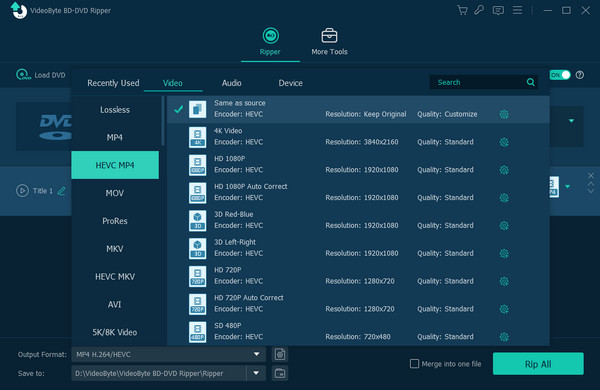
Krok 2.Po załadowaniu pliku DVD przejdź do Format wyjściowy opcje rozwijane i wybierz Wideo sekcji. Następnie wybierz HEVC-MP4 > Jakość HD 1080P jako format wyjściowy.
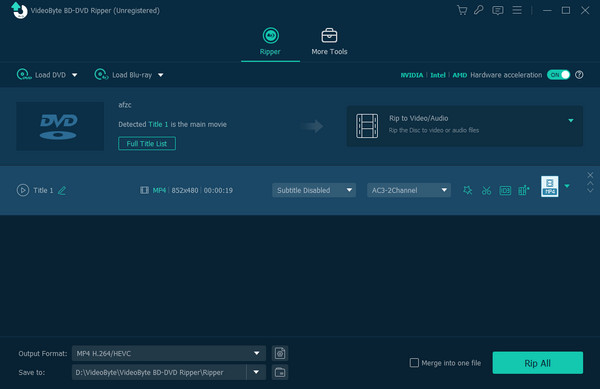
Krok 3.Na koniec kliknij Przycisk Zerwij wszystko w prawym dolnym rogu, aby rozpocząć proces zgrywania.
Notatka: Możesz ustawić folder docelowy i edytować wideo przy użyciu podanych ustawień.
Część 6. Ostateczny werdykt dotyczący programu VideoByte BD-DVD Ripper
Czy zatem warto wypróbować VideoByte BD-DVD Ripper? Podsumowując, to solidne i praktyczne narzędzie, jeśli wygoda jest dla Ciebie priorytetem. Obsługuje codzienne kody regionów, przyspiesza zgrywanie płyt Blu-ray dzięki akceleracji GPU i nie wymaga nauki skomplikowanego żargonu kodowania wideo, aby uzyskać odtwarzalny plik MP4 na iPadzie lub w Plex.
Ale ma też wady. Cena $59,95 wydaje się nieprzystępna, biorąc pod uwagę, że istnieją darmowe narzędzia takie jak MakeMKV, a limit 5 minut bezpłatnego okresu próbnego jest szczerze mówiąc dość skąpy.
Kup tę aplikację, jeśli masz stos zaszyfrowanych płyt DVD/Blu-ray, chcesz je łatwo skompresować do mniejszych formatów i preferujesz przejrzysty, przyjazny dla początkujących interfejs, który nie sprawia kłopotów technicznych.
Część 7. Najlepsza alternatywa dla VideoByte BD-DVD Ripper
Recenzujemy VideoByte BD-DVD Ripper z różnych aspektów i teraz powinieneś mieć jasność. Następnie przygotowaliśmy lepszą alternatywę, jeśli nie chcesz pobierać VideoByte BD-DVD Ripper. To jest Blu-ray Master Blu-ray Ripper.
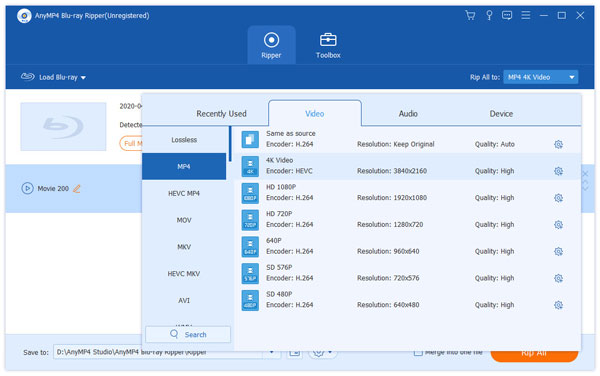
Mistrz Blu-ray Ripper Blu-ray jest narzędziem wieloplatformowym o tej samej funkcjonalności co recenzowane oprogramowanie, które może wydajnie konwertować filmy Blu-ray do formatów MP4, MOV, MKV i wielu innych formatów cyfrowych. Ponadto jego unikalne funkcje obejmują zgodność urządzeń, obsługę wyższej rozdzielczości i funkcjonalne ustawienia wyjściowe. Możesz dostosować koder wideo, jakość bitrate'u, rozdzielczość i liczbę klatek na sekundę według własnych preferencji. Ponadto alternatywny ripper obsługuje najnowsze systemy Windows i Mac OS, a jego konfiguracja na komputerze jest łatwiejsza.
Darmowe pobieranie
Dla Windowsa
Bezpieczne pobieranie
Darmowe pobieranie
dla systemu macOS
Bezpieczne pobieranie
- Profesjonalna alternatywa VideoByte BD-DVD Ripper dla wszystkich płyt.
- Więcej funkcji do zaoferowania, takich jak efekt klipu, tworzenie znaku wodnego itp.
- Do korzystania z funkcji nie jest wymagane żadne rozszerzenie ani wtyczka.
- Minimalne wymagania przy dużym przyspieszeniu.
| Zgrywarka VideoByte BD-DVD | Mistrz Blu-ray Ripper Blu-ray | |
|---|---|---|
| Zgodność | Windows 11/10, macOS 10.12 lub nowszy | Windows 11/10/8, macOS 10.12 lub nowszy |
| Łatwość użycia | 4.5/5 | 5/5 |
| Jakość wyjściowa | Rozdzielczość HD, 4K, 5K, 8K | Rozdzielczość HD, 4K, 5K, 8K |
| Formaty wyjściowe | MP4, MKV, 3GP, VOB, itp. | MP4, MOV, MKV, FLV i inne. |
| Odszyfrowanie | obsługuje następujące systemy operacyjne: APS, CSS, ARccOS, CPRM, AACS, BD+ i Cinavia. | Kody regionalne: AACS, BD+, Cinavia. |
| Szybkość zgrywania | Średni | Szybki |
Część 8. Często zadawane pytania
-
Czy zgrywanie DVD do użytku osobistego jest nielegalne?
Nie. Chociaż przepisy dotyczące zgrywania oryginalnych kopii różnią się w zależności od kraju, tworzenie kopii zapasowych do użytku osobistego lub edukacyjnego nie powinno być nielegalne. Pamiętaj, aby nie udostępniać ani nie sprzedawać filmów, aby uniknąć naruszenia praw autorskich.
-
Jak zgrać Blu Ray za pomocą VideoByte BD-DVD Ripper?
Pobierz i zainstaluj oprogramowanie na swoim komputerze, a następnie włóż dysk do napędu optycznego. Kliknij przycisk Załaduj Blu-ray, aby przesłać filmy, które chcesz zgrać. Skonfiguruj format wyjściowy i inne ustawienia, a po zakończeniu kliknij przycisk Zgraj wszystko, aby rozpocząć zgrywanie.
-
Czy istnieje darmowa wersja VideoByte BD-DVD Ripper?
Tak. Darmowa wersja zawiera pięć minut zgrywania wideo na DVD i Blu-ray. To nie wystarczy, mimo umożliwienia użytkownikom korzystania z bezpłatnego okresu próbnego przez 30 dni. Co więcej, wiele jego funkcji jest zablokowanych, więc początkującym trudno powiedzieć, czy warto.
-
Czy VideoByte BD-DVD Ripper jest bezpieczny, czy to wirus?
Tak, jest bezpieczny. VideoByte BD-DVD Ripper to legalny program na komputery stacjonarne, wolny od złośliwego oprogramowania i wirusów, który należy pobrać z oficjalnej strony internetowej.
-
Czy VideoByte BD-DVD Ripper może ominąć zabezpieczenia przed kopiowaniem Cinavia i Disney 99?
Potrafi ominąć szyfrowanie tytułów Disney 99, ale nie usuwa ochrony znaku wodnego Cinavia.
-
VideoByte BD-DVD Ripper vs MakeMKV: Który jest lepszy do tworzenia kopii zapasowych płyt Blu-ray 4K?
MakeMKV lepiej sprawdza się przy kopiowaniu filmu 4K Blu-ray do dużego pliku MKV. Jeśli jednak chcesz zgrać i skompresować film 4K Blu-ray do wysoce kompatybilnych formatów, takich jak MP4/MOV, lepszym rozwiązaniem będzie VideoByte BD-DVD Ripper.
-
Czy istnieje całkowicie darmowa alternatywa dla VideoByte BD-DVD Ripper bez ograniczenia 5-minutowego?
Tak. MakeMKV to złoty standard w zakresie odszyfrowywania i konwertowania filmów Blu-ray.
Podsumowanie
The Recenzja VideoByte BD-DVD Ripper podsumowuje, że oprogramowanie jest przyzwoite zarówno pod względem łatwości użytkowania, jak i wydajności zgrywania. Jest wiele rzeczy, które nam się w nim podobają, ale ograniczenia i cena mogą być obciążeniem dla użytkownika. Dlatego wprowadziliśmy Blu-ray Master Blu-ray Ripper jako alternatywę dla efektywnego procesu zgrywania na komputerze stacjonarnym. Jest on powszechny i łatwy w użyciu, a jego cena jest rozsądna. Kliknij przycisk Bezpłatne pobieranie, aby wypróbować jego bezpłatną wersję próbną.
Więcej od Blu-ray Mastera
- Recenzja WinX DVD Ripper i jej 5 alternatyw, których nie możesz przegapić
- Najnowsze 5 darmowych i otwartych ripperów DVD dla początkujących i ekspertów
- Recenzja Aimersoft DVD Ripper i najlepsze oprogramowanie alternatywne
- [Najnowsze] Zgraj dowolne DVD na MP4 za pomocą VLC i jego 5 alternatyw za darmo
Recenzja Rippera Blu-ray

Szybki i darmowy program do łatwego odszyfrowywania wszystkich płyt DVD do formatu cyfrowego na Twoim komputerze.
100% Bezpieczny. Bez wirusów.
