

30 de julho de 2025postado por Kevin Miller para Copiar DVD
Embora os DVDs pareçam ultrapassados, muitas pessoas ainda dependem deles para armazenar filmes, backups e dados importantes. No entanto, com o passar do tempo, os DVDs podem apresentar arranhões, manchas e poeira, o que dificulta sua leitura correta. O que é ainda mais irritante é o fato de que discos regraváveis (DVD-RW, DVD+RW) frequentemente exigem uma limpeza completa dos dados antes de serem usados novamente, mas muitos usuários já tiveram problemas com apagamentos malsucedidos ou com a exclusão acidental de dados cruciais. Entender as técnicas adequadas de limpeza e apagamento é essencial, seja para resolver problemas de reprodução de DVD ou para se preparar para excluir discos regraváveis para abrir espaço para novo conteúdo.
As melhores técnicas para consertar DVDs danificados serão abordadas neste guia, juntamente com mitos comuns sobre apagadores de DVD e como usá-los. melhor apagador de DVD para apagar discos regraváveis.

- Parte 1. Por que limpar ou apagar DVDs
- Parte 2. Como apagar um DVD
- Parte 3. Faça backup do DVD antes de apagá-lo
Parte 1. Por que limpar ou apagar DVDs
Razões para a limpeza
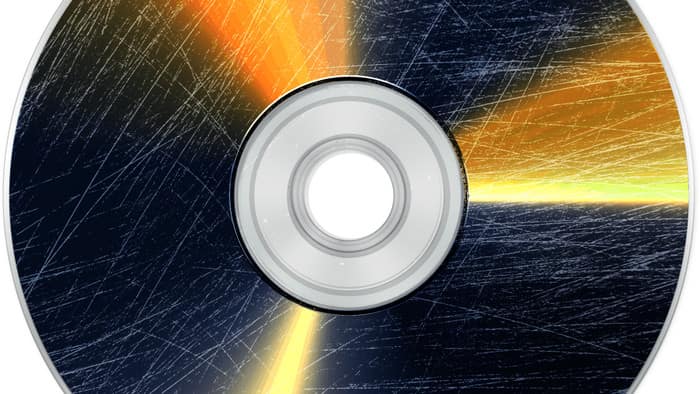
Como meio tradicional de armazenamento de dados, os DVDs ainda são úteis em muitos contextos hoje em dia. Sua vida útil e capacidade de leitura, no entanto, podem ser significativamente afetadas por uma variedade de danos físicos sofridos durante o uso regular. Arranhões superficiais são o problema mais frequente. Durante a reprodução de vídeo, esses pequenos arranhões podem causar travamento ou salto de quadros, interferindo na leitura regular do cabeçote do laser. Mais significativamente, arranhões mais profundos no disco podem causar danos diretos à camada de dados, o que significa que, antes copiando DVDs para um computador, parte do conteúdo seria perdida permanentemente.
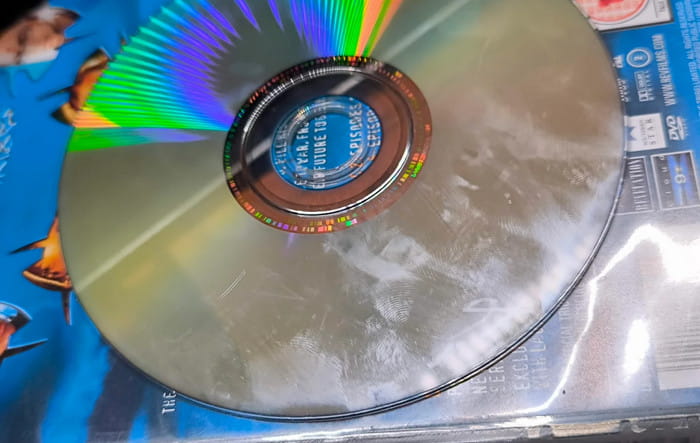
Além de arranhões, as impressões digitais e manchas deixadas pelos nossos dedos no disco, embora difíceis de ver a olho nu, podem afetar significativamente a qualidade da reflexão do sinal do laser. Esses pequenos contaminantes podem resultar em erros de leitura, principalmente ao visualizar conteúdo em HD. Além disso, a poeira se acumula continuamente na superfície dos CDs expostos ao ambiente por longos períodos. Essas partículas microscópicas também reduzem a taxa de sucesso da leitura do drive de CD.
Razões para apagar
Apagar DVDs regularmente é ainda mais crucial para DVDs regraváveis como o DVD-RW. A maior vantagem desses discos é a reutilização, mas antes de gravar novos dados, é essencial garantir que todos os dados anteriores tenham sido excluídos. Caso contrário, isso não só desperdiçará espaço de armazenamento, como também causará confusão entre dados novos e antigos, afetando a usabilidade. Por outro lado, a velocidade média de leitura do disco pode aumentar em mais de 30% após uma limpeza profissional, o que reduz significativamente a sobrecarga do sistema de correção de erros da unidade e proporciona uma experiência de reprodução mais fluida.
Observação: DVDs comuns e DVDs regraváveis são limpos usando métodos fundamentalmente diferentes. Enquanto o último permite a eliminação total dos dados, o primeiro só pode ser limpo superficialmente. Entender a principal diferença é essencial para formular o plano de limpeza correto.
Parte 2. Como apagar um DVD
Entender a necessidade de limpar e apagar DVDs é apenas o primeiro passo. Para colocar esse conhecimento em prática, também precisamos dominar os métodos de operação específicos. Nesta seção, exploraremos como limpar e apagar um DVD de acordo com diferentes Tipos de DVD, para que você possa lidar facilmente com diversas necessidades de manutenção de DVD.
Limpeza Física
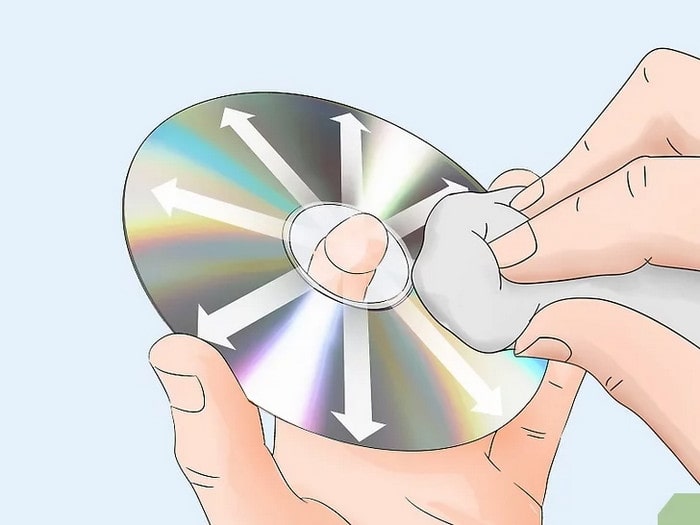
Vamos começar com a limpeza física mais básica. Para manchas superficiais ou poeira de DVDs, usar lenços umedecidos profissionais para limpeza de DVDs é a maneira mais segura e eficaz. Esses tecidos não tecidos especialmente projetados podem remover suavemente as impressões digitais e a poeira da superfície sem causar danos secundários.
Ao usar o limpador de DVD, certifique-se de limpá-lo em um padrão radial, do centro do disco para fora, para evitar novos arranhões. Para manchas persistentes, você também pode limpar o DVD com um pano embebido em um limpador de disco específico. No entanto, evite usar álcool ou outros solventes orgânicos, pois essas substâncias podem corroer a camada protetora do disco.
Apagamento de dados
Dominar o método correto de limpeza física pode resolver eficazmente o problema de leitura de DVDs, mas isso só aborda a manutenção da superfície do disco. Técnicas mais especializadas de apagamento de dados devem ser utilizadas quando se trata de dados, especialmente quando DVDs regraváveis precisam ser reutilizados ou informações precisam ser completamente apagadas. Seja usando o apagador integrado ao sistema do computador ou recorrendo a um software profissional de apagamento de DVDs, o apagamento de dados é viável.
Na verdade, o melhor apagador é o integrado do seu computador, seja Windows ou Mac. Todos eles foram profundamente otimizados pelo sistema, o que permite concluir a tarefa de apagamento de forma estável e são totalmente gratuitos. Além disso, em comparação com softwares de terceiros, as ferramentas integradas do sistema são mais compatíveis. Além disso, são mais seguras, sem plugins de anúncios, e podem ser atualizadas automaticamente com o sistema.
A seguir, usaremos o apagador de DVD integrado do Windows como exemplo para fornecer um tutorial detalhado sobre como apagar um DVD.
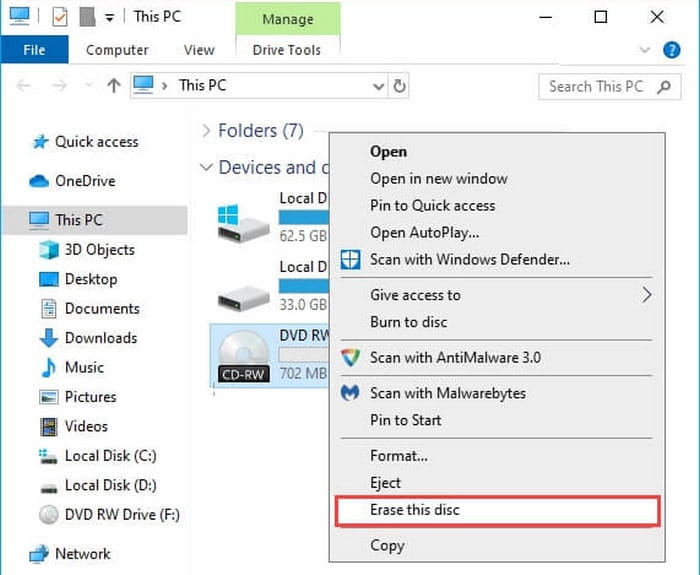
Passo 1.Insira o DVD-RW na unidade de DVD e clique duas vezes Este PC na área de trabalho ou clique no ícone do Windows na parte inferior da tela para encontrar o ícone do Explorer.
Passo 2.Clique Explorador, e você terá opções para acessar várias unidades do computador. Em seguida, selecione a unidade de DVD.
Etapa 3.Clique no ícone para baixo no canto superior direito para acessar a faixa superior.
Passo 4.Selecione a aba Gerenciar no menu superior e clique em Apagar este disco para apagar ou limpar DVDs com sucesso.
Observação: Diferentes tipos de discos regraváveis têm tolerâncias diferentes para o número de apagamentos, e a regravação excessiva pode levar à falha do disco.
Depois de dominarmos as técnicas adequadas para limpar e apagar DVDs, precisamos também pensar na questão crucial de como evitar que operações não intencionais destruam permanentemente dados valiosos. Portanto, antes de realizar qualquer operação de apagamento, o backup é uma medida de segurança indispensável. A seguir, forneceremos uma introdução detalhada a Software de cópia de DVD, garantindo que seus dados importantes sejam preservados adequadamente.
Parte 3. Faça backup do DVD antes de apagá-lo
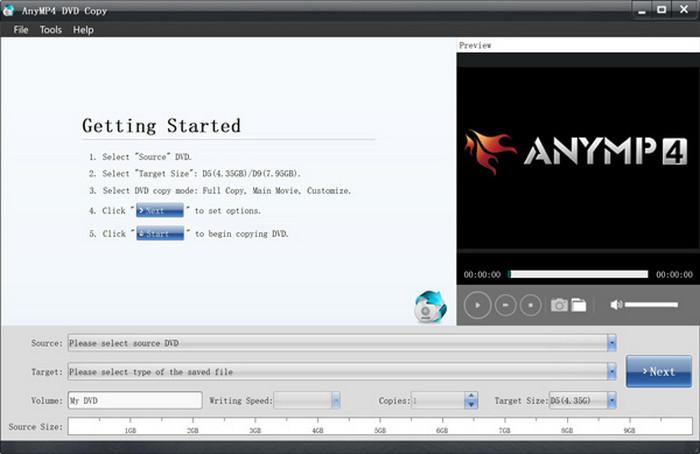
Usar um software de cópia de DVD é uma solução útil se você costuma apagar dados importantes acidentalmente. Aqui, usamos o DVD Copy recomendado pelo Blu-ray Master como exemplo.
Download grátis
Para Windows
Download seguro
Download grátis
para macOS
Download seguro
É uma poderosa ferramenta de backup de DVD que pode copiar completamente o conteúdo do seu DVD para um disco em branco ou salvá-lo como arquivos de imagem ISO ou estruturas de pastas de DVD no seu computador.
• Oferece três modos de cópia: Disco Completo, Personalizado e Filme Principal.
• É equipado com um mecanismo de descriptografia avançado que pode ignorar automaticamente a criptografia CSS e as restrições de código de área.
• Ele não só suporta qualidade original sem perdas, mas também oferece uma opção de compactação inteligente para economizar espaço de armazenamento.
• Sua interface simples permite que até mesmo iniciantes façam cópias de DVD facilmente.
Empacotando
Nesta publicação, exploramos os motivos pelos quais precisamos limpar e apagar DVDs e como limpar e apagar diferentes tipos de DVDs. Ao mesmo tempo, entendemos a importância de escolher o método certo com base no tipo de disco. E esperamos que você encontre os melhores métodos de limpeza e as melhores soluções. melhor apagador de DVD Depois de ler este artigo. Mais importante ainda, não se esqueça de copiar seus DVDs antes de apagá-los. Se tiver alguma dúvida, fique à vontade para deixar um comentário na seção de comentários.
Mais do Blu-ray Master
- Como limpar um disco de DVD de forma eficiente e segura (guia passo a passo)
- Os 3 melhores reprodutores de DVD gratuitos para Windows 10/11 (Analisados em 2026)
- Os 10 melhores leitores de DVD multiregião (2026): reproduza qualquer disco em qualquer lugar.
- 10 melhores ripadores de DVD (gratuitos) para Mac sem perda de qualidade
