

28 de novembro de 2025postado por Kevin Miller para Reproduzir vídeo
Com o Chromecast se tornando popular, muitos estão curiosos para saber se seus arquivos MKV são compatíveis com ele. Bem, a compatibilidade do Chromecast com diferentes formatos de arquivo torna-se uma consideração vital. O MKV, por outro lado, se destaca pela capacidade de colocar vídeo, áudio e legendas de alta qualidade em um único arquivo. Por isso, muitas vezes as pessoas se perguntam se Chromecast pode reproduzir arquivos MKV suavemente. À medida que examinarmos o tópico, detalharemos os detalhes para saber se o Chromecast oferece suporte a MKV.
- Parte 1. O Chromecast pode reproduzir MKV
- Parte 2. Transmitindo MKV para o Chromecast com o VLC Media Player
- Parte 3. Transmitir MKV para o Chromecast com o Google Chrome
- Parte 4. Solução de problemas do Chromecast que não reproduz MKV
- Parte 5. Perguntas frequentes sobre a compatibilidade do Chromecast com arquivos MKV.
Parte 1. O Chromecast pode reproduzir MKV
Sim, o Chromecast é capaz de reproduzir arquivos MKV. No entanto, é importante observar que existem limitações. O Chromecast oferece suporte nativo a certos formatos de contêiner, e o MKV não é um deles. MKV é um formato de contêiner e o Chromecast exige que o vídeo e o áudio estejam em um codec compatível, como H.264 ou HEVC. A transmissão direta de alguns aplicativos pode falhar devido a codecs não suportados, altas taxas de bits ou taxas de quadros incompatíveis. Portanto, o uso de aplicativos como VLC ou Plex, ou a conversão prévia do arquivo, costuma ser necessário. Se o arquivo MKV contiver fluxos de vídeo e áudio que o Chromecast reconheça, ele poderá reproduzir o conteúdo sem problemas.
Agora, a seguir está uma lista de formatos de contêiner compatíveis com o Chromecast:
- MP4
- WebM
- MPEG-4
- 3GPP
- OGG
- MP2T
- MP3
- WAV
Parte 2. Transmita MKV para o Chromecast com o VLC Media Player.
VLC é um programa popular que possui recursos incríveis. Na verdade, é um dos melhores reprodutores multimídia gratuitos que você pode usar. Uma de suas habilidades louváveis é que ele pode transmitir MKV para o Chromecast. Mas primeiro, certifique-se de ter um VLC Media Player versão 3.0 ou posterior instalado. Esta ferramenta permitirá que você transmita conteúdo MKV perfeitamente do computador para a tela grande. Para fazer isso, veja como transmitir arquivos MKV para o Chromecast com VLC:
Passo 1.Comece instalando o VLC Media Player no seu computador. Depois, verifique se o Chromecast e o seu computador estão usando o mesmo Wi-Fi.
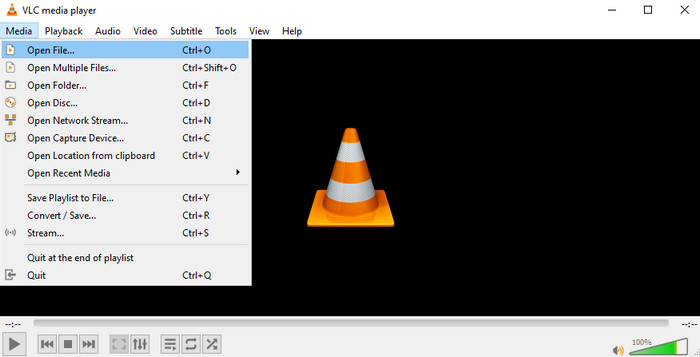
Passo 2.Em seguida, inicie o software e abra o arquivo MKV que deseja assistir. Vá para Mídia e clique em Abrir para escolher o arquivo MKV.
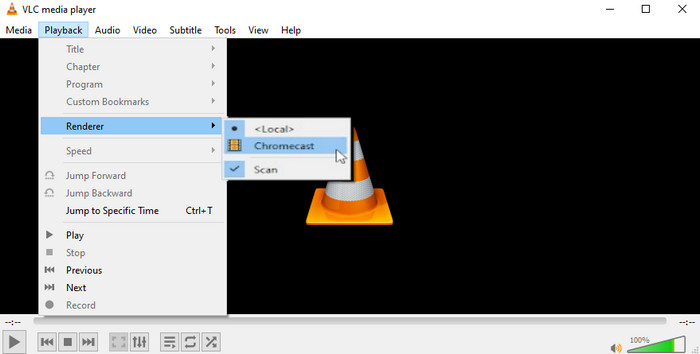
Etapa 3.Então, para escolher o Chromecast, vá até a opção Reprodução no menu. Selecione Renderizador no menu suspenso. Agora, selecione o nome do seu Chromecast.
Passo 4.Por fim, seu arquivo MKV agora deve começar a ser reproduzido na TV conectada ao Chromecast.
Transmitir arquivos MKV para o Chromecast com o VLC Media Player é confiável, já que o VLC suporta uma ampla variedade de codecs e pode transcodificar formatos não suportados. Com esta ferramenta gratuita e de código aberto, você pode usar o recurso integrado "Transmitir para o Chromecast" com facilidade. Alguns problemas, como travamentos, dessincronização de áudio ou alto uso da CPU, são inevitáveis durante o processo de reprodução.
Parte 3. Transmita MKV para o Chromecast com o Google Chrome
O Google Chrome, um navegador popular, vem equipado com um recurso de transmissão integrado. Ele permite compartilhar conteúdo do computador para dispositivos compatíveis com o Chromecast. Essa técnica é particularmente conveniente para quem prefere usar o navegador para iniciar a transmissão. Seja para transmitir uma guia específica ou toda a área de trabalho, o processo é fácil de usar. Aprenda como transmitir arquivos MKV para o Chromecast usando o Google Chrome seguindo os passos abaixo.
Passo 1.Para começar, certifique-se de ter instalado a versão mais recente do Google Chrome em seu PC.
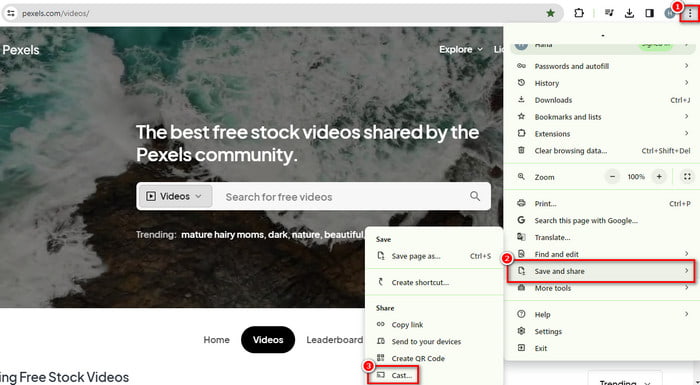
Passo 2.Em seguida, abra o Google Chrome e clique nos três pontos no canto superior direito para abrir o menu. Selecione Salvar e compartilhar no menu suspenso e escolha Transmitir.
Etapa 3.Uma nova janela aparecerá. Clique no menu suspenso para escolher seu dispositivo Chromecast.
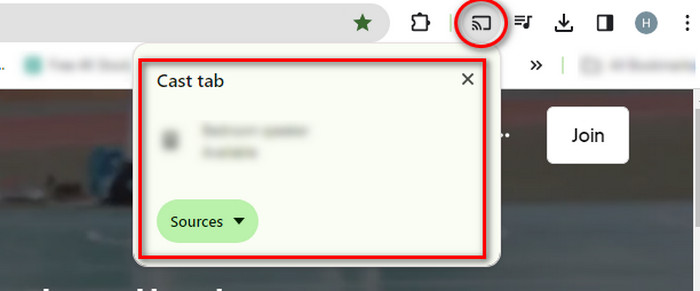
Passo 4.Escolha se deseja transmitir uma guia específica do Chrome ou toda a área de trabalho. Se você selecionar uma guia, abra o arquivo MKV no Chrome e ele deverá ser reproduzido no seu Chromecast.
Com o Google Chrome, você pode assistir a arquivos MKV no Chromecast facilmente, sem precisar instalar aplicativos adicionais. Você pode desfrutar de uma experiência de visualização em tela grande. No entanto, a experiência não é perfeita. Pode haver problemas de compatibilidade de codecs, possíveis falhas de reprodução e, às vezes, a necessidade de conversões.
Parte 4. Solução de problemas do Chromecast que não reproduz MKV
Solução 1. Converter MKV em codec H.264
Certifique-se de que seu arquivo MKV esteja codificado com codecs suportados pelo Chromecast. O Chromecast oferece suporte ao codec de vídeo H.264 e ao codec de áudio AAC. Embora arquivos MKV com codecs diferentes possam não ser reproduzidos nele. Portanto, considere converter seu arquivo MKV para um formato compatível usando um conversor de vídeo. Uma dessas ferramentas que pode ajudá-lo é o Conversor de vídeo final do Blu-ray Master. Pode ser seu melhor companheiro para converter arquivos MKV para formatos compatíveis com Chromecast. Ele permite converter arquivos MKV para WebM, MP4 e outros formatos suportados pelo Chromecast. Além disso, permite ajustar o codec de vídeo, codec de áudio, qualidade, taxa de quadros e assim por diante. Com ele é possível mesclar arquivos MKV, cortar vídeos e adicionar efeitos. Agora, é assim que você pode converter MKV no codec H.264.
Passo 1.Primeiro, baixe, instale e inicie o Video Converter Ultimate no seu computador. No menu superior, certifique-se de escolher Conversor na interface principal.
Download grátis
Para Windows
Download seguro
Download grátis
para macOS
Download seguro
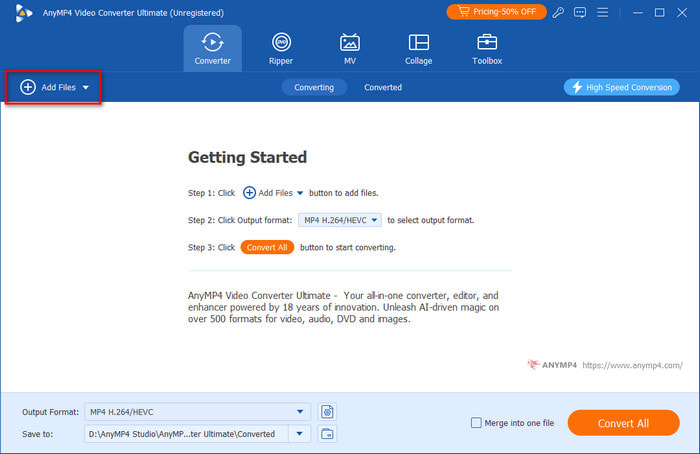
Passo 2.Agora clique no botão Adicionar arquivos para selecionar e adicionar o arquivo MKV ao software. Alternativamente, você pode arrastar e soltar o arquivo MKV no programa.
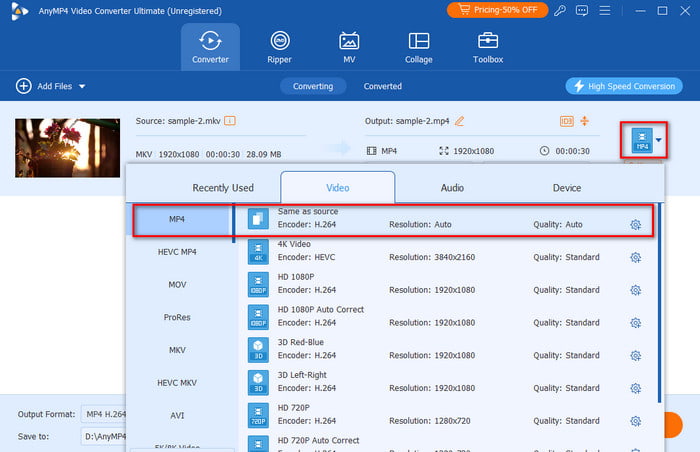
Etapa 3.Posteriormente, clique no botão Formatar no lado direito da interface da ferramenta. Depois, você pode escolher o formato MP4 ou MKV e verificar seu Encoder se estão em H.264.
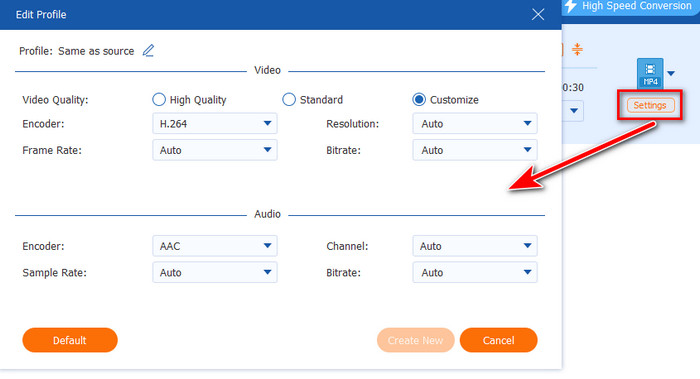
Passo 4.Opcionalmente, você pode ajustar a taxa de quadros, qualidade, resolução do vídeo, etc., antes da conversão.
Etapa 5.Por último, mas não menos importante, clique no botão Converter tudo. Espere até que os arquivos MKV desejados se transformem em um formato compatível com o Chromecast. Em seguida, tente transmitir o MKV convertido para a TV usando o Chromecast.
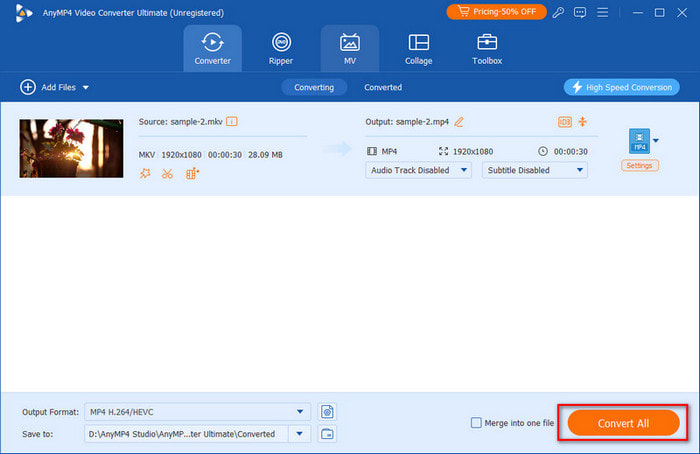
O AnyMP4 Video Converter Ultimate é uma ótima opção para converter arquivos MKV para formatos compatíveis com o Chromecast, como MP4, sem perda de qualidade. Assim, você poderá curtir seus arquivos de mídia no Chromecast. É uma ferramenta versátil que você pode usar para obter melhores efeitos de vídeo. Experimente!
Solução 2. Atualize o firmware do Chromecast
Certifique-se de que seu dispositivo Chromecast esteja executando o firmware mais recente. Às vezes, os problemas de compatibilidade são resolvidos por meio de atualizações de firmware. Assim, veja as últimas atualizações no app Google Home. Caso não o tenha em seu dispositivo, instale-o na App Store (iOS) ou na Play Store (Android). Agora, toque em Dispositivos para selecionar o dispositivo Chromecast. Em seguida, vá para a seção Configurações. Role para baixo até ver e tocar no botão Reiniciar. Por fim, ele verificará automaticamente se há atualizações e baixará os arquivos necessários. Você também pode verificar o progresso na tela da sua TV.
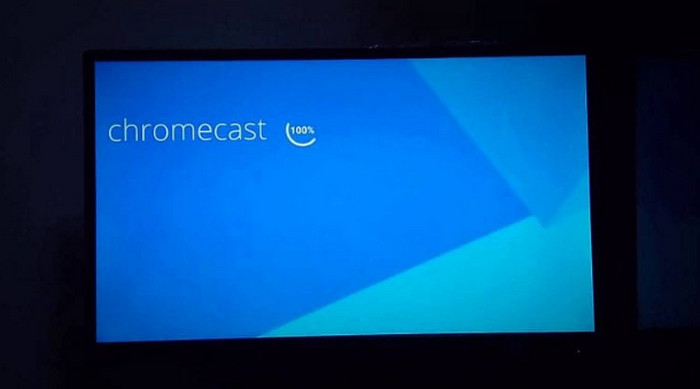
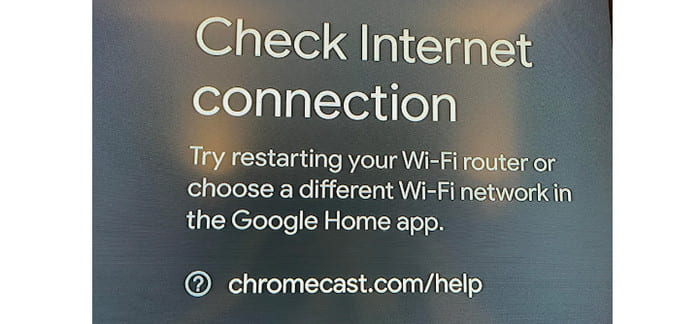
Solução 3. Verifique a conexão de rede
Uma conexão de rede estável e confiável é vital para um streaming tranquilo. Certifique-se de que seu dispositivo Chromecast e o dispositivo que transmite o conteúdo estejam na mesma rede. Finalmente, considere reiniciar seu roteador para resolver problemas em MKV não está jogando no Chromecast.
Solução 4. Limpar cache e dados
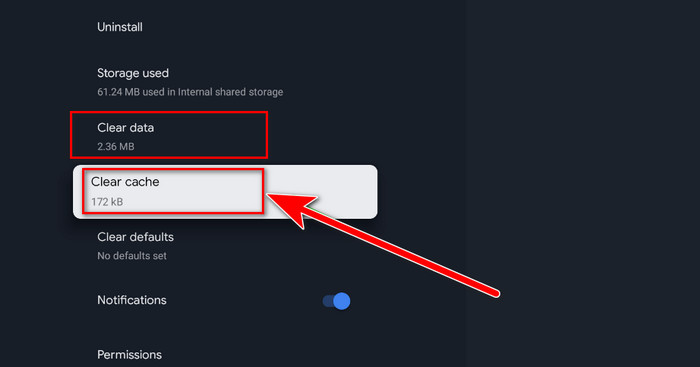
No app Google Home ou no app de transmissão, limpe o cache e os dados. Às vezes, os dados acumulados podem causar problemas de reprodução. Portanto, talvez você só precise limpá-los para resolver o problema.
Solução 5. Reinicie o Chromecast
Simplesmente reiniciar o Chromecast pode resolver pequenos problemas. Desconecte o Chromecast, aguarde alguns segundos e conecte-o novamente. Por fim, verifique se você consegue reproduza seu arquivo MKV usando o Chromecast.
Solução 6. Experimente outro método de transmissão
Se estiver usando um aplicativo de transmissão, tente transmitir a tela inteira em vez do aplicativo específico. Muitos usuários disseram que isso pode ajudar a superar problemas de compatibilidade.
Parte 5. Perguntas frequentes sobre como o Chromecast pode reproduzir MKV
-
Por que o Chromecast não tem MKV?
O Chromecast pode encontrar problemas de som ao reproduzir arquivos MKV devido a codecs de áudio incompatíveis. Os arquivos MKV geralmente usam vários codecs de áudio. Agora, se o utilizado não for compatível com o Chromecast, pode resultar na ausência de som. Para resolver isso, considere converter o arquivo MKV para um formato com um codec de áudio compatível, como MP3, antes de transmiti-lo para o Chromecast. Uma dessas ferramentas para experimentar é o Video Converter Ultimate para convertê-lo.
-
Por que o VLC não transmite para o Chromecast?
Se o VLC estiver tendo problemas para transmitir para o Chromecast, vários fatores podem estar em jogo. Pode ser porque o VLC e o Chromecast estão desatualizados. Outra coisa, os dois dispositivos podem não estar na mesma rede. Também podem ser alguns firewalls ou software antivírus que podem interferir na transmissão.
-
Você pode transmitir qualquer formato de vídeo para o Chromecast?
Embora o Chromecast seja compatível com vários formatos de vídeo, ele pode não reproduzir todos os formatos. O Chromecast tem melhor compatibilidade com formatos como MP4, WebM, etc., pois utilizam codecs de vídeo H.264 e áudio AAC. Assim, certos formatos, como MKV, podem exigir etapas ou conversões adicionais.
Empacotando
Concluindo, vimos que o Chromecast não oferece suporte nativo a arquivos MKV. No entanto, existem soluções viáveis e soluções alternativas para permitir a reprodução de conteúdo MKV. Agora, sua pergunta sobre se Chromecast pode reproduzir MKV foi respondido. Além disso, para problemas de compatibilidade, existe uma solução versátil que pode ajudá-lo. Nada menos que o Blu-ray Master Conversor de vídeo final. Ele garante que você possa converter arquivos MKV em formatos compatíveis com Chromecast. Além disso, ele suporta mais de 500 formatos nos quais você pode converter.
Mais do Blu-ray Master
Reproduzir vídeos comuns

Reproduza facilmente Blu-rays, DVDs e diversos formatos de vídeo/áudio com recursos de reprodução avançados.
100% Seguro. Sem vírus.
