

12 de junho de 2025 atualizado por Kevin Miller para Reproduzir vídeo
“Meu PC está executando o Windows 10, mas o Windows Media Player que o acompanha não reproduz arquivos MOV da minha câmera de vídeo Cannon, como consertar?” Hoje, MOV se tornou um formato de vídeo comumente usado. Foi criado pela Apple e é compatível com dispositivos Mac e iOS. No entanto, não está funcionando bem no PC. Este guia mostrará três maneiras de reproduzir arquivos MOV no Windows 10, para que você possa desfrutar dos vídeos sem problemas.
- Parte 1. O que é um arquivo MOV
- Parte 2. Como reproduzir MOV no Windows 10 com o Windows Media Player
- Parte 3. Como reproduzir arquivos MOV no Windows 10 com o Blu-ray Master Free Blu-ray Player
- Parte 4. Como reproduzir arquivos MOV no Windows 10 com o 5KPlayer
- Parte 5. Perguntas frequentes sobre reprodução de MOV no Windows 10
| Leitor de mídia do Windows | Blu-ray Master Leitor de Blu-ray gratuito | 5KPlayer | |
| Fácil de usar | Tradução: | Tradução: | Fácil. |
| Qualidade de reprodução | 1080P | 1080P, 4K | 4K, 5K, 8K |
| Controles básicos | • Reproduzir, Pausar, Parar, Buscar (barra de progresso). • Controle de volume. • Gerenciamento de playlists. | • Reproduzir, Pausar, Parar, Procurar, Tela Cheia. • Controle de volume. • Criação de playlists. | • Reproduzir, Pausar, Parar, Procurar, Tela Cheia. • Controle de volume. • Seleção de legendas e faixas de áudio. |
| Outras configurações avançadas | Limitado. | Reprodução de Blu-ray/DVD e seleção de faixas de legendas/áudio. | Recurso AirPlay e DLNA para transmitir conteúdo sem fio de/para outros dispositivos. |
Parte 1. O que é um arquivo MOV
Antes de reproduzir arquivos MOV, vamos primeiro aprender o que é um arquivo MOV.
O formato de arquivo MOV, também conhecido como QuickTime File Format (QTFF), é um contêiner multimídia desenvolvido pela Apple em 1998 para sua estrutura QuickTime. Ele foi projetado para armazenar diversas faixas de dados, como texto, vídeo, áudio e metadados, em um único arquivo. Como pode lidar com diferentes codecs (como H.264, HEVC e ProRes) e referências de dados abstratas, facilita a reprodução sincronizada e a edição simples. Além disso, considerando sua alta qualidade e versatilidade, os arquivos MOV são especialmente utilizados no ecossistema Apple e na criação de vídeos profissionais. Eles também são amplamente compatíveis com o Windows e as principais plataformas de internet, embora frequentemente resultem em tamanhos de arquivo maiores do que formatos mais compactados, como o MP4.
Parte 2. Como reproduzir MOV no Windows 10 com o Windows Media Player
A Microsoft atualizou o Windows Media Player e a versão mais recente já suporta reprodução MOV. Siga as etapas abaixo para verificar seu WMP e reproduzir MOV no Windows Media Player sem software extra.
Passo 1.Vou ao Começar menu no canto inferior esquerdo, digite windows media player na caixa de pesquisa e abra-o a partir do resultado.
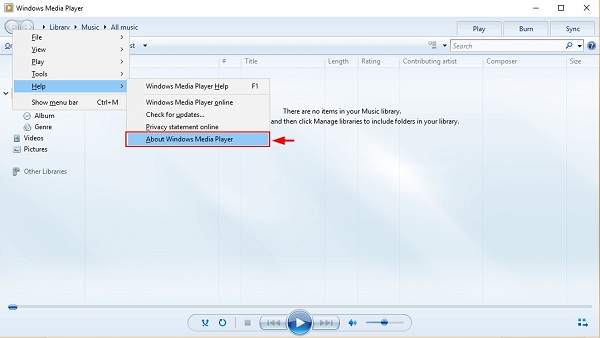
Passo 2.Assim que o Windows Media Player abrir, pressione Alt + H teclas do teclado e selecione Sobre o Windows Media Player. Aqui você pode verificar a versão na caixa de diálogo pop-up. Se a sua versão for 12, vá para a próxima etapa. Caso contrário, você deverá tentar outro método ou atualizar seu player.
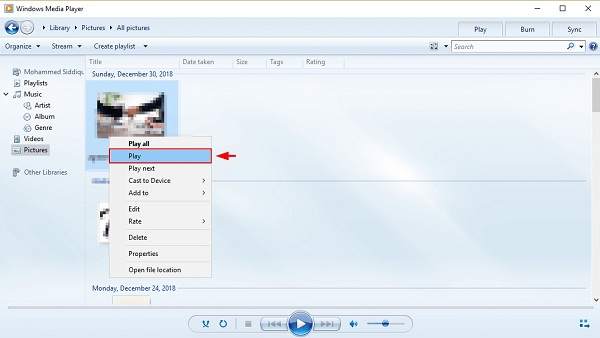
Etapa 3.Por padrão, o Windows Media Player detectará todos os arquivos de vídeo no seu disco rígido. Vou ao vídeos guia no lado esquerdo e encontre o arquivo MOV. Clique com o botão direito no vídeo e escolha Jogar para começar a reproduzir MOV no Windows Media Player 12.
Observação
Se você não conseguir encontrar o vídeo no painel Vídeos, abra uma janela Explorar e encontre o arquivo MOV. Clique com o botão direito no vídeo, vá para Abrir com e selecione Leitor de mídia do Windows. Para versões antigas do WMP, você também pode instalar o codec MOV para obter o que deseja.
Parte 3. Como reproduzir arquivos MOV no Windows 10 com o Blu-ray Master Free Blu-ray Player
A segunda maneira de reproduzir arquivos MOV no Windows 10 é usar Blu-ray Master Leitor de Blu-ray gratuito, um reprodutor MOV completo para Windows. Ele pode importar e reproduzir arquivos MOV facilmente. Oferece reprodução de vídeo de alta qualidade com resolução de até 4K. Com a função de lista de reprodução, você pode adicionar vários arquivos MOV ao software e reproduzi-los. Você pode controlar a reprodução de vídeo por meio de várias configurações, como ajustar o volume, fazer capturas de tela, ajustar efeitos de vídeo, etc. Além disso, este reprodutor MOV para Windows pode reproduzir muitos outros formatos, como MP4, MKV, MP3, AAC, DVD, etc., atendendo a todas as suas necessidades de visualização.
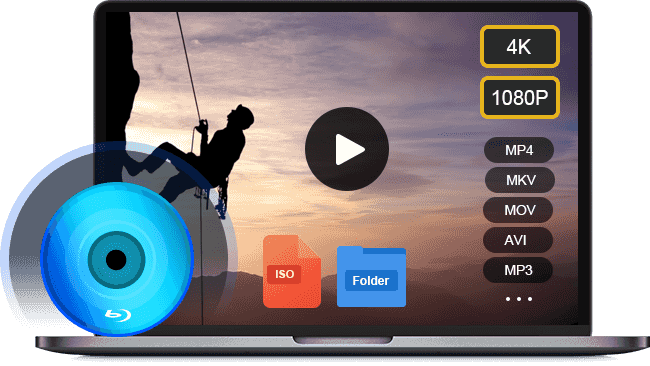
- Suporta quase todos os formatos de vídeo, incluindo MOV.
- Use aceleração de hardware para acelerar o desempenho.
- Otimize a qualidade de vídeo e áudio de forma automática ou manual.
Download grátis
Para Windows
Download seguro
Download grátis
para macOS
Download seguro
Agora, siga-nos para ver como reproduzir arquivos MOV no Windows 10.
Passo 1.Abra um arquivo MOV
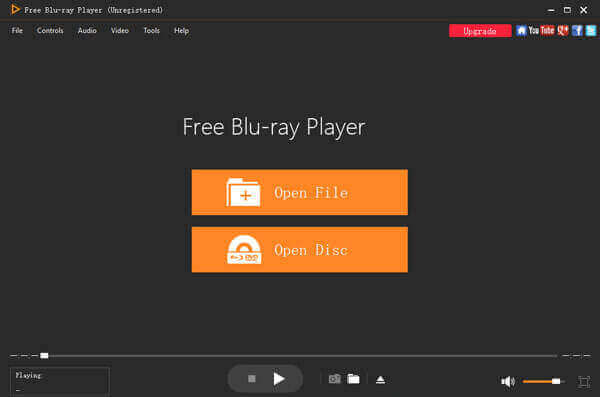
Inicie o melhor reprodutor MOV depois de baixá-lo e instalá-lo em seu PC. É totalmente gratuito e sem limite. Então você tem duas maneiras de abrir um arquivo MOV no Windows 10. Primeiro, clique no botão Abrir arquivo botão na interface inicial, encontre e abra o arquivo MOV na caixa de diálogo pop-up. Alternativamente, vá para o Arquivo menu e abra o vídeo de destino. Para reproduzir um vídeo em disco óptico, pressione o botão Abrir disco em vez disso.
Passo 2.Controle a reprodução de MOV
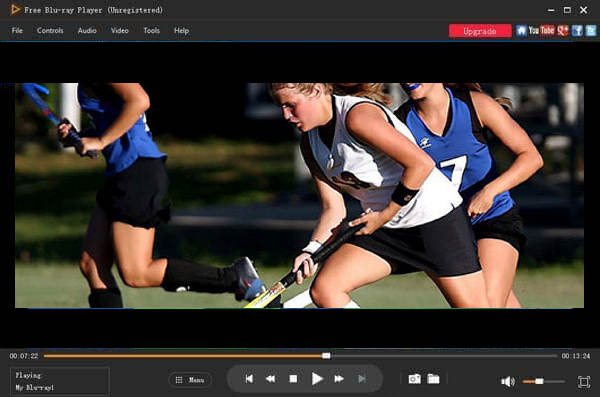
Assim que o arquivo MOV for carregado, ele começará a ser reproduzido. Agora, você terá vários controles na parte inferior para ajudá-lo a pausar, avançar ou retroceder rapidamente. O ícone da câmera é usado para tirar fotos enquanto reproduz MOV no Windows 10. Se quiser explorar as opções avançadas, você pode encontrá-las na barra de menu superior.
Observação
Como a Apple não oferece mais suporte ao QuickTime para Windows, você precisa executar uma versão antiga, que é vulnerável a problemas de segurança. Se você se preocupa com a segurança dos seus dados, não use o QuickTime para Windows e experimente outros reprodutores MOV diretamente. Ou você pode optar por converter MOV para MP4 formato compatível com Windows 10.
Parte 5. Como reproduzir arquivos MOV no Windows 10 com o 5KPlayer
O 5KPlayer também é um dos melhores reprodutores de MOV para Windows, com uma interface intuitiva. Ele é popular por sua capacidade de reproduzir arquivos de vídeo de alta qualidade, especialmente MOV. Ele pode reproduzir arquivos de vídeo em 4K, 5K e até 8K, proporcionando uma experiência imersiva. Outro recurso importante é que ele permite baixar arquivos MOV de vários sites de streaming, como o YouTube. Além disso, com os recursos Apple AirPlay e DLNA, você pode transmitir seus arquivos de vídeo de/para outros dispositivos.
Continue lendo para aprender os passos detalhados para reproduzir MOV no Windows.
Passo 1.Acesse o site oficial do 5KPlayer para baixá-lo com segurança. Instale este player no seu Windows 10 e execute-o.
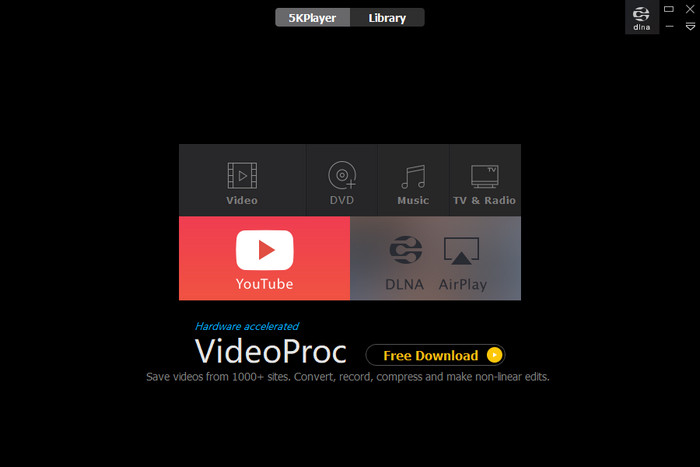
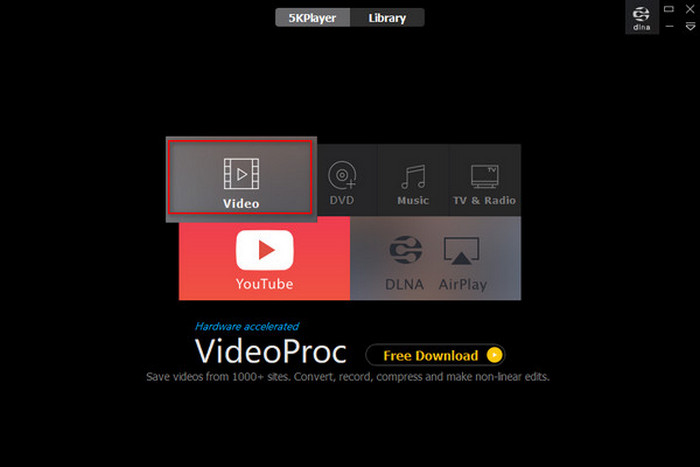
Passo 2.Você pode ver que tem uma interface intuitiva. Clique Vídeo para adicionar um arquivo MOV que você deseja assistir.
Etapa 3.Você pode clicar no ícone de favoritos para adicionar favoritos ao vídeo. Você pode clicar em 360 para desfrutar de uma experiência imersiva de visualização de vídeo. Você pode definir manualmente os modos de reprodução: Reprodução aleatória, Faixa única, Repetir uma faixa e Repetir tudo.

Parte 5. Perguntas frequentes sobre como reproduzir MOV no Windows 10
-
Por que os arquivos MOV não são reproduzidos no meu Windows 10?
Existem vários motivos pelos quais o Windows 10 não reproduz arquivos MOV e os fatores mais comuns incluem:
1. Seu reprodutor de mídia não possui o codec MOV, portanto não pode decodificar seus arquivos MOV.
2. Seus arquivos MOV estão quebrados ou danificados e o software reprodutor de mídia não consegue abri-los.
3. O arquivo MOV é muito grande e seu computador não tem espaço suficiente para carregá-lo.
-
O Windows 10 pode converter MOV para MP4?
Nativamente, o Windows 10 não tem capacidade para converter arquivos de vídeo, como MOV para MP4. Se quiser transcodificar MOV para outros formatos de vídeo, você precisará de um programa conversor de vídeo extra, como o HandBrake.
-
MOV é o melhor formato de vídeo para saída?
Existem muitos formatos de vídeo desenvolvidos para diferentes finalidades. Se MOV é o melhor formato de saída de vídeo depende da sua situação. Se você deseja assistir ao resultado do vídeo no Mac ou iPhone, o MOV é uma boa opção.
Conclusão
Agora você deve entender como reproduzir arquivos MOV no Windows 10O Windows Media Player integrado é uma boa opção para assistir a vídeos e filmes, mas apenas a versão mais recente suporta reprodução de MOV. É claro que você pode abrir MOV no QuickTime para Windows. O reprodutor de mídia não está disponível para os sistemas mais novos. O Blu-ray Master Free Blu-ray Player é a melhor solução alternativa para assistir aos seus arquivos MOV no Windows 10. Além de fácil de usar, é gratuito. Mais problemas? Deixe uma mensagem abaixo desta publicação.
Mais do Blu-ray Master
- O que é o pacote de codecs do Windows Media Player e como baixá-lo
- 6 maneiras de solucionar problemas do Windows Media Player que não funciona [Windows 10/8/7]
- Como fazer uma captura de tela de um vídeo no Windows Media Player
- Como assistir a um DVD no Windows 10/8/7 e Mac gratuitamente (passo a passo)
Reproduzir arquivos de vídeo

Reproduza facilmente Blu-rays, DVDs e diversos formatos de vídeo/áudio com recursos de reprodução avançados.
100% Seguro. Sem vírus.
