

21 de maio de 2025postado por Bretanha Garcia para Extrair DVD
As TVs modernas hoje em dia usam HDMI como conexão padrão para vídeo e áudio. No entanto, se você tem uma TV antiga sem porta HDMI, pode se perguntar: O que fazer se não houver porta HDMI na minha TV? Como conectar meu aparelho de DVD à TV sem HDMI? Não se preocupe; temos boas notícias para você! Você ainda pode conectar o aparelho de DVD à sua TV usando cabos componentes ou A/V. Este post mostrará diferentes maneiras de... conectar o DVD player à TV sem HDMIDominar essas técnicas permite que você use seu aparelho de DVD sem precisar trocar de TV ou comprar um novo. Isso mantém seus aparelhos antigos funcionando sem custos extras!
- Método 1. Conecte o DVD Player à TV com cabos componentes
- Método 2. Conecte o DVD Player à TV com cabos A/V
- Bônus: Copie DVDs para reprodução fácil
Caminho 1. Conecte o DVD Player à TV com cabos componentes
Cabos componentes oferecem melhor qualidade de imagem, pois separam o sinal de vídeo em três canais. Isso significa que você pode obter imagens mais nítidas com maior precisão de cores. São baratos e amplamente disponíveis, o que os torna uma opção acessível para conectar um aparelho de DVD.
Veja como conectar um DVD player a uma smart TV sem HDMI com cabos componentes:
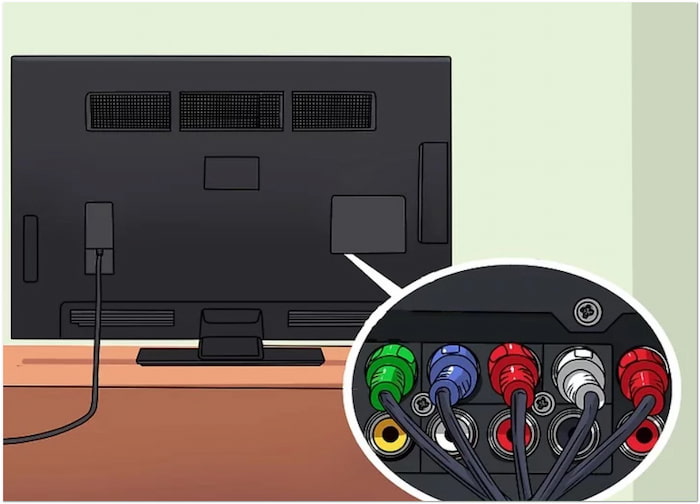
Passo 1.Conecte todos os cinco cabos componentes codificados por cores nas portas de saída do DVD player. Eles consistem em Verde (Y), Azul (Pb/Cb), Vermelho (Pr/Cr), Vermelho (Áudio Direito) e Branco (Áudio Esquerdo). A ordem dos cabos componentes deve ser Verde, Azul, Vermelho (vídeo), Branco e Vermelho (áudio).

Passo 2.Conecte a outra extremidade dos conectores coloridos da sua TV às portas. Certifique-se de que a cor corresponda à das portas correspondentes para evitar problemas de vídeo ou áudio. Verifique todas as conexões e certifique-se de que estejam totalmente inseridas e firmes.
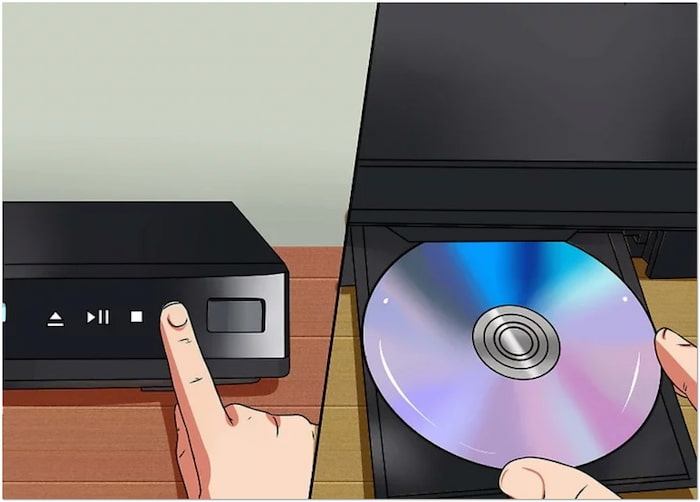
Etapa 3.Ligue o aparelho e a TV e, em seguida, coloque o disco na bandeja do aparelho de DVD. Pressione o botão Entrada/Fonte usando o controle remoto da TV e escolha a entrada que você usou para os cabos. Se não tiver certeza de qual entrada selecionar, deixe o aparelho de DVD ligado e teste cada opção.
Dica: Se não houver vídeo na tela, verifique se os cabos verde, azul e vermelho estão conectados corretamente. Caso contrário, você pode trocar acidentalmente os cabos vermelhos entre as portas de áudio e vídeo.
Caminho 2. Conecte o DVD Player à TV com cabos A/V
Cabos A/V estão entre as formas mais comuns de conectar um aparelho de DVD à TV. Eles também são conhecidos como cabos compostos, que são baratos e fáceis de encontrar. Como os DVDs têm resolução de 480p ou inferior, os cabos A/V são suficientes para reprodução em definição padrão.
Veja como conectar um DVD player a uma TV sem HDMI por meio de cabos A/V:
Passo 1.Insira os três cabos codificados por cores nas portas de saída correspondentes do DVD player. O cabo amarelo é para a saída de vídeo, o vermelho para a saída de áudio direita e o branco para a saída de áudio esquerda. Às vezes, a porta amarela está localizada separadamente das portas vermelha e branca.

Passo 2.Insira a outra extremidade dos cabos codificados por cores na entrada A/V da TV. Conecte os cabos A/V às portas de entrada correspondentes para evitar problemas de reprodução. Amarelo é para entrada de vídeo, vermelho é para entrada de áudio direita e branco é para entrada de áudio esquerda.

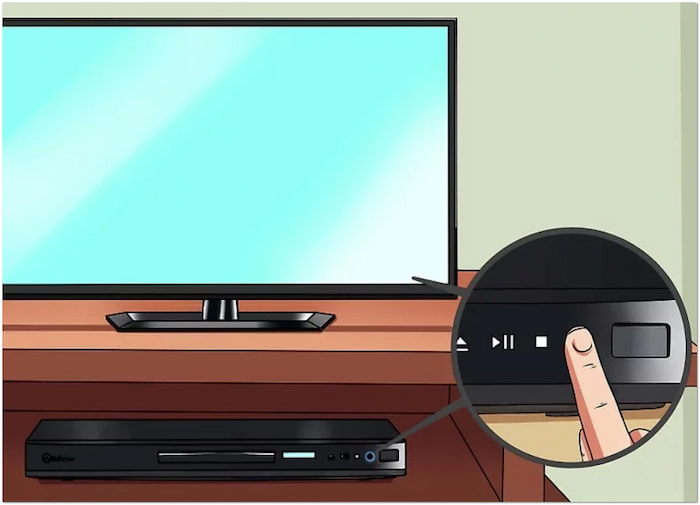
Etapa 3.Ligue o aparelho de DVD e a TV e insira o disco no aparelho. Pressione o botão Entrada/Fonte no controle remoto da TV e selecione a entrada correta. Não sabe qual entrada escolher? Deixe o aparelho de DVD ligado e navegue pelas opções até ver o DVD.
Dica: Se não houver áudio, verifique se os cabos vermelho e branco estão conectados às portas de áudio corretas. Verifique novamente se os cabos estão conectados e combinados às portas corretas. Cansado de cabos emaranhados? Descubra a leitores de DVD sem fio e aproveite uma configuração de entretenimento organizada.
Bônus: Copie DVDs para reprodução fácil
Cabos componentes e A/V são métodos tradicionais para conectar aparelhos de DVD a TVs sem HDMI. No entanto, os cabos exigem a configuração e a conexão de um aparelho de DVD à TV sempre que necessário. A cópia de DVDs não requer hardware adicional, apenas a TV e o dispositivo de armazenamento. Com Estripador de DVD gratuito Blu-ray Master , você pode digitalizar e reproduzir DVDs instantaneamente.
Como o nome indica, o Blu-ray Master Free DVD Ripper é um software gratuito de ripagem de DVD compatível com Windows e Mac. Ele pode converter DVDs para mais de 200 formatos digitais reproduzíveis em qualquer dispositivo, incluindo TVs. Ele oferece configurações para personalizar o perfil e obter os melhores resultados. Além disso, possui uma janela de pré-visualização onde você pode visualizar o vídeo antes de ripá-lo.
Passo 1.Comece baixando o Blu-ray Master Free DVD Ripper gratuitamente. Instale o software de extração de DVD e aguarde a conclusão do processo. Após a conclusão, insira o DVD no drive externo e execute o software.
Download grátis
Para Windows
Download seguro
Download grátis
para macOS
Download seguro
Passo 2. Clique Carregar disco para adicionar o DVD da unidade de disco externa. Além de discos físicos, você pode carregar uma pasta VIDEO_TS ou arquivos IFO. Clique no menu suspenso para abrir os botões Carregar Pasta de DVD e Carregar Arquivos IFO. Em seguida, selecione um modo de carregamento na janela pop-up.

• Modo Navegador de DVD: Selecione este modo se o DVD estiver em boas condições e estruturado corretamente. O Modo Navegador de DVD proporciona um processo de carregamento mais estável e confiável.
• Modo de análise de DVD: Escolha este modo se o DVD estiver danificado ou com estrutura incompleta. O Modo Analisador de DVD ignora dados de navegação problemáticos e acessa diretamente o conteúdo de vídeo.
Etapa 3.Clique no menu suspenso Perfil e navegue até a categoria Vídeo Geral. Selecione Vídeo MPEG-4 (*.mp4) para compatibilidade com vários dispositivos, incluindo TVs. Mas se você prefere rips de alta qualidade, opte pelo Formato de vídeo MKV (*.mkv).
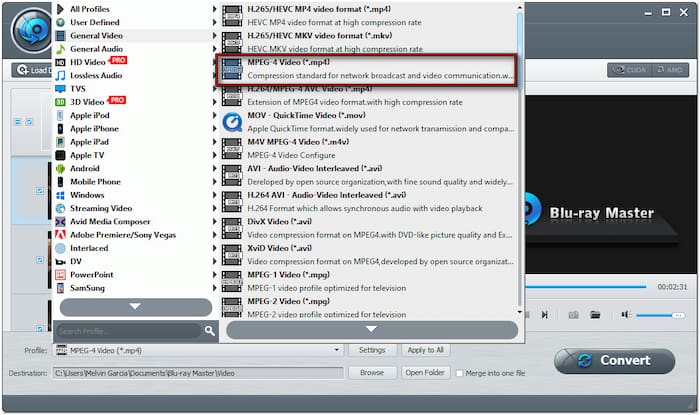
Se necessário, você pode personalizar as configurações do perfil clicando no botão Configurações. Você pode definir configurações como proporção da tela, taxa de bits, canal, codificador, taxa de quadros, resolução, taxa de amostragem, etc.
Passo 4.Vá para o campo Destino e clique em Procurar para definir o caminho de destino. Após especificar o diretório de saída, clique em Converter para iniciar a extração do DVD. O software extrairá e converterá o conteúdo do DVD para o formato de saída selecionado.

Nota importante: Transfira o arquivo copiado para um pendrive externo ou USB. Crie uma pasta no pendrive ou no disco rígido externo e dê um nome a ela. Copie e cole o DVD copiado nessa pasta. Em seguida, conecte o pendrive à TV para reprodução.
Blu-ray Master Free DVD Ripper oferece uma solução confiável para converter DVDs para digital gratuitamente . Elimina a necessidade de conectar o DVD player à TV sem HDMI. Permite reproduzir e curtir seus filmes em qualquer TV por meio de um pen drive USB.
Empacotando
Embora HDMI seja a conexão padrão para TVs e DVD players modernos, é essencial saber como conectar um DVD player a uma TV sem HDMICom um cabo componente ou A/V, você pode assistir aos seus filmes favoritos em uma TV sem porta HDMI. Quer se livrar do incômodo dos cabos físicos? Por que não digitalizar seus DVDs para facilitar a reprodução? Com o Blu-ray Master Free DVD Ripper, você pode ripar DVDs para formatos digitais reproduzíveis em qualquer dispositivo. Isso torna toda a sua coleção de DVDs facilmente acessível sem se preocupar com conexões ou cabos.
Mais do Blu-ray Master
Reproduzir filmes em DVD

Software de conversão rápido e gratuito para descriptografar todos os DVDs e convertê-los para formato digital facilmente no seu computador.
100% Seguro. Sem vírus.
