

27 de agosto de 2026postado por Kevin Miller para Extrair DVD
Guia rápido:
Se você tiver um cabo HDMI: Conecte-o à TV e ao DVD > Altere a entrada do Roku para HDMI. Se você tiver cabos vermelho/amarelo/branco: Conecte-os à entrada AV (use um adaptador de 3,5 mm, se necessário) > Selecione o bloco AV.
Tem uma caixa de DVDs clássicos ou filmes caseiros guardados no armário, mas sua nova TV TCL ou Hisense Roku parece não ter as entradas certas? Você não está sozinho. Embora o streaming tenha dominado o mercado, reproduzir sua coleção de discos físicos em uma smart TV moderna pode ser surpreendentemente confuso — especialmente quando você se depara com uma bagunça de cabos vermelhos, amarelos e brancos sem ter onde conectá-los.
Independentemente de o seu leitor de DVD usar um cabo HDMI padrão ou cabos AV compostos mais antigos, este guia passo a passo mostrará exatamente como fazer isso. Conecte o reprodutor de DVD à Roku TVe resolva problemas comuns de "Sem Sinal" em menos de cinco minutos.
Índice
- Parte 1. O que você precisa antes de começar
- Parte 2. Como conectar o reprodutor de DVD à Roku TV com um cabo HDMI
- Parte 3. Como conectar o reprodutor de DVD à Roku TV com um cabo AV (sem HDMI)
- Parte 4. Solução de problemas na conexão do reprodutor de DVD à Roku TV
- Parte 5. Como reproduzir DVDs na Roku TV via pen drive
- Parte 6. Perguntas frequentes sobre como conectar o reprodutor de DVD à Roku TV
Parte 1. O que você precisa antes de começar
Antes de começar a conectar os cabos, verifique a parte traseira do seu DVD player e da sua Roku TV para ver qual tipo de conexão você possui. Preparar o equipamento correto agora evitará que você precise fazer uma viagem extra à Best Buy ou à Amazon.
Opção A: Para leitores de DVD modernos (melhor qualidade)
- Cabo HDMI: Cabo HDMI de alta velocidade (1.4 ou 2.0).
- Porta de TV: Qualquer porta HDMI disponível na sua Roku TV (rotulada como HDMI 1, HDMI 2 ou HDMI eARC/ARC).
Opção B: Para leitores de DVD mais antigos (configuração legada)
- Cabo AV composto padrão: Os clássicos cabos RCA vermelho, amarelo e branco.
- Adaptador AV de 3,5 mm para RCA (essencial para TVs Roku mais recentes): A maioria das TVs Roku modernas (como as da TCL, Hisense ou Westinghouse) não possui mais os grandes painéis de conectores amarelos/vermelhos/brancos. Em vez disso, elas têm uma única porta 'AV IN' de 3,5 mm que se parece com uma entrada para fone de ouvido. Se a sua TV não tiver portas coloridas, você precisará deste cabo adaptador.
Backup opcional/para resolução de problemas
- Caixa conversora HDMI (RCA para HDMI): Se sua TV tiver apenas entradas HDMI e seu reprodutor de DVD apenas saídas RCA, você precisará de um miniconversor ativo de RCA para HDMI (e um cabo USB extra para alimentá-lo).
Parte 2. Como conectar o DVD player à TV Roku com cabo HDMI
Uma TV Roku pode ser conectada a um DVD player com ou sem cabos HDMI. No entanto, o método de conexão HDMI pode fornecer maior qualidade de imagem e som, por isso é aconselhável utilizá-lo se o seu dispositivo for compatível com HDMI. Leia as etapas abaixo sobre como conectar um DVD player a uma TV Roku com um cabo HDMI:
Casos de uso
• Alta qualidade: Melhor vídeo e áudio de DVDs.
• Configuração simples: um cabo, basta conectar e usar.
• Compatibilidade moderna: Funciona com a maioria das TVs e sistemas de som.
Passo 1. Primeiro, desligue a TV Roku e o DVD player e, em seguida, desconecte os cabos de alimentação.
Passo 2. Conecte a outra extremidade do cabo HDMI a uma das três tomadas HDMI na parte traseira ou lateral da sua TV Roku. Depois disso, conecte o outro lado à tomada HDMI OUT do seu DVD player.
Etapa 3. Uma vez feito isso, conecte os cabos de alimentação da TV Roku e do DVD player e ligue-os. Na tela inicial, selecione entre a entrada HDMI 1, HDMI 2 ou HDMI 3 na qual você inseriu o conector em sua TV Roku.
Passo 4. Por último, tente inserir um DVD no DVD player. Isso é para testar se agora você pode reproduzir e assistir DVDs na Roku TV por meio do DVD player e se eles estão conectados com sucesso.
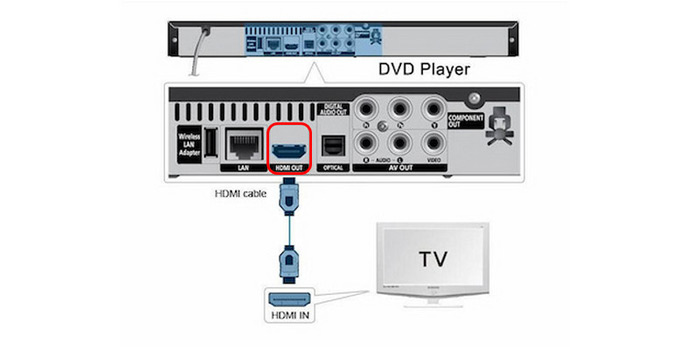
Em resumo, você já conhece os passos simples para conectar um leitor de DVD à Roku TV usando cabos HDMI. Este método pode ser utilizado na maioria dos dispositivos modernos que exigem apenas a conexão de alguns cabos.
Parte 3. Como conectar um reprodutor de DVD à Roku TV com um cabo AV (sem HDMI)
Se o seu leitor de DVD for um modelo antigo sem porta HDMI, não se preocupe — você ainda pode conectá-lo usando cabos AV compostos padrão. Em comparação com os cabos HDMI, os cabos AV (compostos) padrão forçam todos os dados de vídeo — cores, brilho e sincronização — através de um único fio amarelo, causando interferência no sinal e limitando a qualidade a 480i, resultando em imagens borradas. Sempre opte por HDMI se o seu leitor de DVD for compatível!
Sempre que o seu leitor de DVD for compatível, opte pela conexão HDMI!
Antes de começar, verifique a parte traseira ou lateral da sua Roku TV. Muitas Roku TVs modernas fabricadas após 2020 (especialmente de marcas como TCL, Hisense e Onn) não possuem mais o painel com os conectores RCA vermelho, amarelo e branco. Em vez disso, elas apresentam uma única entrada mini-jack de 3,5 mm com a etiqueta "AV IN", que se parece com uma entrada de fone de ouvido padrão. Se a sua TV tiver essa configuração, você precisará de um cabo adaptador AV de 3,5 mm para 3 RCA (geralmente incluído na caixa da TV ou disponível a preços acessíveis na Amazon) para conectar seus cabos vermelho/amarelo/branco padrão.
Casos de uso
- Compatibilidade com modelos antigos: Ótimo para leitores de DVD mais antigos.
- Opção econômica: Cabos e conversores baratos.
- Preserve as memórias: ouça discos antigos ou feitos em casa.
Passo 1.Desligue e desconecte da tomada tanto a sua Roku TV quanto o seu leitor de DVD.
Passo 2.Identifique a porta AV da sua TV.
- Se sua TV tiver 3 entradas coloridas (amarela/vermelha/branca): Conecte uma extremidade do seu cabo AV na porta... Saída AV Conecte a outra extremidade ao leitor de DVD e a outra extremidade ao cabo de cor correspondente. AV IN portas na sua Roku TV.
- Se sua TV tiver apenas uma entrada 'AV IN' de 3,5 mm: Conecte a extremidade única de 3,5 mm do seu Adaptador de 3,5 mm para RCA na TV AV IN porta. Em seguida, conecte seus cabos AV padrão do reprodutor de DVD. Saída AV às extremidades fêmeas RCA coloridas do adaptador (Combine o amarelo com o vídeo, o vermelho com o áudio direito e o branco com o áudio esquerdo).
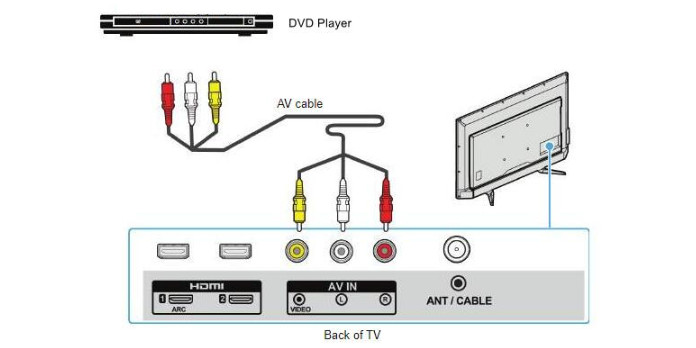
Etapa 3.Certifique-se de que todos os conectores estejam firmemente encaixados. Se você inverter as cores — especialmente em adaptadores de terceiros — poderá obter som sem vídeo ou uma imagem distorcida.
Passo 4.Conecte e ligue os dois dispositivos. Na tela inicial do Roku, selecione o ícone AV para começar a assistir. Se o ícone AV não estiver aparecendo na tela inicial do Roku, acesse Configurações > Entradas de TV > AV > Configurar entrada para habilitá-lo.
Dica profissional do nosso laboratório:
Ao testar essa configuração em uma TV TCL Roku, nos deparamos com um problema irritante em adaptadores baratos de 3,5 mm para RCA de terceiros: a fiação interna estava invertida! Se você conectou tudo corretamente pelas cores (amarelo com amarelo, branco com branco), mas a tela fica preta com áudio – ou o vídeo distorcido – tente trocar os conectores amarelo (vídeo) e branco (áudio esquerdo). Você se surpreenderia com a frequência com que cabos baratos vêm com essas cores invertidas.
A conexão do cabo A/V é um pouco mais complexa em comparação com os cabos HDMI. Se você ainda usa seus antigos aparelhos de DVD, este método é adequado para você. Além disso, é econômico para a maioria das pessoas.
Parte 4. Solução de problemas ao conectar o reprodutor de DVD à Roku TV
Como obter a melhor qualidade de imagem (resolvendo problemas de 480i vs. 4K)
Os DVDs padrão só reproduzem vídeo em resolução 480i ou 480p (ou 576i/576p para discos PAL na Europa). Ao reproduzir um DVD de baixa resolução (480p) em uma TV Roku 4K moderna de 55 polegadas ou maior, a TV precisa esticar esses pixels drasticamente, o que geralmente resulta em uma imagem borrada, pixelizada ou achatada.
Veja como ajustar suas configurações para obter uma imagem muito mais nítida:
1. Ative o Upscaling HDMI (se compatível): Verifique o menu de configuração do seu leitor de DVD usando o controle remoto original. Se o seu leitor for compatível Aumento de escala / conversão ascendente Por meio de HDMI, defina a resolução de saída de vídeo para 1080p ou 4KIsso força o leitor de DVD (e não a TV) a lidar com o suavização da imagem, o que geralmente resulta em uma imagem mais nítida.
2. Ajustar a proporção da tela do Roku: Se o filme parecer esticado horizontalmente ou se todos parecerem "gordos", pressione o Botão de estrela (*) no controle remoto da sua Roku TV enquanto o DVD estiver sendo reproduzido. Acesse Configurações de imagem > Proporção e altere de Esticar para Direto ou 4:3Isso preservará o formato teatral original clássico (adicionando barras pretas verticais nas laterais) em vez de distorcer o quadro.
3. Corrigindo mensagens de erro HDCP: Se você conectar via HDMI e aparecer uma tela roxa com a mensagem "Erro HDCP" ou "Conteúdo não autorizado", significa que sua TV e seu reprodutor de DVD falharam na comunicação digital. Para corrigir isso, basta desconectar ambas as extremidades do cabo HDMI, reiniciar os dois dispositivos e conectar o cabo novamente a uma porta HDMI diferente na sua Roku TV (como a HDMI 1 em vez de uma porta eARC).
Dicas comuns para conectar um reprodutor de DVD à Roku TV
1. Verifique seu tipo de conexão
HDMI: Certifique-se de que o cabo esteja bem fixado, tente outras portas e teste com outro dispositivo para descartar possíveis problemas. AV: Verifique se as cores estão corretas, use um conversor se necessário e certifique-se de que o dispositivo esteja ligado.
2. Selecione a fonte de entrada correta
Selecione a entrada correta na sua Roku TV e dê um nome a ela para acesso rápido.
3. Reiniciar dispositivos
Reiniciar ambos os dispositivos geralmente resolve problemas temporários de conexão.
4. Verifique se há problemas de compatibilidade
Nem todos os leitores de DVD funcionam com TVs Roku - teste em outra TV ou verifique a compatibilidade com o conversor.
5. Atualize o software da Roku TV
Manter sua Roku TV atualizada garante melhor reconhecimento e desempenho do dispositivo.
6. Experimente um método alternativo
Converta DVDs para arquivos digitais e reproduza-os via USB caso as conexões físicas falhem.
7. Ajuda da Comunidade
Fóruns e tópicos de suporte oferecem soluções comprovadas — não hesite em entrar em contato ou pedir ajuda.
Parte 5. Como reproduzir DVDs na Roku TV usando um pen drive
E se o seu leitor de DVD parar de funcionar ou se a sua Roku TV de parede não tiver portas acessíveis? Você não precisa se desfazer da sua coleção de filmes físicos. Se o seu modelo de Roku (como o Roku Ultra ou o Streambar) tiver uma porta USB, você pode digitalizar seus discos e reproduzi-los localmente. Usando um programa para computador como o HandBrake, o Blu-ray Master Free DVD Ripper, etc., você pode converter facilmente DVDs físicos em formatos digitais compatíveis com o Roku (como MP4 ou MKV) sem perda de qualidade.
Estripador de DVD gratuito Blu-ray Master É um poderoso software de extração de DVDs que pode converter qualquer DVD para MP4, MOV, MKV, AVI e mais de 500 outros formatos em apenas 5 minutos. Você pode escolher diferentes perfis de saída com resoluções variadas e até mesmo personalizar parâmetros como codificador, taxa de bits, etc., para atender às suas necessidades específicas. Com aceleração por GPU, ele extrai DVDs até 50 vezes mais rápido do que outras ferramentas, tornando-o o extrator de DVDs mais rápido do mercado. Além disso, esta ferramenta completa oferece diversas opções de edição para otimizar os efeitos de vídeo. Está disponível para Windows e Mac e você pode baixá-lo aqui.
Passo 1. Primeiro, baixe e instale o DVD Ripper completo em seu computador. Antes de iniciar o programa, certifique-se de colocar primeiro o DVD na unidade óptica.
Download grátis
Para Windows
Download seguro
Download grátis
para macOS
Download seguro
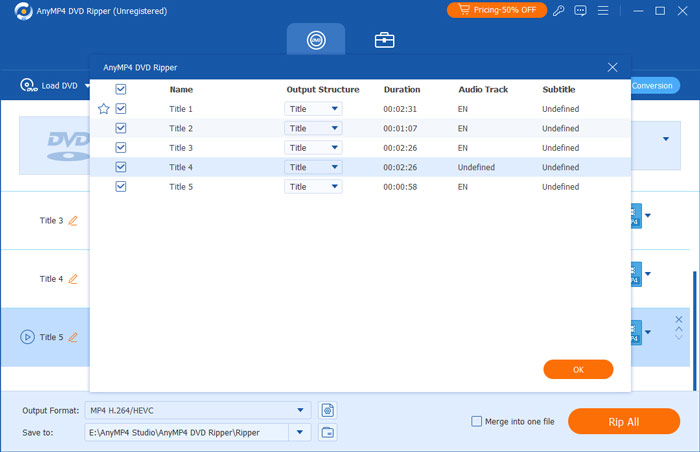
Passo 2. Uma vez feito isso, inicie o programa. Na guia Ripper, pressione o botão suspenso Carregar DVD para carregar os títulos dos quais deseja fazer backup em formato digital. Depois disso, espere até que o programa analise o disco. Em seguida, selecione a lista completa de títulos e clique em OK.
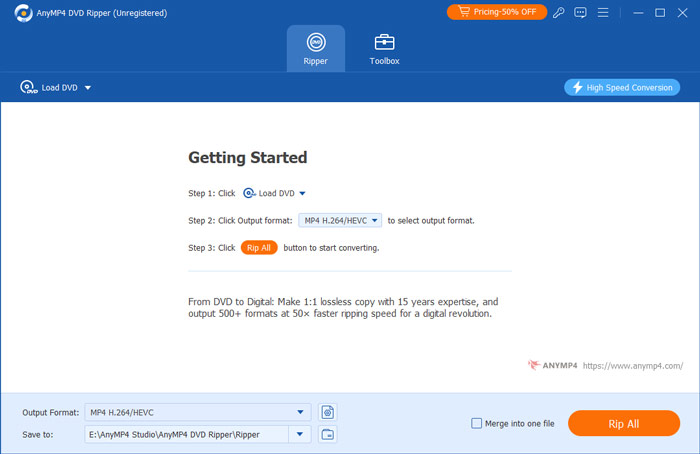
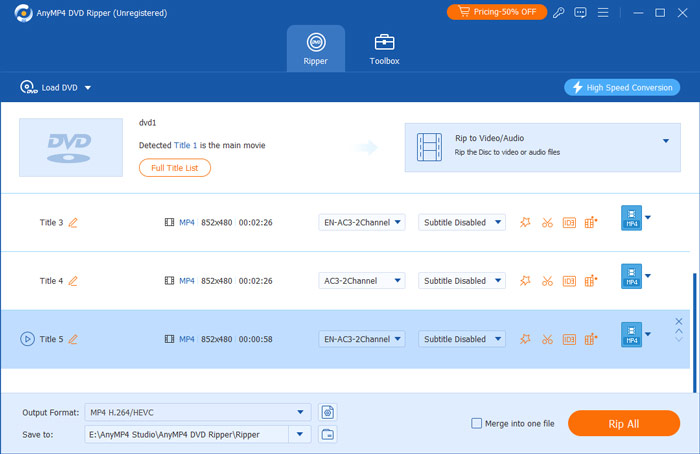
Etapa 3. Para validar todos os títulos, marque a Lista Completa de Filmes. Selecione todos os títulos dos quais deseja fazer backup clicando na caixa de cada título. Depois de selecionar todos os títulos, marque o botão Rip All e selecione a saída desejada que seja compatível com sua TV Roku.
Passo 4. Uma vez feito isso, selecione um destino para sua saída marcando a opção Salvar em. Você pode criar uma nova pasta que será transferida para sua unidade USB. Depois disso, clique no botão Rip All para iniciar o processo de extração e espere que ele termine.
Importante: Antes de transferir arquivos, verifique o sistema de arquivos do seu pen drive. O Roku Media Player é compatível nativamente com FAT16, FAT32, NTFS e EXT2/3. Certifique-se de que seu pen drive esteja formatado corretamente no seu PC ou Mac antes de carregar seus filmes. Depois que seus arquivos forem convertidos e salvos em um dispositivo compatível, basta conectá-lo à sua Roku TV e abrir o aplicativo Roku Media Player para começar a assistir.
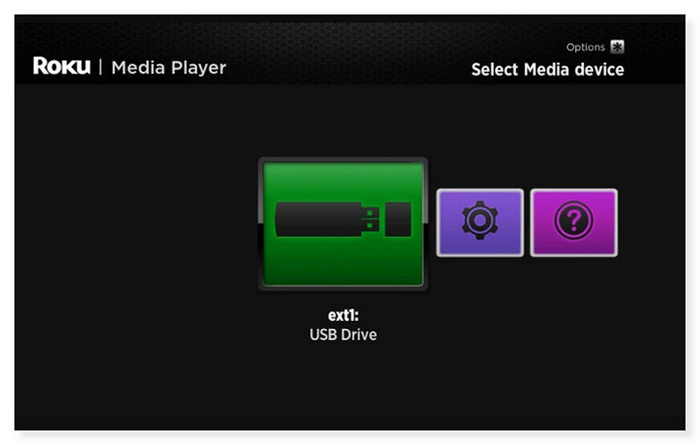
Etapa 5. Uma vez feito isso, ejete a unidade USB da sua área de trabalho e insira-a na porta USB do seu dispositivo Roku. Na tela inicial, se você estiver no Roku Media Player, quando o dispositivo USB for inserido, um ícone de unidade USB deverá aparecer na tela de seleção do dispositivo de mídia. Selecione-o e abra o vídeo que deseja assistir na sua TV Roku.
Essa opção é conveniente para quem deseja desfrutar de DVDs de alta qualidade na tela grande da Roku TV. Com este software, você pode fazer backup de seus DVDs para o formato digital de forma segura. Em poucos cliques, você pode converter DVDs para diversos formatos de vídeo e áudio sem perda de qualidade. No entanto, trata-se de um software pago, sendo necessário adquiri-lo para aproveitar todos os recursos.
Parte 6. Perguntas frequentes sobre como conectar o DVD player à Roku TV
-
Você pode executar o Roku através de um DVD player?
Não, você não pode executar o Roku através de um leitor de DVD. Um Roku é um dispositivo de streaming que você pode conectar à porta HDMI da sua TV para transmitir mídia de diferentes serviços online. Além disso, um DVD player foi projetado para reproduzir DVDs e não pode executar um Roku ou funcionar como um dispositivo de streaming. Se quiser usar um Roku, você deve conectá-lo diretamente à sua TV.
-
O Roku pode controlar remotamente um DVD player?
Infelizmente não. Apenas a TV é controlada pelo controle remoto da TV Roku. Você só pode ajustar o volume quando um DVD estiver sendo reproduzido usando o controle remoto. No entanto, você pode usar um controle remoto universal compatível com a TV Roku e o DVD player ou pode usar o controle remoto que acompanha o DVD player.
-
Por que minha TV Roku não reproduz filmes USB?
Pode ser porque a Roku TV não suporta o formato do sistema de arquivos da unidade USB. As unidades USB podem ser formatadas com vários sistemas de arquivos. Os sistemas de arquivos FAT16, FAT32, NTFS, EXT2, EXT3 e HFS+ são suportados por reprodutores Roku em pendrives USB. ExFAT é um sistema de arquivos pré-formatado que não é compatível com muitos dispositivos USB modernos. Coloque a unidade USB em uma porta USB do seu computador que esteja disponível caso você não tenha certeza do sistema de arquivos que está sendo utilizado.
-
Estou tentando conectar um antigo aparelho de DVD à minha nova TV TCL Roku, mas não há entradas vermelha, amarela e branca. Que adaptador eu preciso?
Você precisa de um cabo adaptador AV de 3,5 mm para 3 RCA. Conecte uma extremidade na entrada "TV IN" da sua TV TCL Roku e insira os três cabos coloridos da outra extremidade nas portas correspondentes às cores.
-
Por que minha Roku TV exibe a mensagem "Sem sinal" depois que conectei meu DVD player com um cabo HDMI?
Primeiro, certifique-se de que o leitor de DVD esteja ligado. Em seguida, verifique a configuração de entrada da sua TV: na tela inicial do Roku, selecione a porta HDMI exata (por exemplo, HDMI 1) onde o cabo está conectado. Se o problema persistir, tente trocar o cabo HDMI ou conectá-lo a uma porta HDMI diferente para redefinir a conexão.
-
Como faço para alternar a fonte de entrada em uma Roku TV usando o controle remoto para reproduzir um DVD?
Pressione o botão Home no controle remoto do seu Roku. Navegue até o ícone correspondente à sua entrada conectada (por exemplo, AV ou HDMI 1/2) e pressione OK. Se o ícone não estiver visível, acesse Configurações > Entradas de TV, selecione a porta conectada e escolha Configurar entrada para adicioná-la à sua tela inicial.
-
Meu DVD na Roku TV tem som, mas a tela fica preta com cabos amarelos, brancos e vermelhos. Como posso resolver isso?
Isso geralmente acontece quando o cabo amarelo (de vídeo) está solto ou conectado à entrada errada. Se você estiver usando um adaptador de 3,5 mm, cabos de terceiros costumam ter a fiação interna invertida — tente trocar os conectores amarelo e branco no adaptador. Além disso, certifique-se de que todos os conectores estejam bem encaixados.
Conclusão
Agora você sabe como Conecte o reprodutor de DVD à Roku TV Utilizando os métodos acima, caso infelizmente não funcionem ou se você não quiser se incomodar em conectar seu DVD player ao Roku, você pode optar por converter seu DVD para formato digital. O Blu-ray Master Free DVD Ripper é o melhor conversor de DVD que você pode usar. Qualquer DVD, independentemente do código de região, tipo de disco (DVD±R ou DVD±RW) ou padrão de sistema (UDF, ISO 9660, NTSC ou PAL), pode ser facilmente convertido usando este conversor de DVD para digital. Assim, você não precisa mais se preocupar se ainda poderá assistir aos seus filmes favoritos mesmo sem um DVD player.
Mais do Blu-ray Master
- 4 melhores Smart TVs com DVD player integrado [2024]
- Você pode reproduzir vídeos MKV em uma Apple TV? Aqui estão as melhores maneiras
- Os 10 melhores reprodutores de DVD para Windows 10/11 em 2024 (gratuito incl.)
- Os 10 principais reprodutores de DVD gratuitos da região (software e hardware incluídos)
Reproduzir filmes em DVD

Software de conversão rápido e gratuito para descriptografar todos os DVDs e convertê-los para formato digital facilmente no seu computador.
100% Seguro. Sem vírus.
