

30 de maio de 2025postado por Kevin Miller para Extrair DVD
O consumo de vídeo online está crescendo, enquanto o de mídia física está em declínio. Como resultado, a demanda por conversão de DVDs para formatos modernos e compatíveis com a web, como o WebM, aumentou. Antes o padrão para armazenamento de mídia, os DVDs agora são vistos como ultrapassados e menos convenientes. Muitos colecionadores desejam acesso mais rápido a vídeos e streaming/compartilhamento de conteúdo online. DVD para WebM A conversão atende a essas necessidades, oferecendo uma solução mais eficiente e acessível. Este post mostrará por que a conversão é necessária e o orientará. Forneceremos os insights e etapas essenciais para criar vídeos prontos para a web.

- 1. O que é WebM e por que converter DVD para WebM
- 2. Converta DVD para WebM gratuitamente no Windows
- 3. Converter DVD para WebM no Mac
1. O que é WebM e por que converter DVD para WebM
Antes de entendermos o porquê, vamos ver o que é WebM. WebM, abreviação de Web Media File, é um formato de mídia desenvolvido por uma empresa multinacional de tecnologia, o Google. Inicialmente, foi criado para oferecer uma opção isenta de royalties para uso de vídeo e áudio em HTML. Todos os principais navegadores, incluindo Chrome, Firefox, Edge e Opera, suportam o formato WebM.
Consumo Online
A conversão de DVD para WebM permite digitalizar e preservar suas coleções de forma mais acessível. Mídias físicas são propensas a danos, o que pode eventualmente torná-las inutilizáveis. Você pode armazenar o conteúdo com segurança em nuvem ou em unidades externas por meio de ripagem.
Arquivos de vídeo compatíveis com a Web
O WebM foi criado especificamente para uso online. Você pode integrar vídeos facilmente em sites e plataformas de mídia social convertendo seus DVDs. O WebM é compatível com a web e otimizado para carregamento e reprodução rápidos sem comprometer a qualidade.
Minimize o tamanho sem perda de qualidade
Os formatos WebM têm alta eficiência de compressão, o que reduz o tamanho dos arquivos, mantendo a qualidade. Comparado aos DVDs mais antigos, o WebM oferece uma solução de compressão moderna e muito mais amigável ao armazenamento. A conversão permite que você alcance um equilíbrio entre qualidade e tamanho de arquivo.
Mantenha o DVD em um formato moderno e aberto
Os DVDs usam formatos proprietários que podem eventualmente se tornar obsoletos com o declínio das mídias físicas. A conversão ajuda a manter o conteúdo em um formato que não esteja vinculado a hardware proprietário. Ela garante que seus vídeos permaneçam acessíveis e adaptáveis.
2. Converter DVD para WebM gratuitamente no Windows
Requisitos do sistema: Windows 7 a 11 ou macOS 10.12 ou posterior
Estripador de DVD gratuito Blu-ray Master é um software gratuito para ripar DVDs que converte DVDs para WebM. É compatível com Windows 11/10/8/7 e macOS 10.12 ou versões posteriores. Suporta múltiplos perfis WebM de diferentes predefinições e mais de 500 outros formatos digitais. Converte DVDs das Regiões 1 a 6, mesmo aqueles com criptografia e proteção contra cópia. Também inclui uma função de pré-visualização que permite verificar os efeitos de vídeo antes da ripagem. Além disso, você pode selecionar manualmente os títulos que deseja converter, em vez de ter que ripar o disco inteiro.
Passo 1.Primeiro, baixe o Blu-ray Master Free DVD Ripper gratuitamente no seu Windows. Instale o software de extração de DVD e aguarde a conclusão do processo. Após a conclusão, insira o disco na unidade de DVD externa do seu computador e execute o software.
Download grátis
Para Windows
Download seguro
Download grátis
para macOS
Download seguro
Passo 2.Clique Carregar disco para adicionar o disco inserido a partir da unidade de disco externa. Você também pode clicar no menu suspenso ao lado para selecionar outras fontes. Selecione "Carregar pasta de DVD" para adicionar uma pasta VIDEO_TS ou "Carregar arquivos IFO" para importar arquivos IFO. Em seguida, você precisa selecionar um modo de carregamento de DVD na janela pop-up:
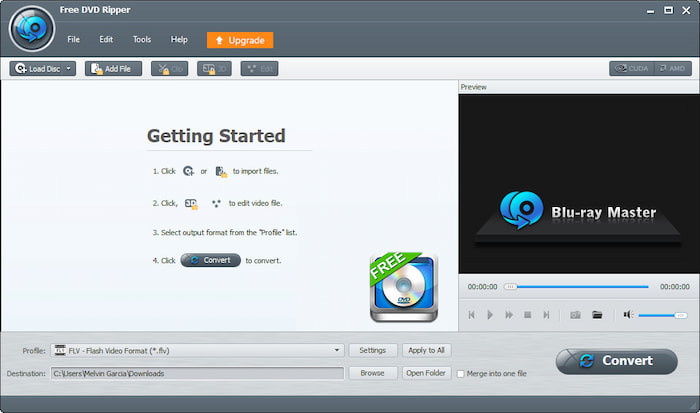
- Modo Navegador de DVD: Este modo detecta e carrega automaticamente a estrutura completa do DVD. Ele garante que tudo do DVD seja importado com precisão.
- Modo de análise de DVD: Este modo analisa e carrega manualmente arquivos de DVD. Ele se concentra mais nas estruturas básicas dos arquivos do que na navegação completa do DVD.
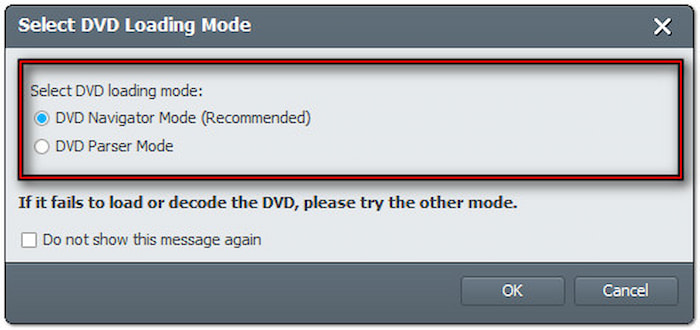
Etapa 3.Após o carregamento do DVD, marque os títulos que deseja converter. Vá para o campo Perfil e selecione a categoria Vídeo Geral para a seleção do formato. Selecione WebM VP8 - Vídeo HD WebM (*.webm), que oferece excelente qualidade de vídeo na web.
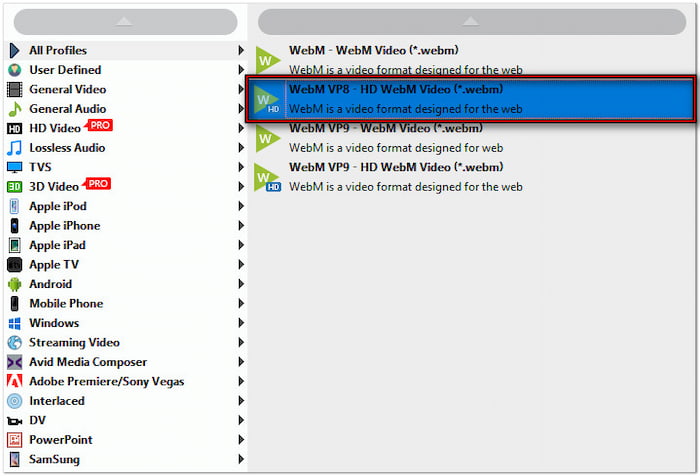
Você pode personalizar ainda mais as configurações do perfil para garantir uma exportação de vídeo em alta definição. Clique no botão Configurações ao lado do campo Perfil e aplique as seguintes opções:
Codificador de vídeo: VP8
Resolução: 1920×1080
Taxa de bits do vídeo: 2500 kbps (recomendado para HD padrão)
Taxa de quadros: 30 fps
Proporção da tela: 16:9
Codificador de áudio: OGG
Canal: Estéreo de 2 canais
Taxa de amostragem: 44100 Hz
Taxa de bits de áudio: 192 kbps
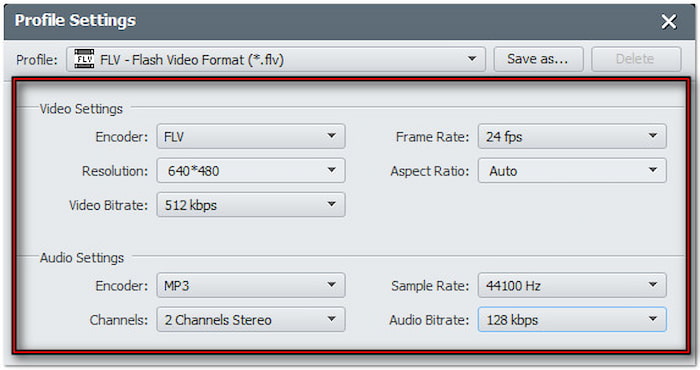
Passo 4.Navegue até o campo Destino e clique em Procurar para escolher um diretório de saída. Após configurar tudo, clique em Converter para iniciar o processo de conversão. Em seguida, o programa extrairá o conteúdo e o converterá para WebM com base nas configurações selecionadas.
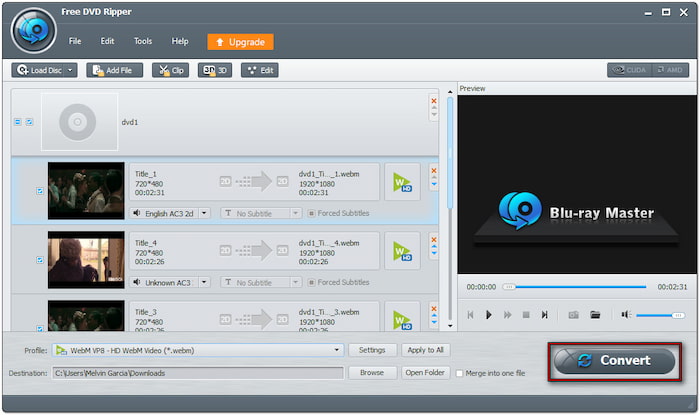
O Blu-ray Master Free DVD Ripper é uma ferramenta gratuita de conversão de DVD para WebM sem taxas ocultas. Assim como as ferramentas premium, ele pode lidar com qualquer DVD, seja ele criptografado, protegido contra cópia ou Região do DVD lock. Resumindo, não requer nenhuma instalação adicional para descriptografar DVDs.
3. Converter DVD para WebM no Mac
Requisitos do sistema: Windows, Mac e Linux
Freio de mão é conhecido por muitos por ser uma solução gratuita para conversão de arquivos de mídia. Além de arquivos digitais, este software de transcodificação de vídeo suporta DVDs comuns e caseiros. Ele pode ripar DVDs para os formatos de arquivo WebM, MP4 e MKV. Além disso, oferece personalização avançada de perfis e predefinições para melhores resultados de saída.
Passo 1.Coloque o disco na sua unidade de DVD externa e abra o HandBrake no seu Mac. Clique Código aberto e selecione a fonte de DVD na sua unidade local. Em seguida, o programa fará a varredura do disco, o que pode levar alguns minutos dependendo do tamanho e da duração do DVD.
Passo 2.Após a digitalização, o software seleciona automaticamente o título principal para extração. Acesse o campo Predefinição e selecione uma qualidade predefinida. Na categoria Geral, selecione Rápido 576p25 ou Fast 480p30 para extração mais rápida com qualidade de vídeo razoável.
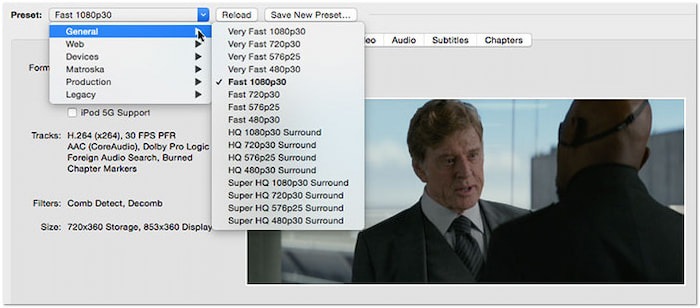
Etapa 3.Clique no menu suspenso Formato e selecione Arquivo WebM como sua saída. Em seguida, especifique o caminho de destino do arquivo convertido clicando no botão Procurar. Após todas as configurações, clique no botão Iniciar Codificação para copiar o disco para WebM conforme definido.

O HandBrake oferece uma solução conveniente para ripar DVDs com opções avançadas de predefinições e personalização de perfis. No entanto, ele não consegue ripar DVDs protegidos contra cópia sozinho. Requer a instalação do libdvdcsss, o que pode ser complicado para usuários não técnicos.
Empacotando
DVD para WebM A conversão é essencial para digitalizar sua coleção e criar um arquivo de mídia compatível com a web. Com a descontinuação dos DVDs, ter seus vídeos em formato WebM garante que seus arquivos estejam sempre disponíveis. Para tornar esse processo fácil e eficiente, recomendamos o uso do Blu-ray Master Free DVD Ripper. É um software gratuito que oferece vários perfis WebM com diferentes predefinições. Além disso, ele lida com DVDs com criptografia, proteção contra cópia e bloqueios de região de forma eficiente.
Mais do Blu-ray Master

Software de conversão rápido e gratuito para descriptografar todos os DVDs e convertê-los para formato digital facilmente no seu computador.
100% Seguro. Sem vírus.
