

03 de novembro de 2025postado por Kevin Miller para Extrair DVD
Quando se trata de ferramentas ricas em recursos, o VLC é sem dúvida um dos melhores. Não apenas como um reprodutor de mídia que pode transmitir uma ampla variedade de arquivos de mídia, mas também como um excelente editor de vídeo com muitas vantagens. Mas você já tentou usar VLC para ripar DVDs? Surpreendentemente, você também pode fazer isso com o media player, e nós o orientaremos detalhadamente. Fornecendo as etapas, esta postagem revela os possíveis prós e contras do VLC em relação à extração de DVD.
- Parte 1. É possível extrair títulos de DVDs com o VLC?
- Parte 2. Converter um DVD no VLC no Windows
- Parte 3. Converter um DVD no VLC no Mac
- Parte 4. Solução de problemas ao copiar DVDs com o VLC
- Parte 5. Alternativa para extrair DVDs usando o VLC
- Parte 6. Perguntas frequentes sobre como copiar DVDs com o VLC
Parte 1. É possível ripar DVDs com o VLC?
Mencionamos que o VLC pode copiar DVDs livremente, e isso é maravilhoso, já que o reprodutor de mídia está disponível em sistemas operacionais populares, como Windows, Mac e Linux. No entanto, algumas coisas precisam ser mencionadas antes de você começar a usar o método. Primeiro, o VLC não suporta a extração de discos protegidos contra cópia, como filmes da Disney e outros. Só é eficaz para os caseiros se você quiser digitalizar seus discos e exportá-los para outros dispositivos. Outro problema é a falta de recursos em termos de edição. Sim, possui recursos de edição, mas o VLC não possui as configurações adequadas para personalização avançada de saída. Ainda assim, é uma solução melhor, especialmente se você está procurando apenas uma cópia gratuita de DVD no seu computador.
Parte 2. Como copiar um DVD no VLC no Windows
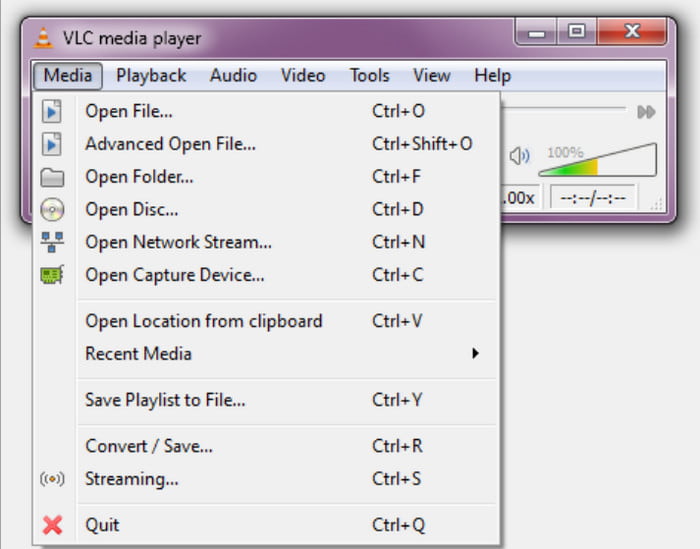
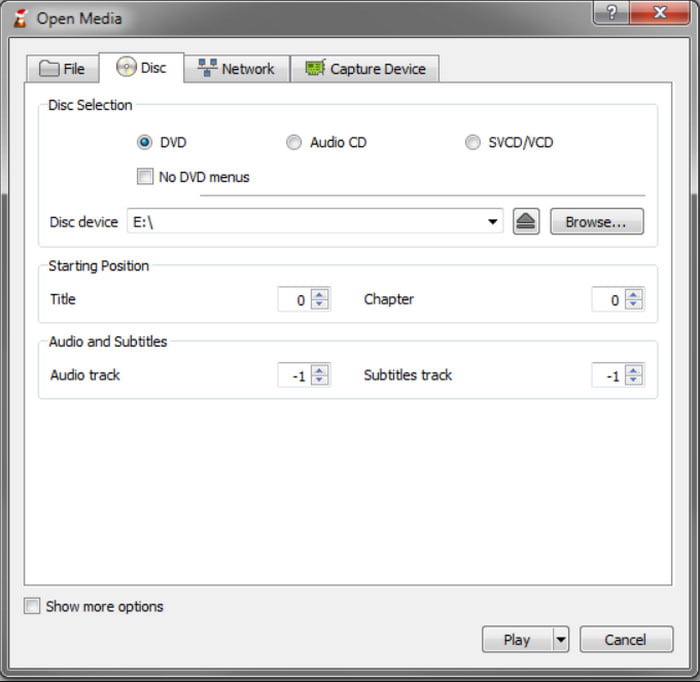
Passo 1.Inicie o media player e insira o DVD no compartimento de disco. Navegue até o menu Mídia no canto superior esquerdo e escolha o Converter/Salvar opção. Na janela Open Media, acesse a guia Disco. Escolha o DVD opção na lista suspensa Seleção de disco.
Passo 2.Se o disco tiver vários títulos e recursos bônus, vá ao menu Seleção de disco e escolha os títulos que deseja incluir. Em seguida, vá para o menu Faixa de áudio e selecione faixas de áudio diferentes da padrão.
Etapa 3.A próxima etapa é escolher o formato de saída desejado no menu Perfil. Um formato comum para escolher é Vídeo-H.264 + MP3 (MP4). Selecione uma pasta de destino em seu computador e clique no botão Começar botão para começar a rasgar. Espere pacientemente enquanto o VLC processa os vídeos.
E aí está! Copiar DVDs com o VLC Media Player é simples e você só precisa fazer algumas coisas para fazer isso. Infelizmente, ele só apresenta deficiências em termos de personalização de saída, por isso pode limitar sua capacidade de atingir suas preferências de vídeo.
O VLC pode reproduzir Blu-rays?? Verifique a resposta aqui.
Parte 3. Converter um DVD no VLC em um Mac
Os passos para extrair dados com o VLC no Mac são semelhantes aos do Windows. Continue lendo para obter informações detalhadas.
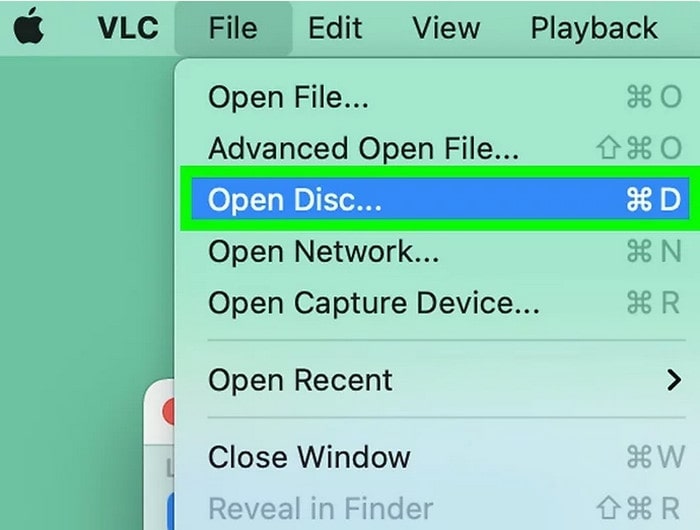
Passo 1.Baixe e instale o VLC no seu computador Mac. Insira o disco de DVD na unidade óptica. Inicie o software e selecione Arquivo > Abrir disco opções.
Passo 2.Uma janela com os detalhes do seu disco será exibida. Selecione a opção 'Desativar menus de DVDe depois marque a caixa Saída de fluxo botão no canto inferior esquerdo. Clique Configurações No canto inferior direito para prosseguir.
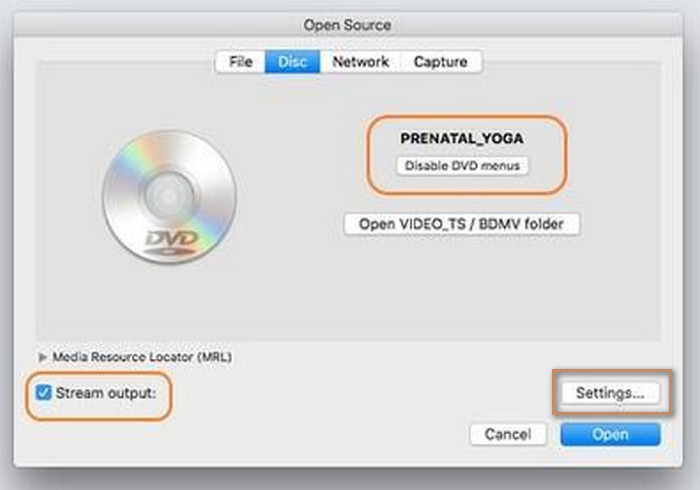
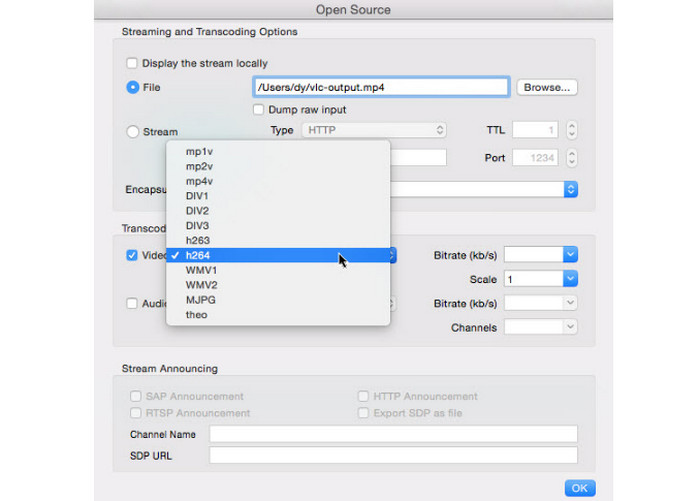
Etapa 3.Na janela de configurações de saída recém-aberta, clique em 'NavegarUse o botão para escolher a pasta de destino dos vídeos de DVD copiados no seu Mac.
A seguir, clique no Método de encapsulamento opção para escolher MPEG 4 da sua lista suspensa. Você também pode escolher o Vídeo opção como h264Ajuste as configurações de vídeo e áudio necessárias e clique em OK Para salvá-los.
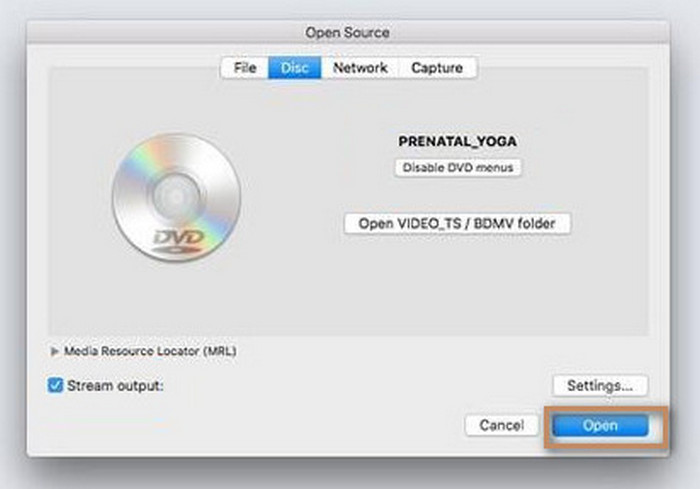
Passo 4.Por último, clique Abrir para iniciar o processo de extração do DVD.
Parte 4. Solução de problemas ao copiar DVDs com o VLC
O VLC pode ser um reprodutor de mídia completo perfeito, mas é inevitável encontrar erros ao copiar DVDs. No entanto, esta parte lista os possíveis motivos pelos quais o VLC não está copiando e soluções que podem resolver o problema.
VLC não copia um DVD
Se o VLC não estiver copiando o DVD, tente reinstalar ou atualizar o media player. Além disso, certifique-se de que o disco que você usa não esteja protegido contra cópia.
Extrair DVD corrompido
O disco pode estar corrompido, causando uma interrupção na extração. Tente copiar outro disco para verificar se o original está corrompido.
Sem legendas
Se o vídeo copiado não tiver legendas, o possível erro pode estar nas configurações incorretas. Ao personalizar a saída, vá até a aba Disco e procure a opção de legenda. Marque a caixa de seleção para incluí-lo ao copiar.
DVD não carrega
Quando você não consegue importar o conteúdo do DVD para o VLC, pode ser necessário ajustar as configurações ou desentrelaçar. Para fazer isso, vá ao menu Ferramentas e selecione a opção Preferências. Clique em Mostrar configurações e depois em Tudo. Vá até o menu Vídeo, na opção Filtros, depois em Desentrelaçar. Abaixo disso, escolha o modo Yadif. Reinicie o media player e tente abrir novamente o DVD nele.
Parte 5. Alternativa para copiar DVD no VLC
Vamos supor que o VLC não consiga converter DVD para MP4 ou não esteja funcionando corretamente. Nós recomendamos Estripador de DVD grátis como uma excelente alternativa para extração de DVD no Windows e Mac. Projetado com a intenção de ajudá-lo a converter qualquer tipo de DVD para formatos populares, como MP4, MP3, MOV, WAV e assim por diante. Também é ótimo na customização de configurações, preparadas com presets com formatos, FPS e dispositivos, além de parâmetros customizados para ajustar manualmente a saída. A melhor parte desta alternativa é seu design incrível para ajudar iniciantes e profissionais a operar o software facilmente sem configurações complicadas. Portanto, Free DVD Ripper é a melhor escolha como alternativa ao VLC com maior eficácia para um vídeo copiado de alta qualidade.
- Copie e converta DVDs caseiros e protegidos contra cópia.
- Inclua todos os dados de conteúdo importantes, como menu do DVD, título, legenda, etc.
- Não há limite para extração de DVD, incluindo tamanho do arquivo e número de títulos.
- Velocidade super rápida e resultado de saída promissor.
Download grátis
Para Windows
Download seguro
Download grátis
para macOS
Download seguro
Passo 1.Baixe Free DVD Ripper clicando no botão Download grátis botão. Depois de instalado, inicie o software e insira o disco na unidade óptica. Clique no Carregar disco botão e escolha o título que deseja extrair do disco.

Passo 2.Abra o Formato de saída menu na parte inferior. Aqui, todas as predefinições são exibidas com formatos, dispositivos, resoluções, etc. Escolha uma e, em seguida, acesse as configurações pelo ícone de engrenagem. Você pode escolher seu codificador de vídeo, resolução, taxa de bits e outras configurações preferidas. Depois, clique em Crie um novo botão para salvar as novas configurações.

Etapa 3.Clique no Salvar em opção para escolher a pasta onde deseja salvar os vídeos extraídos. Finalmente, clique em Rasgar tudo botão para começar a extrair e espere pacientemente até terminar.

Quando você vê o processo com o Free DVD Ripper, é quase tão fácil quanto extrair DVDs com o VLC. Mas com esta alternativa, você pode fazer muito mais personalizando as configurações para preservar ou melhorar a qualidade do vídeo. Além disso, também é gratuito e está disponível para Windows 11/10/8/7 e Mac OS.
| Estripador de DVD grátis | VS | Reprodutor de mídia VLC |
| Livre | Preço | Livre |
| DVD 5, DVD 9, DVD ROM, DVD-/+ R, DVD-/+RW, etc. | Tipos de DVD suportados | DVD ROM, DVD 5, DVD 9 |
| FLV, MOV, MKV, HEVC, MP4, MPEG, WMV, WMA, etc. | Formatos de saída suportados | MPEG, AVI, FLV, MP4, MKV, VOB, etc. |
| 4K | Maior resolução disponível | 720p |
| Janelas, Mac | Plataformas Suportadas | Windows, Mac, Linux |
| Velocidade super rápida | Velocidade | Lento para médio |
| Regularmente | Atualizações | Às vezes |
Parte 6. Perguntas frequentes sobre como copiar DVDs com o VLC
-
Qual é a maneira mais rápida de copiar um DVD?
Embora o VLC tenha uma maneira de copiar DVDs, sugerimos que você procure uma ferramenta dedicada à extração de DVD, como o Free DVD Ripper do Bluray Master. Isso provavelmente economizará mais tempo porque o software foi projetado com velocidade de processamento mais rápida, edita as configurações de saída e pode até copiar discos protegidos contra cópia.
-
Existe um ripador de DVD verdadeiramente gratuito?
Sim. Além do VLC Media Player e do Free DVD Ripper, existem mais ferramentas gratuitas para ripar DVD você pode encontrar na internet. Dependendo de como os programas estão sendo atualizados, as capacidades e os resultados da extração podem variar em velocidade e produção.
-
Como faço para copiar um capítulo de DVD no VLC?
Infelizmente, uma das deficiências do VLC é a incapacidade de copiar um capítulo de um DVD. Assim, o media player não pode copiar um único capítulo de um título de DVD. Considere procurar uma alternativa que tenha essa opção.
-
Como faço para usar o menu do DVD no VLC?
O VLC não funciona como um DVD player normal, mas uma maneira de fazer isso é clicar em qualquer parte da tela para revelar o menu do DVD. Você também pode interagir com o menu ao inserir o disco e o VLC mostrará uma caixa de diálogo com os títulos, capítulos e outros.
Empacotando
Você descobriu como usar VLC para copiar DVDs gratuitamente. O media player é surpreendentemente excelente para uma cópia mais simples de DVD, e você pode até reproduzir os vídeos copiados diretamente. No entanto, como seu objetivo é principalmente a reprodução, o VLC carece de quase tudo para ripar DVD. Por isso, sugerimos a você Free DVD Ripper da Blu-ray Master para extrair com eficiência o conteúdo de qualquer tipo de DVD. Você pode baixá-lo gratuitamente no site oficial e experimentar a extração de DVD mais rápida e ilimitada no Windows ou Mac.
Mais do Blu-ray Master
Soluções VLC

Software de conversão rápido e gratuito para descriptografar todos os DVDs e convertê-los para formato digital facilmente no seu computador.
100% Seguro. Sem vírus.
