

30 мая 2025 г.Сообщение от Кевин Миллер к Копировать DVD
Apple TV — это микроконсоль и цифровой медиаплеер от Apple Inc. Как медиаплеер, вы, вероятно, когда-то задавались вопросом, как воспроизвести DVD через Apple TV. К сожалению, Apple TV не имеет дисковода и не может работать с физическими дисками. Однако есть обходной путь, позволяющий воспроизводить DVD-контент на Apple TV. В этой статье будет показано, как скопировать DVD на Apple TV-совместимые форматы. Кроме того, мы представим два метода воспроизведения DVD-контента на Apple TV. Таким образом, вы сможете получить доступ к своим фильмам и наслаждаться ими на Apple TV в любое время.

- Часть 1. Может ли Apple TV воспроизводить DVD?
- Часть 2. Копирование DVD в формат, поддерживаемый Apple TV
- Часть 3. Перенос рипованных DVD на Apple TV
Часть 1. Может ли Apple TV воспроизводить DVD?
Возвращаясь к вопросу, может ли Apple TV воспроизводить DVD? Ответ — нет.
Apple TV не может читать или воспроизводить DVD или любые физические носители, поскольку у него нет дисковода. Кроме того, он создан в первую очередь для потоковой передачи цифрового медиаконтента из приложений или облачных сервисов. Однако есть обходной путь, который вы можете попробовать. Вы можете копировать DVD в форматы, поддерживаемые Apple TV. После конвертации вы можете переместить скопированный DVD на Apple TV. Вы можете использовать такие методы, как приложение Apple TV или Домашняя коллекция. Таким образом, вы по-прежнему сможете наслаждаться своими фильмами DVD на Apple TV, но не напрямую с диска.
Часть 2. Копирование DVD в формат, поддерживаемый Apple TV
Blu-ray Master Бесплатный DVD Ripper — бесплатный инструмент, предназначенный для конвертации DVD-дисков для Apple TV. Он совместим с Windows 11 (включая версии с 7 по 10) и macOS 10.12 или более поздней версии. Он может экспортировать содержимое DVD в несколько форматов, совместимых с Apple TV, включая MP4, M4V, AVI и более 500 других. Профессиональные настройки позволяют вам настраивать параметры профиля для наилучшего воспроизведения. Параметры включают видео/аудиокодер, разрешение, битрейт видео/аудио, частоту кадров, канал и частоту дискретизации. Кроме того, он позволяет вам выбирать определенные субтитры и аудиодорожки перед копированием.
Шаг 1.Начните с бесплатной загрузки Blu-ray Master Free DVD Ripper. Установите программное обеспечение для копирования DVD на свой компьютер и завершите процесс установки. После завершения поместите DVD на внешний дисковод вашего компьютера и откройте программное обеспечение.
Бесплатная загрузка
Для Windows
Безопасная загрузка
Бесплатная загрузка
для MacOS
Безопасная загрузка
Шаг 2.Нажмите Загрузить диск для импорта источника DVD с внешнего дисковода. Или щелкните раскрывающееся меню, чтобы загрузить другие источники. Выберите Загрузить папку DVD, если у вас есть папка VIDEO_TS, или Загрузить файлы IFO, чтобы напрямую добавить файлы IFO. После выбора источника выберите режим загрузки DVD во всплывающем окне:
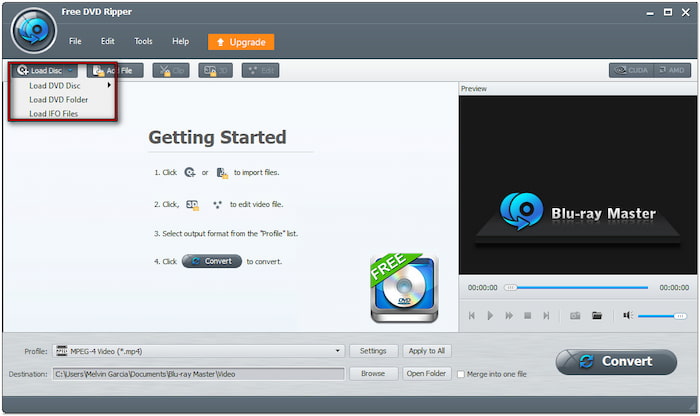
- Режим DVD-навигатора: Этот режим сохраняет всю структуру DVD. Рекомендуется использовать для конвертации DVD с несколькими заголовками.
- Режим парсера DVD: Этот режим загрузит основной заголовок без дополнительных структур. Идеально подходит, если вам нужен только основной заголовок.
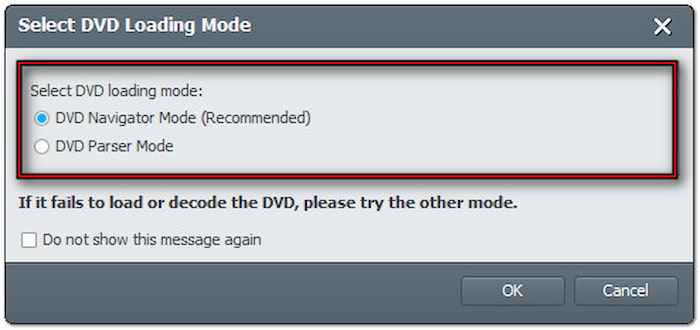
Шаг 3.После загрузки DVD выберите заголовки, которые вы хотите скопировать. Перейдите в поле Профиль и выберите категорию Apple TV, чтобы получить доступ к предустановкам Apple TV. Выберите Видео MPEG-4 (*.mp4), который обеспечивает стандартное сжатие с превосходным качеством видео при меньшем размере файла.
Примечание: Выбирать Сквозная передача Dolby Digital для Apple TV 3 (*.m4v) для лучшей совместимости с Apple TV 3. Выберите соответствующую предустановку в списке, если у вас другая модель.

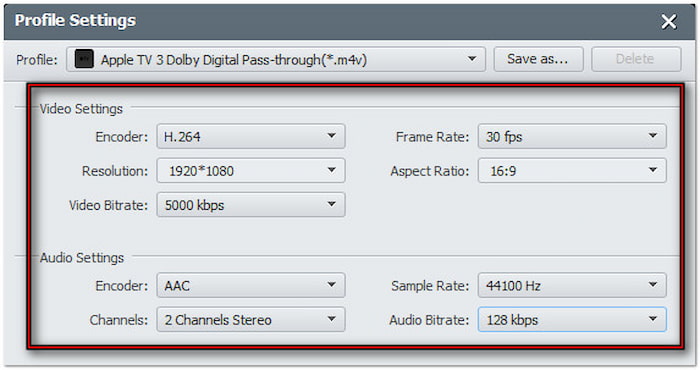
Вы также можете настроить параметры профиля, чтобы обеспечить высококачественный экспорт. Нажмите «Настройки» рядом с полем «Профиль» и настройте следующее:
Видеокодер: H.264
Разрешение: 1920×1080
Битрейт видео: 5000 кбит/с
Частота кадров: 30 кадров в секунду
Соотношение сторон: 16:9
Аудиокодер: АСС
Канал: 2-канальный стерео
Частота дискретизации: 44100 Гц
Битрейт аудио: 128 кбит/с
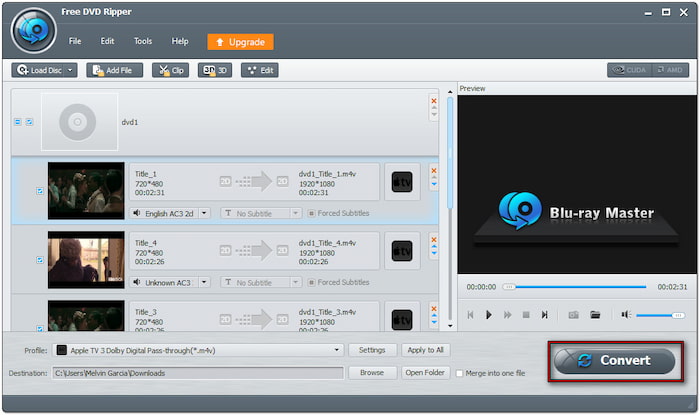
Шаг 4.Перейдите в поле Destination и нажмите Browse, чтобы выбрать выходной каталог. После всех настроек нажмите Конвертировать для запуска процесса копирования. Он извлечет и преобразует контент в формат, совместимый с Apple TV, на основе выбранных вами настроек.
Blu-ray Master Free DVD Ripper — надежный помощник конвертировать DVD в цифровые форматы бесплатно. Он также может конвертировать DVD из всех регионов и даже те, которые имеют шифрование и защиту от копирования. Лучше всего то, что он предоставляет инструменты редактирования для настройки основных эффектов, чтобы отполировать ваши фильмы.
Часть 3. Передача рипованных DVD на Apple TV
Способ 1. Использование приложения Apple TV для добавления скопированных DVD на Apple TV
Приложение Apple TV упрощает доступ к контенту с ваших устройств. После копирования DVD вы можете легко добавить его на Apple TV для воспроизведения. Этот метод идеально подходит для сохранения локальной копии контента для просмотра в автономном режиме. Ниже приведено краткое руководство по копированию DVD на Apple TV:
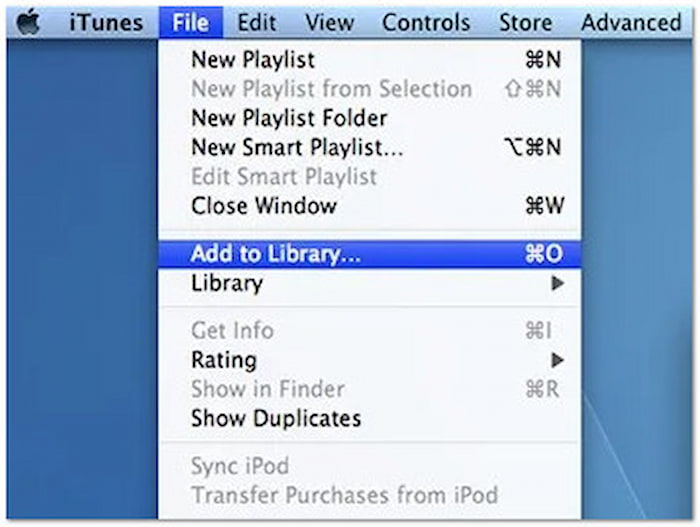
Шаг 1.В iTunes нажмите «Файл» и выберите Добавить в библиотеку возможность загрузить скопированный DVD. Выберите файл и нажмите «Открыть», чтобы импортировать его в раздел «Фильмы» библиотеки iTunes. Измените метаданные файла, чтобы сделать свою библиотеку организованной и привлекательной.
Шаг 2.Откройте Apple TV и перейдите в приложение Apple TV (для синхронизированного контента). Перейдите к библиотека раздел, где указан скопированный DVD-фильм. Выберите его, чтобы воспроизвести фильм напрямую с компьютера на Apple TV.
Использование iTunes на Windows — эффективный способ импорта DVD в библиотеку Apple TV. Этот метод позволяет вам наслаждаться своей коллекцией, не полагаясь на физические диски. Этот процесс применим, если вы хотите играть в MKV на Apple TV.
Способ 2. Использование Домашней коллекции для просмотра DVD на Apple TV
Домашняя коллекция позволяет вам делиться контентом на iDevices в одной сети. Это беспроводной и простой способ доступа к вашим скопированным DVD-фильмам в любое время. Если хранилище устройства является проблемой, этот метод идеален для использования. Вот как импортировать DVD на Apple TV через Домашняя коллекция:
Шаг 1.В iTunes перейдите в раздел «Файл», нажмите «Домашняя коллекция» и выберите Включить Домашний доступ. Войдите в учетные данные своей учетной записи (Apple ID/пароль) и нажмите «Включить домашнюю коллекцию», чтобы продолжить. Убедитесь, что вы используете тот же Apple ID, что и на Apple TV.

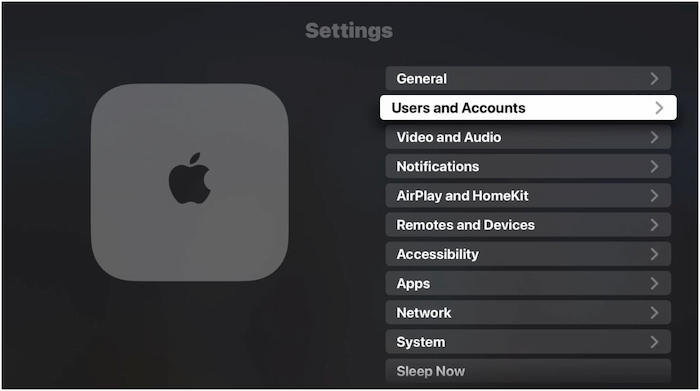
Шаг 2.В настройках Apple TV перейдите в раздел «Пользователи и учетные записи» и выберите «Домашняя коллекция». Выберите «Включить домашнюю коллекцию» и войдите в учетную запись, которую вы использовали на компьютере. Apple TV и компьютер должны быть подключены к одной и той же сети Wi-Fi.
Шаг 3.На компьютере откройте iTunes с включенным Home Sharing. Затем вернитесь на главный экран Apple TV. Выберите Компьютеры, выберите общую библиотеку и найдите скопированный DVD в библиотеке. Выберите фильм и транслируйте его напрямую на Apple TV.
Метод Home Sharing отлично подходит для потоковой передачи рипованных DVD-дисков непосредственно с вашего компьютера. Это удобно, если у вас есть обширные коллекции фильмов, хранящиеся на ваших компьютерах. Однако если ваш компьютер переходит в спящий режим или выключается, Home Sharing перестает работать.
Подведение итогов
Хотя Apple TV не может напрямую воспроизводить DVD-диски, обойти это ограничение легко. DVD на Apple TV преобразование позволяет вам наслаждаться всей коллекцией без необходимости использования DVD-плеера. Чтобы сделать процесс копирования быстрым и беспроблемным, мы рекомендуем использовать Blu-ray Master Free DVD Ripper. Этот бесплатный инструмент позволяет вам конвертировать DVD в поддерживаемые Apple TV форматы с высоким качеством. Кроме того, он поддерживает все типы DVD, включая защищенные от копирования, зашифрованные и региональные.
Другие материалы от Blu-ray Master
DVD на устройства

Быстрое и бесплатное программное обеспечение для конвертации всех DVD-дисков в цифровой формат на вашем компьютере.
100% Безопасно. Без вирусов.
