

номер 29, 2026Сообщение от Кевин Миллер к Копировать DVD
Краткое резюме:
Среди пяти инструментов для копирования мы рекомендуем использовать HandBrake для бесплатного базового копирования, VLC для быстрого просмотра и Blu-ray Master Free DVD Ripper для зашифрованных DVD-дисков Disney с 99 наименованиями на компьютерах Mac с процессорами M1/M2/M3.
Компьютеры Mac известны своими сложными мерами безопасности, призванными обеспечить конфиденциальность пользователей. То же самое можно сказать и о программном обеспечении, разработанном для... копировать DVD на MacК сожалению, современные программы для расшифровки содержимого DVD-дисков больше оптимизированы для платформы Windows. Поэтому в этой статье мы рассмотрим пять наиболее надежных вариантов копирования DVD, доступных для загрузки и использования на компьютерах Mac. Мы предоставим несколько инструментов для разных целей и подробное руководство по использованию каждого из них.
Для краткого обзора программ, представленных в этой статье, ниже приведена таблица с наиболее важными параметрами, которые следует учитывать при выборе подходящего инструмента для расшифровки DVD. Чтобы узнать, какой из них лучший, пожалуйста, продолжайте читать статью ниже.

Оглавление
- Контрольный список совместимости
- Подготовка перед копированием DVD на Mac
- Способ 1. Копирование DVD на Mac с помощью Blu-ray Master Free DVD Ripper
- Способ 2. Копирование DVD на Mac с помощью HandBrake
- Способ 3. Копирование DVD на Mac с помощью WinX DVD Ripper
- Способ 4. Копирование DVD на Mac с помощью Leawo DVD Ripper
- Способ 5. Копирование DVD на Mac с помощью MakeMKV
- Часто задаваемые вопросы о копировании DVD на Mac
| Инструмент для расшифровки DVD | Поддерживаемая macOS | Простота использования | Лучше всего использовать для | Обход защиты от копирования | Качество видео восстановленных данных DVD | Ускоритель копирования DVD |
| Blu-ray Master Бесплатный DVD Ripper | macOS 10.12 или более поздние версии. | Предназначен для копирования и конвертации DVD-контента в цифровой формат. Прост в освоении. | Бесплатная, надежная и высокоэффективная программа для копирования DVD-дисков. | • Технология Hyper-Threading • Супердвижок кодирования • CSS • Обход защиты от копирования • Обход регионального кода | • 720p • 1080p | • Многоядерная обработка • Аппаратное ускорение |
| Ручной тормоз | MacOS 10.13 или более поздние версии. | Он легко настраивается и требует технических навыков для эффективного использования. | Конвертация формата файлов DVD-видео, которые в нем обрабатываются. | • Встроенной опции нет. • Для обхода защиты от копирования требуется дополнительный плагин. | • 480p • 720p • 1080p | • Многоядерная обработка |
| WinX DVD-риппер | MacOS 10.6 или более поздние версии. | Благодаря простому и понятному интерфейсу, им легко пользоваться. | Быстрое и простое копирование DVD-дисков с удобным интерфейсом. | • CSS • Обход защиты от копирования • Обход регионального кода | • 720p | • Ускорение с помощью графического процессора |
| Leawo DVD-риппер | MacOS 10.13 или более поздние версии. | Он удобен для новичков и прост в использовании. | Копирование DVD-видео без водяных знаков. | • CSS • Обход защиты от копирования • Обход регионального кода | • 1080p | • Ускорение с помощью графического процессора |
| СделатьMKV | MacOS 10.6 или более поздние версии. | Автоматическое сканирование содержимого DVD и конвертация MKV. | Конвертация DVD-видео в формат MKV с качеством без потерь. | • CSS • Обход защиты от копирования • Обход регионального кода | • 720p • 1080p | • Ускорение с помощью графического процессора |
Совместимость Контрольный список
Руководство по аппаратному обеспечению
Если вы используете компьютер macOS с процессорами M1/M2/M3, вам потребуется адаптер USB-C-to-USB для подключения внешнего DVD-привода. Мы рекомендуем использовать либо официальный Apple SuperDrive, либо привод стороннего производителя, совместимость которого с компьютерами Apple подтверждена.
Оптимизация программного обеспечения
Пользователям Apple Silicon рекомендуется использовать оптимизированные версии HandBrake и VLC исключительно для чипов Apple. Это важно, поскольку использование оптимизированных для Silicon сборок позволит добиться в 2-3 раза большей скорости кодирования, чем их аналоги для Intel.
Системные разрешения
Чтобы исправить ошибки, связанные с отсутствием источника, убедитесь, что вы предоставили внешнему DVD-приводу необходимые разрешения, изменив настройки файлов и папок. Для этого перейдите в... Системные настройки > Конфиденциальность и безопасность > Файлы и папкиЭто решение проблемы с необнаруженным внешним накопителем.
Подготовка Перед копированием DVD на Mac
Прежде чем перейти к инструментам для копирования DVD, мы рассмотрим и предоставим пошаговое руководство. Для начала давайте рассмотрим три важных момента, которые необходимо учесть перед копированием DVD на Mac. Все варианты, которые мы рассмотрим ниже, учитывают ограничения современного оборудования, общие рекомендации по хранению данных и дают представление о выборе надежного инструмента для копирования DVD.
Используйте внешний или встроенный DVD-привод
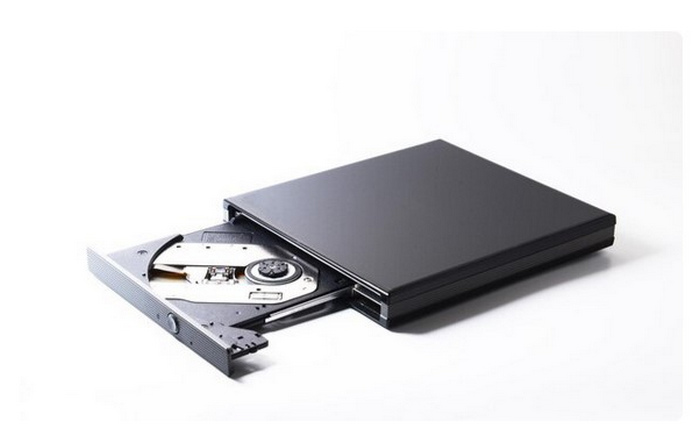
Поскольку DVD-диски стали второстепенными из-за возросшей надежности цифрового хранения. Мы можем с уверенностью предположить, что используемый вами компьютер Mac не имеет встроенного драйвера DVD. Если это так, то покупка внешнего драйвера DVD является обязательной для загрузки DVD на ваше устройство. Но если на вашем компьютере есть встроенный драйвер, вы можете пропустить покупку внешнего варианта.
Очистить место для хранения
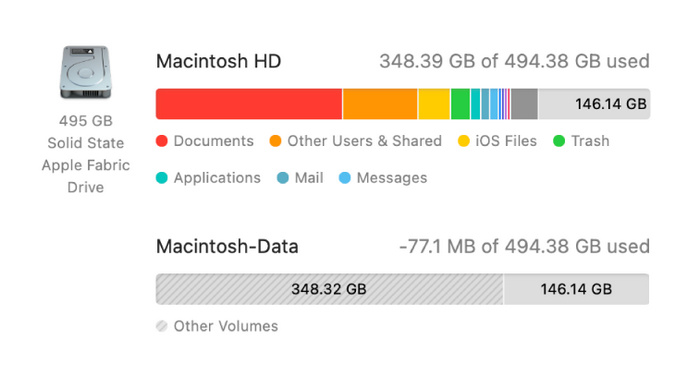
Поскольку DVD-диски часто имеют большой размер, и большинство из них не предназначены для сжатия, перед импортом DVD крайне важно освободить место на диске компьютера. Это гарантирует, что данные на вашем DVD будут полностью оцифрованы и скопированы.
Найдите функциональный DVD-риппер
Наконец, вам понадобится функциональная и надежная программа для копирования DVD, поскольку именно она будет выполнять процесс копирования. Выбор подходящего программного обеспечения гарантирует высокое качество восстанавливаемых данных и бесперебойный доступ к ним. Кроме того, обязательно проверьте возможности расшифровки выбранной программы. Для начала проверьте, поддерживает ли выбранное вами программное обеспечение системы шифрования контента (CSS), системы расширенного доступа к контенту (AACS) и 99 наименований Disney, которые являются одними из наиболее распространенных методов шифрования. К счастью, вам нужно всего лишь выбрать один из пяти вариантов, которые будут рассмотрены в этой статье.
Способ 1. Копируйте DVD на Mac с помощью Blu-ray Master Free DVD Ripper
Мы начнем с лучшего программного обеспечения для копирования DVD для Mac с самого надежного бесплатного варианта, которым является не что иное, как Blu-ray Master Бесплатный DVD RipperЭтот инструмент для расшифровки DVD-дисков разработан для современного использования, поскольку он совместим с настольными компьютерами Mac под управлением macOS 10.12 и выше, что делает его надежным вариантом для доступа к DVD-дискам в 2025 году.
Кроме того, программа может обрабатывать не только стандартные DVD-диски, но и папки с DVD-дисками и ISO-файлы. Также, обработанные программой файлы могут быть преобразованы в более чем 200 видео- и аудиоформатов, включая такие популярные, как MKV, MOV, MP4, MP3, ALAC, WAV и другие.
Кроме того, предположим, вам нужна программа для надежного редактирования содержимого DVD. В этом случае Blu-ray Master Free DVD Ripper также справится с задачей, поскольку предлагает настройку формата и основные параметры редактирования видео, включая выходной формат, кодировщик, редактор разрешения видео, битрейт, качество видео, обрезку видео, кадрирование, 3D-редактор и другие параметры настройки видео.
Эти инструменты редактирования также позволяют настраивать содержимое скопированных с DVD дисков, обеспечивая его пригодность для современного использования. Вы можете использовать инструмент для изменения соотношения сторон видео на современное 16:9 или для повышения его качества до 4K UHD для смарт-телевизоров.
Если вас интересует использование Blu-ray Master Free DVD Ripper, скачайте программу по ссылке ниже, а затем следуйте нашему руководству, чтобы узнать, как скопировать DVD на Mac.
Бесплатная загрузка
Для Windows
Безопасная загрузка
Бесплатная загрузка
для MacOS
Безопасная загрузка
Шаг 1. Вставьте DVD-диск, который хотите прочитать, в свой компьютер Mac. После того, как устройство прочитает DVD, откройте программу Blu-ray Master Free DVD Ripper, нажмите «Загрузить диск», а затем выберите... Загрузить DVD-диск.

Шаг 2. После того, как программное обеспечение прочитает загруженный вами DVD, выберите Выходные форматы Вы можете использовать этот формат для сохранения DVD-диска после его конвертации. Если вы не уверены, какой формат выбрать, компьютеры Mac оптимизированы для чтения видеофайлов в форматах MP4 или MOV.

Шаг 3. После оптимизации обрабатываемого вами DVD-носителя выберите Сохранить на вкладке укажите место сохранения преобразованного файла на вашем компьютере. Наконец, нажмите на Конвертировать все чтобы начать процесс копирования DVD.

Следуя этому руководству по рипу с DVD на Mac, вы теперь можете начать риповать DVD-носители на вашем современном компьютере Mac. Это значительно упрощает оцифровку видео и доступ к офлайн-файлам, хранящимся на DVD.
Отзыв пользователя
Большинство пользователей Blu-ray Master Free DVD Ripper высоко оценивают его производительность при копировании и редактировании DVD-контента, особенно учитывая, что он бесплатен для использования и скачивания. Платные пользователи также могут получить доступ к более продвинутым функциям в платной версии, которая является необязательной.
Способ 2. Копирование DVD на Mac с помощью HandBrake
Если вы являетесь поклонником программного обеспечения с открытым исходным кодом и ищете надежный вариант для своего Mac, то вам больше ничего не нужно искать. Ручной тормоз Видеокодер. Хотя изначально эта программа разрабатывалась как конвертер форматов файлов, она также включала в себя функциональную программу для копирования DVD-дисков.
К сожалению, для обхода механизмов защиты от копирования, реализованных на DVD-дисках, программе требуется сторонний плагин. Однако после установки плагина программа может надёжно копировать все DVD-диски.
В руководстве ниже объясняется как скопировать видео с DVD Использую HandBrake на Mac.
Шаг 1. Вставьте DVD-диск в свой Mac, затем откройте HandBrake после того, как устройство завершит чтение диска. Затем нажмите Источник в HandBrake и найдите DVD-привод в меню. Подождите, пока программа прочитает DVD.
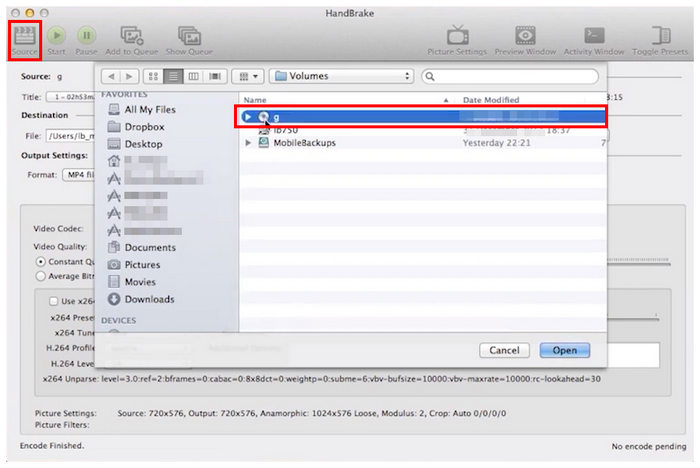
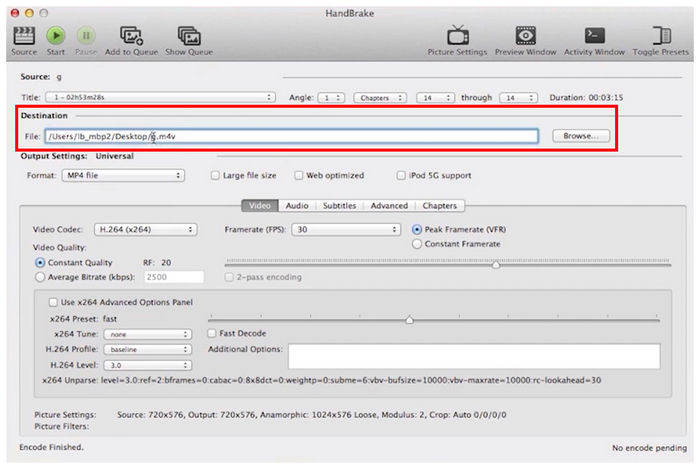
Шаг 2. Перед началом процесса декодирования DVD укажите место назначения для закодированного файла DVD.
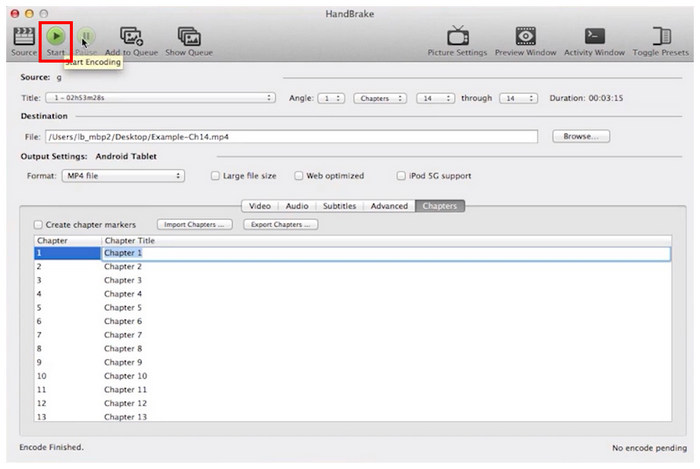
Шаг 3. Наконец, выберите содержимое DVD, которое будет закодировано, отрегулировав Глава настройки. После того, как вы установили, вы можете нажать Начать кодирование чтобы начать процесс копирования DVD.
Если установка дополнительного плагина — это небольшая жертва ради надежности инструментов с открытым исходным кодом, смело используйте HandBrake.
Отзыв пользователя
Пользователи HandBrake ценят его способность изменять выходной формат видеофайлов. К сожалению, отсутствие встроенной функции обхода защиты от копирования DVD является существенным недостатком, снижающим его эффективность в качестве программы для копирования DVD.
Способ 3. Копирование DVD на Mac с помощью WinX DVD Ripper
Переходя к официально поддерживаемому программному обеспечению для шифрования DVD, WinX DVD-риппер Это еще один вариант, который можно использовать для копирования DVD-дисков с помощью простой в использовании программы. Как следует из названия, этот инструмент был разработан как мощный инструмент для копирования DVD с широким спектром настроек выходного файла.
Среди представленных в этой статье вариантов WinX DVD Ripper является одним из лучших для быстрого копирования DVD-дисков, поскольку он работает на основе системы ускорения GPU, интегрированной с современными процессорами Apple.
Ниже приведено краткое руководство по изучению WinX DVD Ripper.
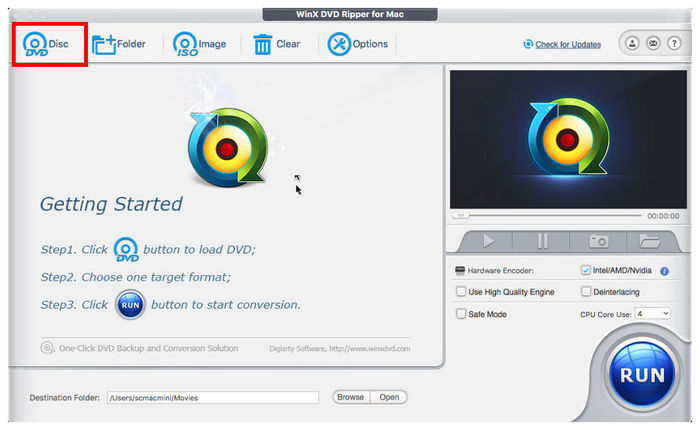
Шаг 1. Загрузите DVD в компьютер перед тем, как открыть WinX DVD Ripper. В меню программы выберите DVD-диск кнопка.
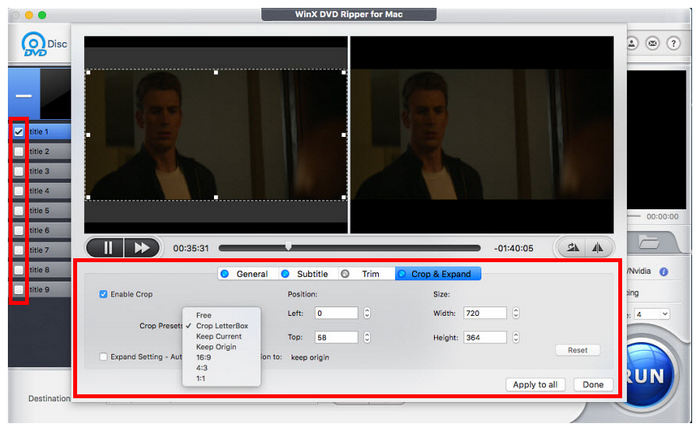
Шаг 2. После того, как программа получит доступ к содержимому DVD, Выбирать медиафайлы, которые вы хотите скопировать с DVD. Вы также можете начать добавлять Редактирование видео параметры для DVD-видео, которое будет преобразовано.
Шаг 3. После настройки параметров преобразования DVD нажмите Бегать чтобы начать процесс копирования.
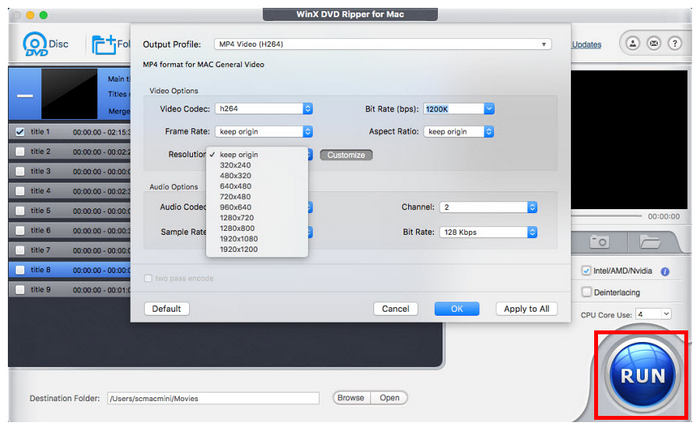
WinX DVD Ripper — один из самых простых вариантов копирования DVD на Mac.
К сожалению, это платный сервис, а его бесплатная версия может обрабатывать только видео длительностью до 5 минут.
Отзыв пользователя
WinX DVD Ripper — один из самых удобных инструментов для копирования DVD на компьютерах Mac для новичков.
К сожалению, пользователи столкнулись с существенной проблемой — отсутствием надежной бесплатной версии программы.
Способ 4. Копируйте DVD на Mac с помощью Leawo DVD Ripper
Четвертый вариант в этом списке — это близкий конкурент WinX DVD Ripper. Leawo DVD-рипперЭта программа для копирования DVD-дисков может считаться достойным конкурентом предыдущему варианту, поскольку она также оптимизирована для простоты использования, а её функции легко понять.
Однако Leawo обладает значительным преимуществом при обходе защиты от копирования. Он может обходить стандартные меры конфиденциальности, такие как CSS, региональные коды и базовое шифрование. К сожалению, этот DVD-риппер для Mac работает медленно при копировании содержимого DVD.
Теперь, когда все плюсы и минусы использования Leawo DVD Ripper уже позади, мы предлагаем вашему вниманию краткое руководство, которое поможет нашим читателям научиться им пользоваться.
Шаг 1. Загрузите DVD в устройство перед открытием Leawo DVD Ripper. Затем нажмите кнопку Convert и выберите Добавить UHD/Blu-ray/DVD.
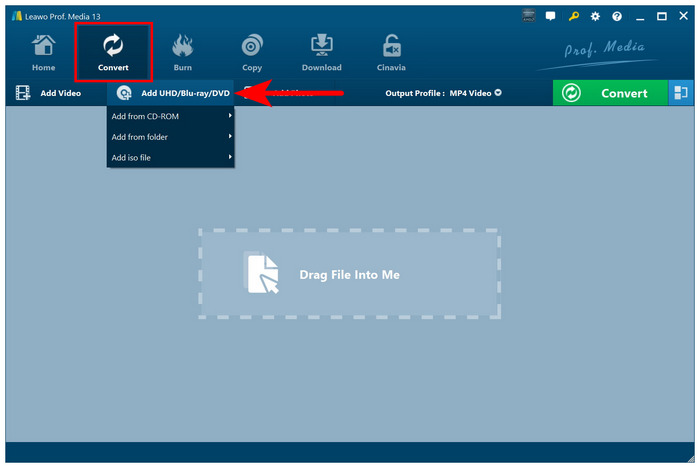
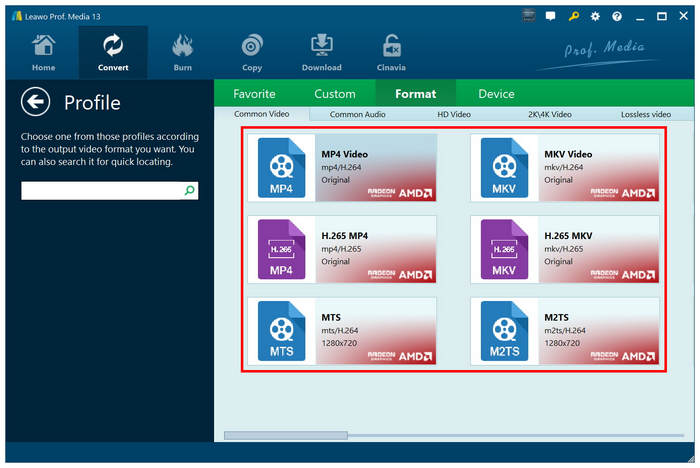
Шаг 2. Теперь, когда DVD-носитель загружен в программу, выберите Формат Вы хотите, чтобы его содержимое было преобразовано в другой формат.
Шаг 3. Наконец, нажмите на Конвертировать чтобы начать копирование данных с загруженного вами DVD-диска.
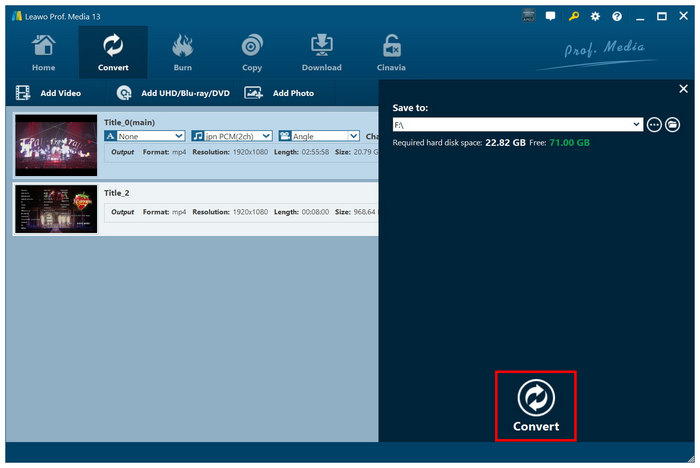
Leawo DVD Ripper по-прежнему является неплохим вариантом, если вы ищете хороший инструмент для расшифровки DVD на Mac. Просто сначала рассмотрите другие варианты, поскольку у этой программы есть существенный недостаток: низкая скорость обработки.
Отзыв пользователя
Большинство пользователей Leawo DVD Ripper хвалят его интуитивно понятный интерфейс. Поскольку он невероятно удобен для новичков. Однако низкая скорость обработки делает его неоптимальным выбором для массовой обработки.
Способ 5. Копирование DVD на Mac с помощью MakeMKV
В завершение нашего обзора рекомендуемого программного обеспечения мы представим еще одну программу, разработанную разработчиками с открытым исходным кодом. СделатьMKVКак следует из названия, этот инструмент был специально разработан для преобразования DVD-дисков в файлы MKV без потери качества.
Разработчики выбрали формат MKV, потому что он обеспечивает качество без потерь, позволяя конвертировать DVD-издания телешоу и сериалов в качество 1:1. Благодаря этой особенности MakeMKV стал лучшим выбором для пользователей, желающих оцифровать контент DVD из коллекций ситкомов и подобных источников.
Ниже будет представлено краткое руководство по использованию MakeMKV, которое поможет нашим читателям научиться им пользоваться.
Шаг 1. Вставьте DVD-диск в свой Mac, затем откройте MakeMKV и дождитесь короткого процесса загрузки, пока программа сканирует данные с DVD-диска.
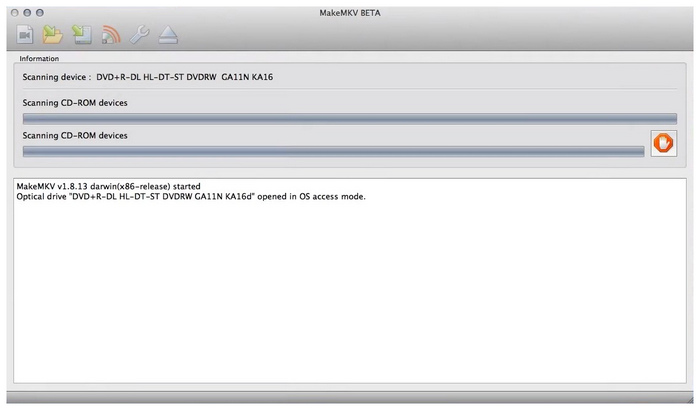
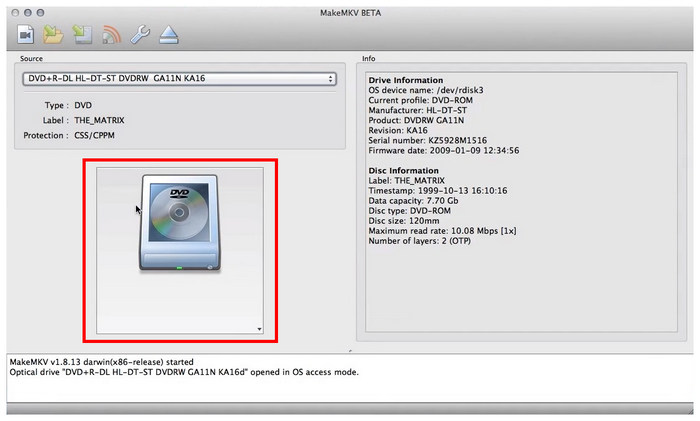
Шаг 2. Когда программа прочитает загруженный вами DVD, нажмите кнопку Значок DVD в его меню, чтобы получить доступ к его содержимому.
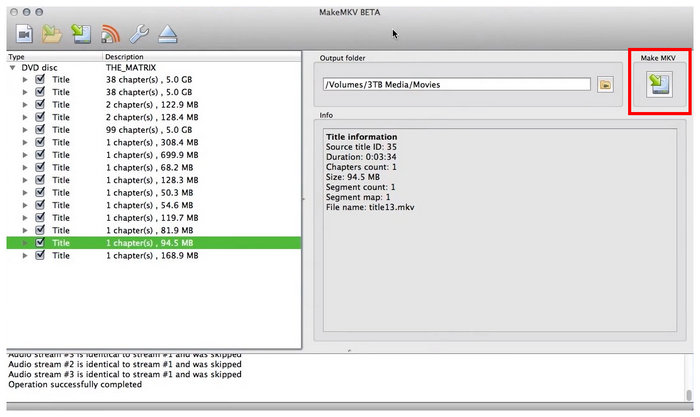
Шаг 3. Наконец, выберите медиафайлы, отсканированные с DVD, и выберите те, которые хотите скопировать. После выбора параметров, которые вы хотите преобразовать, нажмите кнопку Сделать MKV кнопку, чтобы начать процесс копирования DVD.
MakeMKV — лучший выбор, если вам нужно обработать большие объемы данных с DVD-дисков и получить видео без потерь качества. К сожалению, более высокое качество формата MKV также приводит к увеличению размера файлов по сравнению с файлами сжатых форматов, таких как MP4.
Отзыв пользователя
MakeMKV — это хороший вариант, если вы уверены, что он лучше всего подойдет для конвертируемых DVD-дисков. Однако убедитесь, что вас устраивает только формат MKV, поскольку программа не поддерживает другие выходные форматы.
| Код ошибки / Симптом | Первопричина | Решение (Действие) |
| «Источник не найден» | SIP или отсутствие разрешений | Предоставьте «Полный доступ к диску» в системных настройках Mac. |
| «Ошибка 13» (Ручной тормоз) | Защита от шифрования CSS | Установите libdvdcss или используйте профессиональную программу для расшифровки и извлечения данных. |
| «Нет действительных названий» | Трюк с плейлистом из 99 названий | Укажите самый длинный заголовок или воспользуйтесь [Ваше программное обеспечение]. |
Часто задаваемые вопросы О копировании DVD на Mac
-
Какая лучшая бесплатная программа для копирования DVD на Mac, которая действительно работает на macOS Sonoma?
Blu-ray Master Free DVD Ripper — лучший бесплатный вариант для macOS Sonoma, поскольку он обеспечивает баланс между функциональностью и простотой использования. Встроенная функция шифрования делает его более подходящим выбором, чем HandBrake. Кроме того, скопированные с DVD-дисков файлы после восстановления программой занимают меньше места, что делает её лучше, чем MakeMKV.
-
Как установить libdvdcss на Mac с процессором M2 для копирования DVD-дисков?
Вам необходимо скачать Homebrew. Также требуется установить libdvdcss. Homebrew — самый простой способ установить её, поскольку он может обойти защиту macOS.
-
Можно ли скопировать содержимое DVD-диска на Mac с помощью QuickTime Player?
Нет, нельзя. QuickTime не имеет функций копирования DVD. Вы можете использовать его только для просмотра DVD-дисков после их копирования в цифровой формат.
-
Почему HandBrake выдает сообщение «Не найден действительный источник», когда я вставляю DVD-диск в свой Mac?
Это означает, что DVD-диск, который вы хотите открыть, зашифрован. По умолчанию HandBrake не может открывать защищенные DVD-диски, что и вызывает это сообщение. Чтобы обойти это ограничение, необходимо установить плагин libdvdcss.
Заключение
Мы предложили вам пять надежных вариантов для копирование DVD на MacНадеемся, эта статья помогла вам ответить на вопрос о том, как скопировать содержимое DVD на Mac. Для начала мы настоятельно рекомендуем использовать Blu-ray Master Free DVD Ripper — надежное решение для копирования защищенных DVD на Mac. Вы можете скачать программу по ссылке ниже. Для копирования Blu-ray дисков Blu-ray Master также предлагает специальную программу для копирования Blu-ray.
Бесплатная загрузка
Для Windows
Безопасная загрузка
Бесплатная загрузка
для MacOS
Безопасная загрузка
Другие материалы от Blu-ray Master
- Как скопировать DVD-диски на Windows 10/11 и Mac (бесплатно и легко в 2026 году)
- 3 простых способа конвертировать DVD в QuickTime MOV в 2025 году
- 10 лучших программ для копирования DVD на Mac (обзор 2026 года): бесплатные и профессиональные инструменты
- 5 лучших программ для копирования DVD-дисков для Windows 11/10 в 2026 году (бесплатные и протестированные)
DVD на устройства

Быстрое и бесплатное программное обеспечение для конвертации всех DVD-дисков в цифровой формат на вашем компьютере.
100% Безопасно. Без вирусов.
