

19 августа 2022 г.Сообщение от Селена Томас к Конвертировать видео, Создать DVD
Удивительно видеть список VOB-файлов на компьютере. Но ничего хорошего не выйдет, если память устройства заполнится. К тому же, VOB, или контейнер видеообъектов, известен своим большим размером. Чтобы освободить место на устройстве, почему бы не создать для них DVD-диск для воспроизведения? Если вам это нужно, вот список VOB для производителей DVD.
- Топ 1. Blu-ray Master DVD Creator
- Топ 2. Инфракрасный регистратор
- Топ 3. Cisdem DVD Burner
- Топ 4. AnyBurn
- Как записать VOB на DVD
- Часто задаваемые вопросы о записи VOB на DVD
| Мастер-DVD-создатель Blu-ray | ИнфраРекордер | Cisdem DVD-рекордер | AnyBurn | |
| Качество выходного DVD | Высокий | Среднее или хорошее | Высокий | Средний |
| Тип выходного DVD | Видео DVD (с меню), ISO, DVD-папка | DVD с данными, ISO, аудио CD | Видео DVD (с меню), ISO, DVD-папка | DVD с данными, ISO |
| Скорость горения | Быстро (с ускорением на GPU) | Управляемый пользователем | Быстро (с ускорением на GPU) | Управляемый пользователем |
| Дополнительные настройки | Предлагает полный набор функций для создания DVD, включая шаблоны меню, редактирование видео, поддержку субтитров и т. д. | Он может стирать перезаписываемые диски, создавать многосессионные диски и проверять диски после записи. | Предоставляет богатый набор инструментов редактирования: обрезка, кадрирование, поворот, добавление водяных знаков, эффектов и т. д. для настройки видеоэффектов. |  |
Топ 1. Мастер-DVD-создатель Blu-ray
Windows 11/10/8, Mac OS X 10.9 или выше
Высокая скорость записи и различные расширенные настройки.
Это программное обеспечение обеспечивает идеальную производительность при записи VOB на DVD.
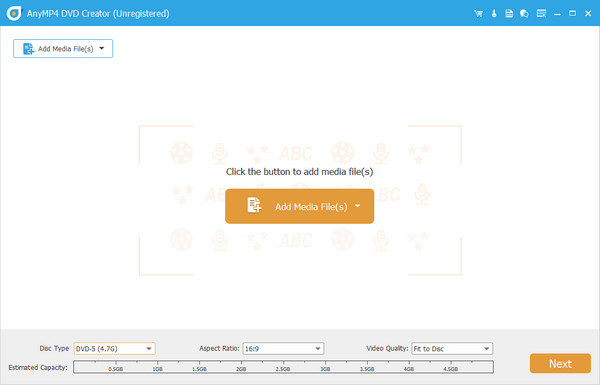
Мастер-DVD-создатель Blu-ray — один из лучших программ для записи VOB на DVD с простым интерфейсом. Он поддерживает широкий спектр видеоформатов, включая VOB-файлы. Вы можете добавить несколько видеофайлов в программу и записать их на DVD. Программа предоставляет функцию оценки ёмкости для оценки размера импортируемых файлов, а максимальный поддерживаемый объём составляет 5 ГБ. Более того, эта программа для записи VOB на DVD использует передовые технологии, что позволяет записывать видео в 50 раз быстрее, чем у конкурентов. Кроме того, вы можете записывать видео на DVD-диски, в папки и файлы ISO.
Но что делает этот инструмент ещё лучше? Он предлагает различные инструменты для редактирования видео и множество шаблонов меню для настройки меню DVD. Кроме того, он поддерживает два основных телевизионных стандарта: NTSC и PAL, чтобы удовлетворить ваши потребности.
Плюсы
- Совместимо с операционными системами Windows и Mac.
- Поддерживает сотни видеоформатов, таких как MTS, MOV, AVI, WMV и другие.
- Содержит полный набор инструментов для редактирования видео.
Минусы
- В бесплатной пробной версии вы можете создать только 3 DVD/Blu-ray.
Топ 2. ИнфраРекордер
Windows 7/8/8.1 и более ранние версии
Простые шаги для записи VOB-файлов на DVD.
Он обеспечивает простые шаги для преобразования VOB в DVD, но в нем отсутствуют расширенные функции записи.
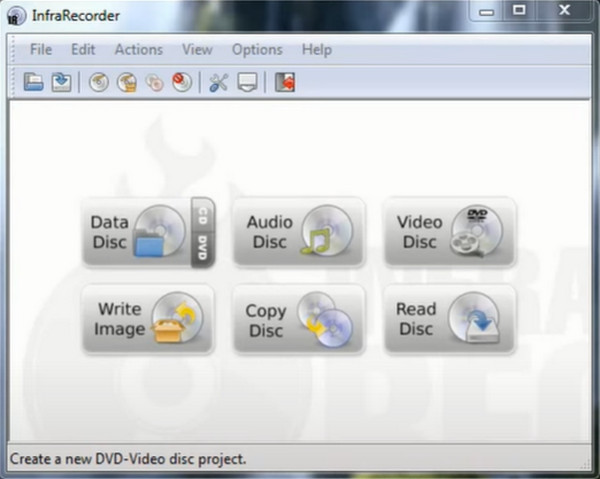
Если у вас ограниченный бюджет, Инфракрасный датчик Для вас. Эта программа — бесплатная программа с открытым исходным кодом для записи VOB-дисков на DVD, которую можно установить в 32- или 64-разрядной операционной системе Windows. Что касается функциональности, InfraRecorder поддерживает двухслойные DVD. Кроме того, вы также можете создавать резервные копии ваших любимых музыкальных каверов на CD.
Плюсы
- Открытый исходный код и бесплатно.
- Может записывать файлы на DVD или CD.
Минусы
- Несовместимо с платформами Mac.
- Программа не может записывать VOB-файлы на диски Blu-ray.
Топ 3. Cisdem DVD-рекордер
Windows 10/11, macOS 10.13 и более поздние версии
Различные инструменты редактирования для настройки эффектов вывода DVD.
Программу хвалят за сохранение качества исходного видео при записи его на DVD.
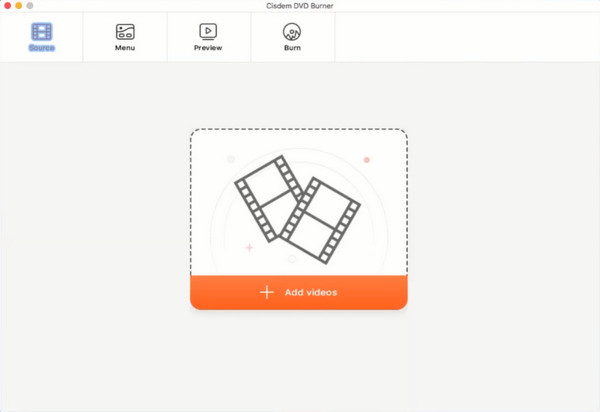
Любите Mac? Вы можете прибегнуть к использованию Cisdem DVD-рекордер! Используя этот инструмент, вы можете записывать фильмы на DVD на Mac. Кроме того, эта программа упрощает создание меню для DVD и предлагает множество шаблонов для ваших нужд. Кроме того, этот инструмент позволяет просматривать готовый результат в режиме реального времени, чтобы избежать неприятных ошибок, с которыми вы столкнётесь после записи.
Плюсы
- Совместимо с Mac OS X 10.12 (Sierra).
- Без рекламы.
Минусы
- Не поддерживается на платформах Windows.
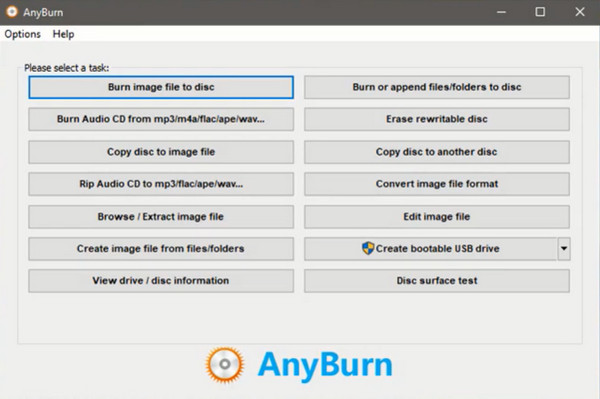
Топ 4. AnyBurn
Windows XP на Windows 11
Бесплатная и простая запись VOB-файлов на DVD.
Эту бесплатную программу для записи VOB-файлов на DVD хвалят за ее малый вес и скорость.
Плюсы
- Доступно в 32- и 64-битной версиях Windows.
- Бесплатно.
Минусы
- Недоступно в Linux и Mac.
- Создание меню DVD недоступно.
Как Как записать VOB на DVD
Теперь, когда вы ознакомились с исчерпывающей информацией о лучших программах для записи VOB на DVD, перейдём к пошаговому описанию использования AnyMP4 DVD Creator. Но прежде всего, установите программу на своё устройство. Не волнуйтесь. Выберите подходящий вариант. Бесплатная загрузка кнопку ниже, дважды щелкните файл и следуйте указаниям мастера установки.
Бесплатная загрузка
Для Windows
Безопасная загрузка
Бесплатная загрузка
для MacOS
Безопасная загрузка
Начнем!
Шаг 1.Импортируйте файлы VOB на устройство записи DVD.
После запуска программы сначала необходимо выбрать опцию DVD Disc. Затем добавьте целевые файлы VOB, нажав кнопку Добавить медиа-файл/ы кнопка. Альтернативно вы можете использовать метод перетаскивания.
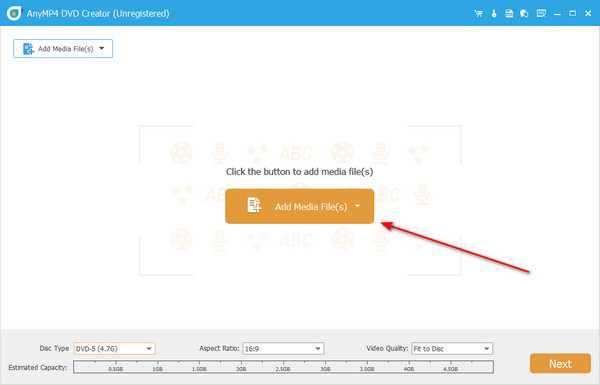
Кроме того, вставьте чистый диск в лоток для DVD, и программа должна его обнаружить.
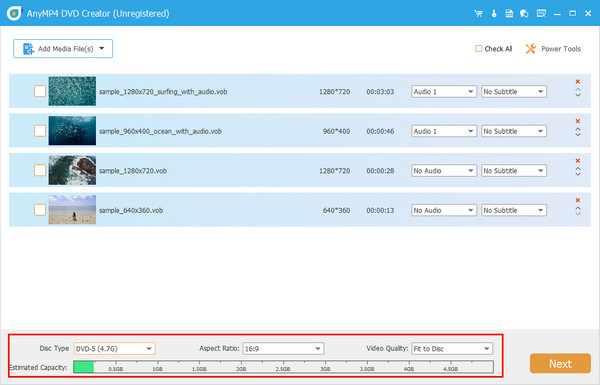
Шаг 2.Отрегулируйте настройки DVD
После добавления файлов обратитесь к настройкам под интерфейсом. Вы можете изменить DVD-диск, Соотношение сторони Качество видео расширяя раскрывающиеся меню. Более того, вы можете обратиться к индикатору прямо внизу настроек. Это покажет приблизительный размер ваших файлов, который может послужить основой для определения необходимой емкости диска.
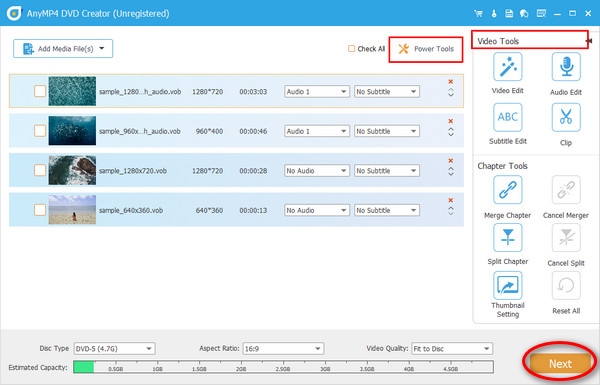
Шаг 3.Улучшите эффекты VOB (необязательно)
Существует также способ редактировать видео перед их записью. Выберите один файл и отметьте галочкой Вкладка «Электронные инструменты» > Редактирование видео. Вы можете добавить водяной знак или эффекты, настроить яркость, обрезать или повернуть файл VOB. После редактирования нажмите Следующий.
Шаг 4.Выберите меню DVD (необязательно).
Доступны шаблоны для настройки меню DVD, которые имеют различный дизайн для вашего случая. Выбрав один из них, вы можете управлять кнопками, фоновой музыкой и вступительным фильмом. Если у вас все в порядке с Предварительный просмотр меню DVD нажмите кнопку Гореть кнопка.
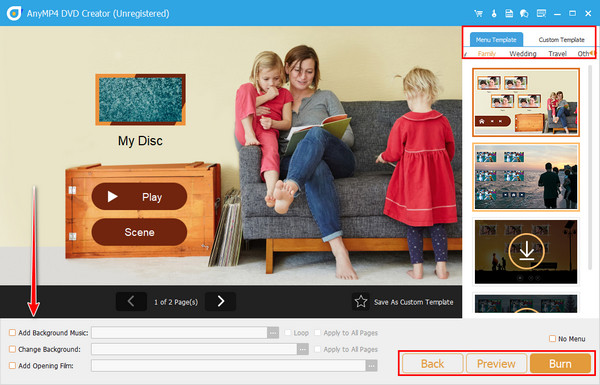
Шаг 5.Записать VOB на DVD
Теперь выберите DVD-диск, который вы вставили некоторое время назад. Далее измените двигатель записи и уровень громкости. После этого выберите стандарт телевидения в соответствии с вашей страной. Предположим, у вас нет диска. Вы можете сохранить файл VOB как папку ISO. Когда все будет готово, нажмите Начинать.

Часто задаваемые вопросы о записи VOB на DVD
-
Могу ли я записать файлы VOB без устройства записи DVD?
К сожалению нет. Вам понадобится программное обеспечение, которое записывает файлы VOB на DVD, иначе ваши файлы не будут воспроизводиться на вашем DVD-плеере.
-
.VOB вариант №
Обычно вы увидите файлы VOB, содержащиеся в папке VIDEO_TS. Определенные файлы шифруются в файловом контейнере VOB, например звуковая дорожка, субтитры и меню навигации фильма.
-
Возможно ли конвертирование VOB в MP4?
Определенно да! Один из способов получить доступ к вашим vob-файлам на любом медиаплеере — преобразовать их в MP4. Одним из приложений, которое вы можете использовать, является Видео конвертер Ultimate.
Подведение итогов
Молодец! Теперь ты можешь избавиться от своих забот, ведь теперь у тебя есть доступ к 4 платным и бесплатным Записывающие устройства VOB на DVD в этой статье. Хотя бесплатные программы вполне справляются с этой задачей, вы столкнётесь с ограничениями, такими как отсутствие инструмента для создания меню DVD или несовместимость с ОС. Если вы хотите обойти эти ограничения, мы настоятельно рекомендуем Blu-ray Master DVD Creator.
Другие материалы от Blu-ray Master
