

27 авг. 2025 г.Сообщение от Кевин Миллер к Создать DVD
Несмотря на то, что современное потребление медиа в значительной степени перешло к потоковому вещанию и цифровым файлам, многие пользователи по-прежнему предпочитают записывать свои проекты iMovie на физические DVD-диски. Это стало проблемой после того, как Apple прекратила поддержку своего приложения для создания DVD iDVD, что затруднило для пользователей новых версий macOS создание профессионально выглядящих DVD с меню и главами. Записывая DVD, можно наслаждаться своими творениями на телевизоре, иметь надежную копию для хранения и в качестве резервной копии на физическом носителе, делиться воспоминаниями с друзьями и семьей, у которых может не быть доступа к цифровым файлам, и архивировать проекты на долгий срок. В этой статье будут представлены два простых способа записать iMovie на DVD с полезными советами и рекомендациями.

- Часть 1. Предварительные условия перед записью
- Метод 1: записать iMovie на DVD с помощью Blu-ray Master Picked DVD Creator
- Метод 2: использование встроенного Finder на Mac (для базовой записи)
- Часть 4. Советы по устранению неполадок
- Часть 5. Часто задаваемые вопросы
Часть 1. Предварительные условия перед записью
А. Экспортируйте свой проект iMovie
Перед записью файлов iMovie на DVD необходимо подготовить видеофайлы. Мы просто покажем вам, как это сделать.
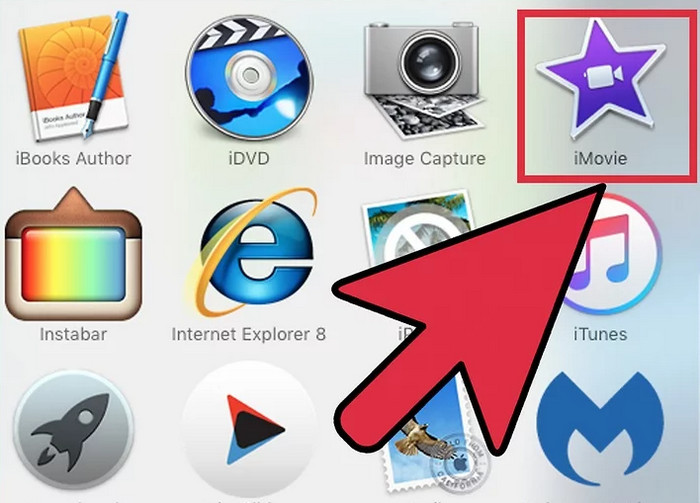
Шаг 1.Запустите iMovie, откройте проект, который вы хотите экспортировать, и убедитесь, что он завершен и готов к экспорту.
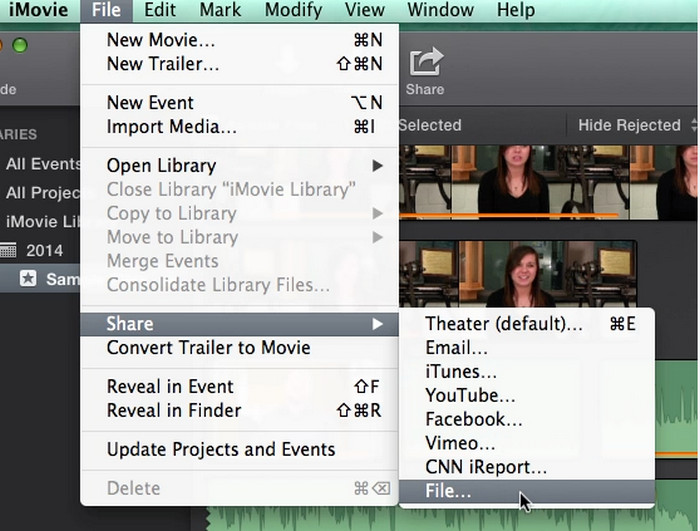
Шаг 2.Выберите фильм, который хотите экспортировать, и нажмите Файл в верхней строке меню. Затем выберите Поделиться > Файл продолжать.
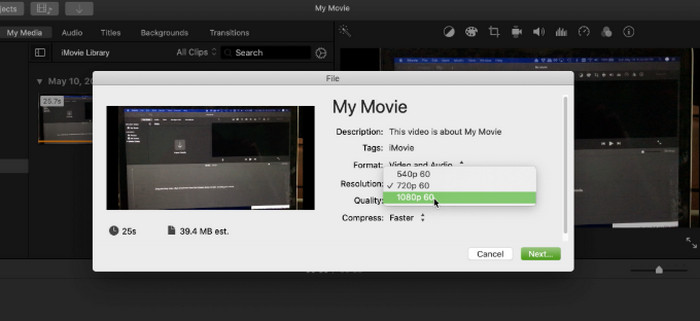
Шаг 3.Откроется диалоговое окно с различными настройками экспорта. В этом окне вы можете изменить параметры вывода фильма. После того, как вы определитесь с настройками, выберите Следующий к экспортировать iMovie в MP4.
Б. Пустые DVD-диски
Тип чистого DVD-диска, на который были записаны данные, важен для последующего воспроизведения DVD на DVD-плеерах. Два наиболее популярных варианта — DVD-R и DVD+R.
DVD-R: Считается, что этот формат более совместим со старыми DVD-плеерами. При записи видео-DVD для воспроизведения на нескольких устройствах этот вариант часто оказывается самым безопасным.
DVD+R: Обычно запись происходит немного быстрее и имеет более сложную систему исправления ошибок. Хотя большинство современных DVD-плееров читают оба формата, DVD-R — более надёжный выбор, если вы не уверены в возрасте целевого проигрывателя.
Ёмкость типичного однослойного DVD-диска составляет 4,7 ГБ. Если экспортируемый видеофайл превышает этот размер, вам потребуется разделить проект на несколько разделов или использовать двухслойный диск (DVD+R DL или DVD-R DL).
C. DVD-привод
Для записи DVD на ваш Mac требуется пишущий DVD-привод. Встроенный привод был особенностью старых компьютеров Mac, таких как некоторые iMac и MacBook. Но большинство современных Mac его не имеют.
Если на вашем Mac нет встроенного оптического привода, вам придётся купить внешний оптический привод. Эти приводы подключаются к Mac через разъём Thunderbolt или USB. Хотя многие сторонние производители также предлагают надёжные внешние приводы, USB SuperDrive от Apple — популярный выбор. После подключения ваш Mac определит его как пишущий привод, что позволит вам создать диск с помощью программы для создания DVD-дисков.
Метод 1: Записать iMovie на DVD с помощью Blu-ray Master Picked DVD Creator
Первая рекомендуемая программа для записи iMovie на DVD — это Мастер-DVD-создатель Blu-ray, который отличается высокой скоростью и стабильностью записи DVD. Это мощный инструмент, позволяющий загружать видеофайлы MP4, MKV, AVI, FLV, MOV и других форматов в программу и записывать их на DVD-диски, в папки и файлы образов ISO. Программа также предлагает множество инструментов для редактирования видео, звука и субтитров.
Кроме того, он предоставляет множество шаблонов меню для настройки ваших DVD. Он доступен как для компьютеров Windows, так и для Mac.
Теперь давайте посмотрим, как записать iMovie на DVD с помощью Blu-ray Master DVD Creator.
Шаг 1.Загрузите и установите Blu-ray Master DVD Creator с помощью кнопок загрузки ниже.
Бесплатная загрузка
Для Windows
Безопасная загрузка
Бесплатная загрузка
для MacOS
Безопасная загрузка
Затем запустите программу и выберите DVD-диск во всплывающем окне.

Шаг 2.Нажмите Добавить медиа-файл В центре интерфейса добавьте экспортированные файлы iMovie. Затем внизу можно выбрать тип диска, соотношение сторон и качество видео. Нажмите Далее следует продолжить.
Примечание: Вы также можете нажать Электроинструменты чтобы открыть правую панель и использовать различные инструменты редактирования для настройки видеоэффектов.
Кроме того, программа покажет предполагаемый размер импортируемых файлов внизу, и вы сможете импортировать файлы iMovie общим размером до 5 ГБ.

Шаг 3.Вы увидите множество шаблонов меню на разные темы и сможете выбрать нужный. Также можно добавить фоновую музыку, изменить фон и добавить вступительный ролик с помощью доступных настроек.
Далее выберите Гореть кнопку в углу, чтобы продолжить.

Шаг 4.Наконец, задайте пункт назначения и стандарт ТВ и нажмите Начинать чтобы начать процесс переноса iMovie на DVD.
Плюсы
- Поддерживает широкий спектр форматов входных данных, включая форматы, которые iMovie может экспортировать.
- Он предоставляет инструменты редактирования, позволяющие выбирать и добавлять внешние звуковые дорожки и субтитры к видео.
- Он имеет понятный и интуитивно понятный интерфейс для записи iMovie на DVD.
Минусы
- Бесплатная пробная версия предоставляет ограниченное время для записи DVD.
- Он не поддерживает современные аудиоформаты, такие как Dolby Atmos или DTS HD Master.
Метод 2: Использование встроенного Finder на Mac (для базовой записи)
Finder, встроенный в macOS менеджер файлов, служит пользовательским интерфейсом для поиска и упорядочивания файлов, каталогов и приложений. Кроме того, Finder имеет встроенную функцию записи файлов на DVD-диски. С помощью этой функции можно создавать «папки записи» для хранения файлов, которые необходимо записать; для экономии места эти файлы используются как псевдонимы. Finder позволяет записывать видеофайлы iMovie непосредственно на чистый диск, вставленный во внутренний или внешний оптический привод.
Шаг 1.Запустите Finder на компьютере и вставьте чистый DVD-диск в оптический привод.
Шаг 2.Дождитесь появления всплывающего окна-меню. Выберите Открыть Finder вариант и нажмите кнопку ХОРОШО После этого нажмите кнопку . Вставленный диск будет отображаться в Finder.

Шаг 3.Выберите экспортированные файлы iMovie, которые вы хотите записать. Затем скопируйте и вставьте их на пустой DVD-диск, вставленный в привод. Нажмите кнопку Гореть кнопку в левом верхнем углу, чтобы продолжить.

Шаг 4.Настройте параметры вывода во всплывающем окне и выберите Гореть еще раз, чтобы начать процесс горения.

Плюсы
- Это встроенный инструмент в компьютерах Mac, который обеспечивает большое удобство.
- Его шаги просты и интуитивно понятны даже новичкам.
- Это бесплатный инструмент без дополнительных сборов.
Минусы
- В нем отсутствуют расширенные функции записи DVD.
- Если качество диска плохое или скорость записи слишком высокая, Finder может выдавать ошибки.
Часть 4. Советы по устранению неполадок
В процессе записи DVD вы столкнётесь со множеством проблем. Вот несколько советов, объясняющих различные ситуации.
Мой DVD не воспроизводится на моем автономном DVD-плеере
Это распространенная проблема, у которой есть несколько возможных объяснений, чаще всего связанных с совместимостью записанного диска с вашим устройством.
Тип диска: Не все типы записываемых дисков читаются любым DVD-плеером. Диски DVD+R могут вызывать проблемы, особенно на старых устройствах. Диск DVD-R более совместим с большим количеством проигрывателей, поэтому попробуйте использовать один из них.
Скорость горения: Попытка записать DVD на максимальной скорости может привести к сбоям в работе некоторых проигрывателей, из-за которых диск не будет прочитан. Попробуйте записать диск ещё раз, но на меньшей скорости (например, 2x или 4x). Более медленная запись гарантирует точность данных.
Качество медиа: Проблемы с воспроизведением могут возникнуть при использовании дешёвых или некачественных чистых компакт-дисков. Для достижения наилучших результатов покупайте высококачественные диски известных брендов.
Процесс записи не удался
Неудачный ожог часто возникает по одной из следующих причин:
Качество диска: Запись может не пройти, если чистый диск поврежден или поцарапан. Попробуйте новый диск.
Скорость горения: Как и в случае с проблемами воспроизведения, слишком высокая скорость записи может перегрузить привод и привести к сбою записи. Выберите более низкую скорость.
Повреждение файла: Видеофайл, экспортированный из iMovie, может работать нестабильно. Прежде чем пытаться записать проект iMovie, попробуйте экспортировать его ещё раз в новый файл. Кроме того, не используйте компьютер для выполнения других ресурсоёмких задач во время записи, так как это может нарушить поток данных и привести к сбою записи.
На моем Mac нет DVD-привода
Вам потребуется альтернативное решение, поскольку оптические приводы больше не интегрируются в современные компьютеры Mac.
Самый простой способ решить эту проблему — приобрести внешний оптический привод для загрузки DVD-дисков. Один из вариантов — Apple USB SuperDrive, но есть и другие, зачастую более дешёвые, внешние приводы сторонних производителей.
Можно ли записать Blu-ray из iMovie?
Да, можно. Как и при записи iMovie на DVD, сначала необходимо экспортировать видеофайлы iMovie, а затем использовать профессиональную программу для записи Blu-ray, чтобы записать Blu-ray из iMovie.
Почему Apple удалила iDVD
В связи с растущей популярностью цифровых альтернатив и снижением ценности традиционных носителей, таких как DVD, Apple прекратила поддержку iDVD. В последний раз программа поставлялась с Mac в 2011 году. Запись видео на физические CD стала менее востребованной по мере того, как высокоскоростной интернет становился всё более доступным, а сервисы потокового вещания и облачные хранилища набирали популярность. Внимание Apple переключилось на собственные системы, такие как iCloud и iTunes (теперь приложение для телевизоров), которые позволяли пользователям хранить и обмениваться цифровыми видеоматериалами.
Часть 5. Часто задаваемые вопросы
-
Можно ли записать iMovie на DVD без iDVD?
Да, можно. С тех пор, как Apple прекратила поддержку iDVD, многие современные программы для записи DVD позволяют легко записывать iMovie на DVD.
-
В каком формате следует экспортировать из iMovie для записи на DVD?
Лучшим форматом для экспорта из iMovie для записи на DVD обычно является МП4 или MOV. Это стандартные форматы, широко совместимые с созданием DVD.
-
Будет ли DVD воспроизводиться на обычном DVD-плеере?
Да, при условии, что вы используете программное обеспечение для создания DVD-дисков в правильном формате «видео DVD».
-
Является ли Blu-ray Master DVD Creator бесплатным?
Нет, это платное ПО. Но оно предоставляет бесплатный пробный период, чтобы вы могли оценить его эффективность.
Заключение
С подробной информацией о том, как записать iMovie на DVDТеперь вы можете легко экспортировать видеофайлы iMovie и записывать их на DVD. Следуйте подробным инструкциям и изучите предоставленные советы для успешного процесса записи. Если вы предпочитаете широкие возможности записи, Blu-ray Master DVD Creator — лучший выбор, попробуйте его прямо сейчас!
Другие материалы от Blu-ray Master
Видео на DVD
