

11 сентября 2025 г.Сообщение от Кевин Миллер к Создать DVD
Можно ли записать файлы MOV на DVD? На протяжении многих лет мобильные устройства и стриминговые сервисы позволяли людям смотреть фильмы как онлайн, так и офлайн. В результате DVD стали менее популярными. Однако это не означает, что DVD-диски исчезают. На самом деле, некоторые предпочитают смотреть фильмы в формате DVD и смотреть их на большом экране.
Запись файлов QuickTime MOV на DVD Видео может служить множеству важных целей — от архивирования воспоминаний, таких как свадьбы, отпуска или важные события детства, в физическом формате, который кажется более долговечным, до подарка родственникам, которые предпочитают материальный памятный подарок цифровым ссылкам. Итак, из этой статьи вы узнаете, как легко и эффективно конвертировать MOV в DVD. Мы предоставим вам лучшие решения для ваших фильмов QuickTime.

- Часть 1. Как записать фильм QuickTime на DVD на Mac с помощью Finder
- Часть 2. Как записать MOV на DVD в Windows с помощью Blu-ray Master DVD Creator
- Часть 3. Дополнительные советы по записи DVD
- Часть 4. Часто задаваемые вопросы о записи фильмов QuickTime на DVD
Часть 1. Как записать фильм QuickTime на DVD на Mac с помощью Finder
Apple продает внешний оптический привод, который называется USB SuperDrive. Это портативный привод, который читает, записывает и записывает компакт-диски и DVD-диски. Он предназначен для компьютеров Apple без встроенных приводов CD или DVD. Он популярен благодаря своему компактному, элегантному дизайну и простоте. Это упрощает выполнение таких задач, как создание резервных дисков, установка программного обеспечения с физических дисков и многое другое. Кроме того, с его помощью вы можете записывать mov-файлы на DVD. Apple USB SuperDrive может стать простым выбором для пользователей Mac. Он также обеспечивает хорошее качество записи DVD. Однако следует учитывать и недостатки. Портативный накопитель имеет ограниченную функциональность. Кроме того, вы не сможете записывать диски Blu-ray. Другое дело, что он, как правило, дороже, чем сторонние альтернативы. Зависимость от USB может быть ограничивающей для новых моделей Mac с другими портами. Наконец, возможно, это не самый быстрый вариант записи DVD.
Тем не менее, если он у вас уже есть, используйте его для записи фильма QuickTime на DVD. Чтобы узнать, как конвертировать mov в формат DVD, выполните следующие действия.
Плюсы
- Это встроенный инструмент на компьютерах Mac, устраняющий необходимость установки других инструментов.
- Его эксплуатация проста и интуитивно понятна.
- Идеально подходит для хранения больших файлов, таких как видео или архивы.
Минусы
- В нем отсутствуют расширенные настройки для записи DVD, такие как выбор звука и субтитров.
- Подходит только для записи дисков с данными.
Шаг 1.Во-первых, убедитесь, что у вас есть чистые диски DVD-R или DVD+R. Также подготовьте фильм QuickTime, который хотите записать. Запустите Искатель приложение на вашем Mac, чтобы открыть его окно. Затем вставьте чистый DVD-диск в Apple USB SuperDrive.
Шаг 2.Подождите, пока не появится меню всплывающего окна. Выберите действие – Открыть Finder. Затем нажмите ХОРОШО кнопка. После этого вы сможете увидеть вставленный диск на Искатель.

Шаг 3.Затем выберите файл QuickTime MOV, который вы хотите записать. После этого скопируйте и вставьте его на вставленный чистый DVD-диск. Затем нажмите Гореть кнопку в левом верхнем углу.

Шаг 4.В окне подсказки настройте имя вашего DVD. Следуйте инструкциям на экране и нажмите кнопку Гореть кнопку для выполнения процесса. После завершения записи извлеките DVD из SuperDrive. Вот и все.

Благодаря вышеуказанным шагам вы сможете запись фильмов на DVD на Mac.
Для создания коротких резервных копий или обмена файлами Finder — удобный инструмент для создания простых DVD с данными. Однако, если вы хотите создавать видео-DVD профессионального качества или вам требуются надежные функции архивации, лучше использовать профессиональные программы для создания DVD, такие как Blu-ray Master DVD Creator, BurnAware и т. д.
Часть 2. Как записать MOV на DVD в Windows с помощью Blu-ray Master DVD Creator
Чтобы легко и эффективно записать файлы MOV на DVD на компьютере под управлением Windows, используйте Создатель DVD, выбранный Blu-ray Master. Это удобный инструмент, который считается одним из лучших конвертеров MOV в DVD. Инструмент поддерживает различные форматы видео, такие как MOV, MP4, FLV, MKV и другие. Это позволяет вам гораздо проще записывать любое видео на DVD. Более того, он может создавать файлы ISO и папки Blu-ray. Он также предлагает высококачественный вывод видео, фотографий и звука. Кроме того, программа имеет настраиваемые параметры меню и готовые темы. Вы можете выбирать такие темы, как «Праздник», «Свадьба», «Семья», «Путешествие» и другие. Если вас не устраивают предоставленные, вы можете создать и разработать персонализированный шаблон. Кроме того, с помощью этого инструмента также возможно редактирование, вырезание, объединение и разделение файла MOV перед его записью.
Учитывая его обширные возможности, пользователи выбирают его для записи фильмов на воспроизводимый DVD. Вы можете использовать DVD Creator не только на Windows, но и на Mac. Итак, если у вас есть файл QuickTime MOV на вашем Mac, воспользуйтесь этим инструментом и запишите его на DVD. Чтобы научиться записывать с помощью DVD Creator, выполните следующие действия.
Плюсы
- Вам разрешено импортировать видеофайлы размером до 5 ГБ и записывать их вместе.
- Он предоставляет множество инструментов для редактирования видео, позволяющих настраивать видеоэффекты, редактировать звуковые дорожки и добавлять субтитры.
- Он предлагает множество шаблонов меню, которые помогут обогатить ваш DVD-диск.
Минусы
- Бесплатная пробная версия имеет ограниченное время использования.
- При обработке больших файлов скорость записи будет низкой.
Шаг 1.Для начала скачайте Создатель DVD на твоем компьютере. Следуйте инструкциям на экране, чтобы установить инструмент. Запустите его позже.
Бесплатная загрузка
Для Windows
Безопасная загрузка
Бесплатная загрузка
для MacOS
Безопасная загрузка
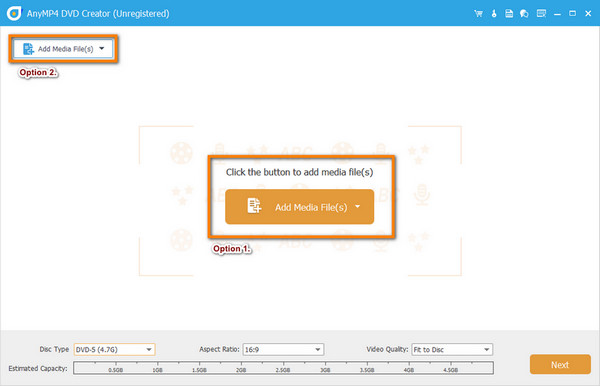
Шаг 2.Затем вставьте чистый DVD в привод DVD. Далее выберите DVD-диск введите в появившемся окне. Нажмите кнопку Добавить медиа-файл(ы) Кнопка, чтобы добавить файл MOV, который вы хотите записать.
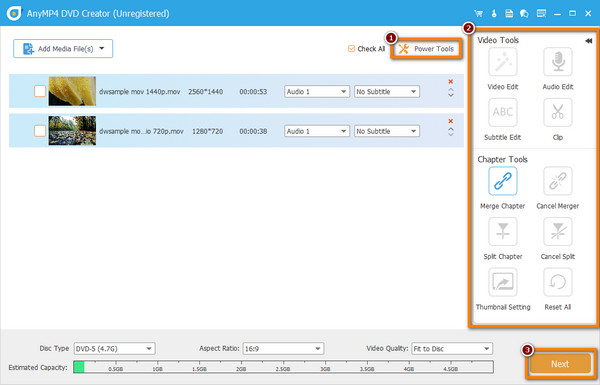
Шаг 3.Либо нажмите кнопку Электроинструменты возможность редактировать видеофайл MOV. В этой части вы можете обрезать, вращать, обрезать, добавлять эффекты и многое другое к своему видео. После настройки видео нажмите кнопку Следующий кнопка.
Шаг 4.В следующем окне вы можете выбрать Шаблон меню что вы желаете. Предположим, что ничто из предоставленного шаблона не удовлетворяет вашим потребностям; вы можете настроить свой шаблон. Измените фон и нажмите кнопку Звезда кнопка, чтобы Сохранить как пользовательский шаблон. При желании вы также можете добавить фоновую музыку.
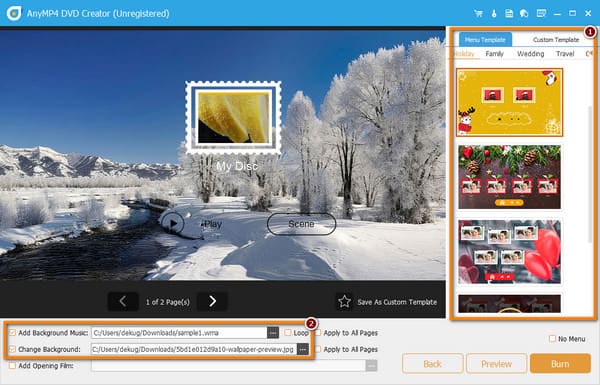
Шаг 5.Закончив, нажмите кнопку Предварительный просмотр кнопку, чтобы проверить вывод. Если вы удовлетворены, нажмите кнопку Гореть кнопку, а затем нажмите кнопку Начинать кнопку, чтобы начать процесс записи. Теперь вы можете создать DVD из файла MOV.
Blu-ray Master DVD Creator — отличный выбор для тех, кто ищет простой способ записи DVD с настраиваемым меню и поддержкой широкого спектра форматов. Благодаря понятному и интуитивно понятному интерфейсу каждый может легко и безопасно записывать DVD. Он особенно полезен для офлайн-обмена контентом и архивирования видео. Бесплатная пробная версия предлагает ограниченный функционал, а для полноценного создания Blu-ray-контента или более сложных функций редактирования необходимо приобрести премиум-версию.
Часть 3. Дополнительные советы по записи DVD
Выбор правильного типа чистого диска
Существует множество типов DVD-дисков с различными характеристиками и емкостью, и вам нужно выбирать в соответствии со своими потребностями.
- DVD-R: Формат с однократной записью, совместимый с большинством DVD-плееров. Идеально подходит для постоянного хранения данных.
- DVD+R: Также поддерживает однократную запись, но обеспечивает улучшенную обработку ошибок и более высокую скорость записи на некоторых дисках.
- DVD-RW / DVD+RW: Перезаписываемые форматы для временного или часто обновляемого контента.
- Двухслойные (DL) диски: Предлагает больше места для хранения (до 8,5 ГБ), но может быть несовместим со старыми плеерами.
Кроме того, есть DVD-5 и DVD-9 Типы DVD-дисков различаются по емкости: емкость DVD-5 составляет 4,7 ГБ, а DVD-9 — 8,5 ГБ.
Запись на низкой скорости для предотвращения ошибок
Запись на скорости 4x или 8x (вместо максимальной) снижает вероятность ошибок записи и улучшает качество воспроизведения. Это особенно важно для видео-DVD, где сбои могут испортить впечатление от просмотра.
Понимание разницы между DVD-диском с данными и видео-DVD
Существуют DVD-диски с данными и DVD-диски с видео. Ознакомьтесь с информацией ниже, чтобы понять разницу между ними.
- DVD-диск с данными: Хранит файлы как USB-накопитель — отлично подходит для резервного копирования, но не воспроизводится на стандартных DVD-плеерах.
- Видео DVD: Структурирован с меню и главами, отформатирован для воспроизведения на домашних DVD-плеерах. Для корректного создания требуется программное обеспечение для авторинга.
Часть 4. Часто задаваемые вопросы о записи фильмов QuickTime на DVD
-
Могут ли DVD-плееры воспроизводить файлы MOV?
К сожалению нет. стандартные DVD-плееры не могут воспроизводить файлы MOV напрямую. Чтобы воспроизводить файлы MOV на DVD-плеере, вам необходимо преобразовать их в совместимый формат. Затем запишите их на DVD. Вы можете использовать Создатель DVD для создания DVD из MOV.
-
Будет ли QuickTime воспроизводить DVD?
Да. QuickTime может воспроизводить некоторое содержимое DVD, например мультимедийные файлы, находящиеся на DVD (например, видеофайлы). Однако он не может воспроизводить полные интерактивные меню DVD.
-
Есть ли DVD-плеер для Mac?
Да, раньше в macOS было встроенное приложение DVD Player, которое позволяло воспроизводить DVD. Однако, начиная с macOS Catalina (выпущенной в 2019 году), Apple удалила это приложение. Тем не менее, вы можете использовать ДВД плеер программное обеспечение для воспроизведения DVD на Mac.
-
Какой формат видео лучше всего подходит для записи на DVD?
Лучшим видеоформатом для записи DVD является MPEG-2 с кодеком H.262. Он обеспечивает хорошее качество видео и совместимость с большинством DVD-плееров.
-
Почему DVD-диски не воспроизводятся на Mac?
Есть несколько причин, по которым вы не можете воспроизводить DVD на Mac. Возможно, это связано с тем, что у Mac нет встроенного DVD-привода. Другое дело, из-за кода региона, грязного или поврежденного привода или DVD и так далее.
Заключение
В этом руководстве рассматриваются два лучших способа записать файлы QuickTime MOV на DVD на компьютерах с Windows и Mac. Кроме того, чтобы конвертировать MOV в DVD, следуйте пошаговому руководству. Среди этих двух вариантов Создатель DVD выбранный Blu-ray Master, является лучшим. Широкие поддерживаемые форматы и возможности редактирования видео доказывают, что он выделяется. Кроме того, он имеет простой интерфейс, что делает его подходящим для любого типа пользователей.
Другие материалы от Blu-ray Master
Видео на DVD
