

08 авг. 2025 г.Сообщение от Бриттани Гарсия к Создать DVD
При хранении и сборе видео лучший способ сделать это — перенести их на чистый диск. Благодаря этому вы можете иметь свой собственный способ хранения контента. Однако некоторые пользователи понятия не имеют о создании DVD-дисков, что является самой сложной задачей. К счастью, если вы намереваетесь записать видео на DVD, вы находитесь на правильной странице. В этом руководстве вы узнаете о наиболее эффективном процессе переноса видео на DVD. Мы также опишем то, что вам необходимо подготовить, прежде чем приступить к основному процессу. Итак, чтобы узнать все это, давайте начнем изучать лучшие способы записи DVD.

- Часть 1. Что нужно подготовить для записи DVD
- Часть 2. Как записать видео на DVD в DVD Creator
- Часть 3. Как создать видео на DVD в DVD Flick
- Часть 4. Как записать видео на DVD на Mac с помощью встроенных инструментов
- Часть 5. Часто задаваемые вопросы о записи видео на DVD
| Работоспособные решения | Пошаговое устранение неполадок |
| Как записать видео на DVD в DVD Creator | DVD Creator — это эффективное решение для быстрой записи DVD. Чтобы завершить запись DVD, выполните следующие действия… Полные шаги |
| Как создать видео на DVD в DVD Flick | Если вы хотите внести некоторые изменения в содержимое во время записи, вы можете использовать DVD Flick для записи DVD... Полные шаги |
| Как записать видео на DVD на Mac с помощью встроенных инструментов | Вы можете записывать видео на DVD на Mac без специального программного обеспечения… Полные шаги |
Часть 1. Что нужно подготовить для записи DVD
При записи видео на DVD лучше всего подготовить все необходимое. При этом вам не нужно тратить больше времени на получение всего необходимого в процессе. Если все подготовлено, есть возможность беспрепятственно достичь своей главной цели. Чтобы получить больше информации о том, что важно подготовить, мы рекомендуем прочитать все подробности ниже, прежде чем создавать DVD.
DVD-драйвер
Драйвер DVD или привод DVD-ROM — одно из основных требований, необходимых для создания DVD. Он имеет важные функции, которые вам нужны. Во-первых, он играет жизненно важную роль в записи данных на диск. Если вы еще не знаете, на DVD есть лазер, который может записывать цифровые данные, которые вы хотите вставить и сохранить на DVD-носитель. Кроме того, он выжигает небольшие ямки на поверхности диска, которые представляют собой закодированные данные. Кроме того, драйвер DVD обеспечивает связь с компьютером.
Пустой DVD-диск
Поскольку вы готовите все необходимое для записи DVD, еще один важный материал, который вам понадобится, — это чистый диск. Сюда вы помещаете видео, которое хотите записать. Но при подготовке диска необходимо учитывать некоторые моменты. Вам необходимо знать некоторые типы DVD, например DVD-R и DVD-RW.
Видео
Чтобы записать DVD, вам также необходимо подготовить видео, которые вы хотите записать. Что ж, ограничение размера видео может варьироваться в зависимости от используемого вами DVD. Стандартный DVD-рекордер может записывать видео размером до 4,7 ГБ при использовании DVD-5. Продолжительность видео составит до 2,5 часов. При использовании DVD-9 максимальный размер файла составит до 8,5 ГБ. Продолжительность видео составит до 4 часов.
Соответствующее программное обеспечение для записи DVD
Если ваш диск, видео и привод DVD уже подготовлены, то вам нужно отличное программное обеспечение для записи DVD. Важно выбрать правильное программное обеспечение для записи DVD, поскольку оно даст желаемый результат. Выбирая программное обеспечение для записи DVD, вы должны учитывать его возможности записи, дополнительные функции, качество и то, может ли оно обеспечить плавный процесс.
Часть 2. Как записать видео на DVD в DVD Creator
Создатель DVD — отличная программа для записи DVD с более широким функционалом, чем можно было бы ожидать. DVD Creator предлагает простой интерфейс и простой способ записи. Вы также можете импортировать любой видеоформат, что делает его более удобным для всех пользователей. Более того, в программе есть функция предварительного просмотра, которая позволяет увидеть возможный конечный результат после записи. Что касается скорости записи, вы не будете разочарованы, так как программа предлагает быстрый процесс записи, с помощью которого вы можете записать видео на DVD всего за несколько секунд. Кроме того, во время записи видео на DVD вы можете выполнять больше задач, особенно для улучшения качества видео. DVD Creator позволяет редактировать видео. Он включает в себя добавление эффектов, регулировку яркости, насыщенности и контрастности видео, добавление водяных знаков и многое другое. Итак, чтобы узнать больше о создании DVD, используйте методы ниже.
Шаг 1.Загрузите DVD Creator на компьютеры Mac и Windows. После этого запустите программу и можно приступать к процедуре записи DVD.
Бесплатная загрузка
Для Windows
Безопасная загрузка
Бесплатная загрузка
для MacOS
Безопасная загрузка
Шаг 2.Нажмите «Добавить медиафайлы» в центральном интерфейсе. Затем, когда появится папка компьютера, вы сможете выбрать видео, которое хотите записать.

Шаг 3.Как только видео уже добавлено в интерфейс, нажмите «Далее», чтобы перейти к следующему процессу.

Шаг 4.В этой части вы можете настроить меню своих видео. Вы также можете использовать различные шаблоны меню, которые помогут вам улучшить ваше видео. Нажмите «Записать», чтобы перейти к процессу записи. Затем, когда вы закончите процесс, вы уже сможете получить свой DVD.

Плюсы
- Он может записывать DVD-диски простыми методами.
- Качество видео не пострадает во время процедуры записи.
- Он доступен как на Mac, так и на Windows.
- Он может предлагать готовые шаблоны меню.
- Добавление фона применимо.
Минусы
- Получите доступ к дополнительным функциям, приобретя платную версию.
Часть 3. Как создать видео на DVD в DVD Flick
Чтобы записать видео на DVD, используйте DVD фильм. С помощью этого записывающего устройства вы можете получить желаемый результат всего за несколько минут. Кроме того, программа позволяет вносить некоторые изменения в ваш контент. Во время процесса записи вы можете добавить заголовок, меню, настройки видео и звука и многое другое. Вы также можете плавно записывать видео, что делает его идеальным программным обеспечением для записи DVD. Кроме того, программа гарантирует, что качество видео не ухудшится после процесса записи. Так что с точки зрения записи DVD вы можете положиться на это программное обеспечение. Однако есть некоторые недостатки, которые вам нужно знать при использовании программного обеспечения. Исходя из нашего опыта, инструмент имеет ограниченные возможности, особенно в бесплатной версии. Кроме того, у него ограниченная техническая поддержка. Поскольку программа больше не активно разрабатывается, получение технической поддержки может быть затруднено. Кроме того, загрузка программного обеспечения занимает много времени. Но все же, если вы хотите узнать, как записать DVD в Windows с помощью DVD Flick, выполните следующие действия.
Шаг 1.Перейдите на главный сайт DVD Flick и нажмите «Загрузить», чтобы получить к нему доступ. Затем запустите его на своем компьютере после процесса установки.
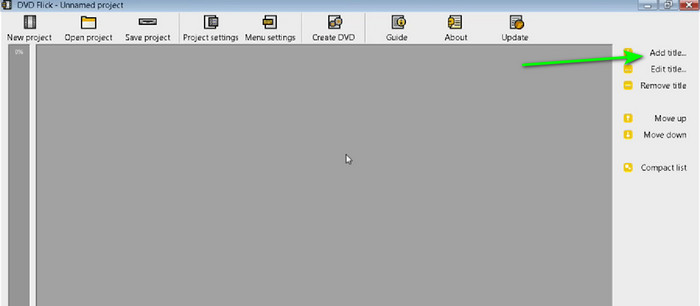
Шаг 2.В правом интерфейсе нажмите «Добавить заголовок», чтобы добавить видео, которое хотите записать. Выберите видео из папки вашего компьютера.
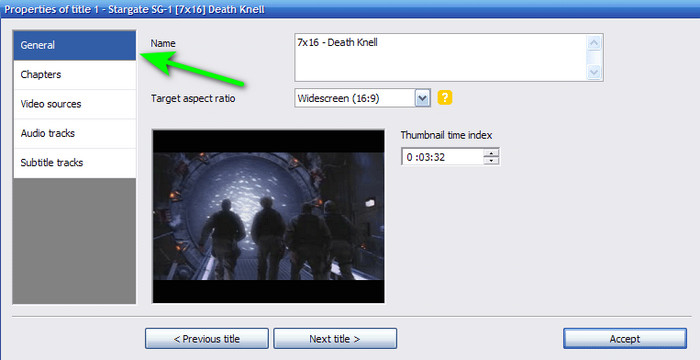
Шаг 3.Затем перейдите в меню «Настройки проекта». В разделе «Общие» вы можете изменить имя, целевое соотношение сторон и другие параметры.
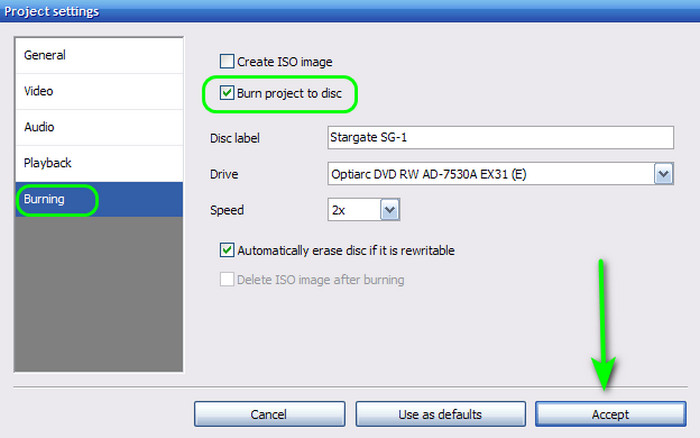
Шаг 4.После этого перейдите в меню «Запись» и установите флажок «Записать проект на диск». Вы также можете изменить метку диска. После этого нажмите «Принять», чтобы перейти к основному интерфейсу программы. Нажмите «Создать DVD», чтобы перейти к процессу записи. После этого вы уже можете получить свой DVD.
Плюсы
- Он может плавно записывать видео на DVD.
- На качество видео это не влияет.
- Программное обеспечение может редактировать заголовки, метки дисков, настройки видео и звука и многое другое.
- Он обеспечивает DVD-5 и DVD-9 выходные форматы.
Минусы
- Интерфейс устарел.
- У него крутая кривая обучения.
- Программа требует много времени для скачивания.
Часть 4. Как записать видео на DVD на Mac с помощью встроенных инструментов
Если вы используете Mac, вы можете использовать способ по умолчанию для записывать DVDПеред записью DVD на Mac убедитесь, что выполнены следующие условия. Во-первых, ваш Mac должен быть оснащён встроенным DVD-приводом. Если нет, подготовьте внешний DVD-привод. Кроме того, вам понадобится чистый DVD-диск. После этого вы сможете начать запись. записывать фильмы на DVD на Mac.
Примечание:
• iMac: версии до 2012 года имели DVD-приводы, а версии после 2013 года — нет.
• MacBook Pro: версии до 2012 года имели DVD-приводы, а версии после 2013 года — нет.
• MacBook: в моделях 2006–2012 годов есть DVD-приводы, в то время как в других моделях их нет.
• Mac mini: версии до 2011 года имели DVD-приводы, а версии после 2012 года — нет.
• Mac Pro: версии до 2013 года имели DVD-приводы, а версии после 2013 года — нет.
Шаг 1.Если на вашем Mac есть встроенный DVD-привод, вставьте в него чистый DVD-диск. Если нет, подключите чистый DVD-диск к внешнему приводу, а затем подключите USB-порт внешнего привода к компьютеру Mac.
Шаг 2.На верхнем экране перейдите в меню «Файл». Затем выберите опцию «Новая папка записи». После этого на вашем рабочем столе появится новая папка для записи.

Шаг 3.После этого дважды щелкните новую папку записи, чтобы открыть ее. Затем вы также можете открыть видеофайл, который хотите записать. Перетащите файл в новую папку записи.

Шаг 4.Чтобы завершить процесс, нажмите «Записать» в правом верхнем углу интерфейса. Тогда вы уже можете получить свой DVD.

Несмотря на то, что в Mac есть стандартный способ записи DVD, при записи DVD могут возникнуть некоторые проблемы. Процесс записи слишком медленный, что делает его более трудоёмким. Кроме того, программа предлагает лишь простую процедуру записи. В ней отсутствуют некоторые функции, такие как главы, меню и параметры настройки. Кроме того, она не поддерживает редактирование видео. Поэтому мы рекомендуем использовать DVD Creator для создания DVD. С его помощью вы сможете легко записывать диски, редактировать видео, настраивать меню и многое другое. Нажмите здесь, чтобы узнать больше о том, как… создавать DVD из видео на Mac.
Часть 5. Часто задаваемые вопросы о записи видео на DVD
-
Почему я не могу записать DVD на своем компьютере?
Одна из причин заключается в том, что используемый вами DVD-диск несовместим с дисководом. Например, бывают случаи, когда дисковод не поддерживает DVD-R. При этом было бы лучше использовать другой DVD для эффективного процесса записи.
-
Что лучше перенести VHS на DVD или USB?
Да, особенно если ваша главная цель — собрать коллекцию. Благодаря этому вы можете сохранить свой контент в течение длительного времени.
-
Законно ли записывать видео на DVD для продажи?
Определенно да. Запись DVD-дисков является незаконной. Перед записью DVD рекомендуется получить согласие владельца. Но если вы хотите записать видео на DVD для личного использования, вы можете это сделать.
-
Можно ли записать MP4 на DVD?
Да, вы можете записать файлы MP4 на DVD, но, скорее всего, вам потребуется конвертировать их в совместимый с DVD формат, например, MPEG-2. Многие программы для записи DVD автоматически выполняют конвертацию и создание диска. Некоторые DVD-плееры также могут воспроизводить файлы MP4 непосредственно с DVD-диска, но это не гарантируется.
-
Какой формат лучше всего подходит для записи DVD?
Лучший формат для записи DVD, воспроизводимый большинством DVD-плееров, — MPEG-2 (также известный как H.262). Этот формат специально разработан для DVD и обеспечивает оптимальное соотношение качества видео и размера файла.
-
Как проверить записанный DVD-диск на возможность воспроизведения?
Чтобы проверить записанный DVD-диск на воспроизведение, убедитесь, что диск правильно финализирован, очистите его при необходимости, а затем попробуйте воспроизвести его на нескольких DVD-плеерах или на компьютере с программным обеспечением для воспроизведения DVD.
Заключение
Благодаря этому полезному руководству вы узнаете, как записать видео на DVD на компьютерах Windows и Mac. Кроме того, вы обнаружили различные вещи, которые необходимо подготовить, прежде чем приступить к процедуре записи DVD. Кроме того, если вы хотите одновременно записывать DVD и редактировать видео, лучше всего использовать программу DVD Creator. Имея это в виду, рассмотрите возможность использования программы для достижения успешного конечного результата.
Другие материалы от Blu-ray Master
Видео на DVD
