

17 октября 2025 г.Сообщение от Кевин Миллер к Создать DVD
Можно подумать, что DVD считаются устаревшими. Тем не менее, вы можете позже пожалеть, что приняли их как должное прямо сейчас. В мире, где почти все становится доступным в Интернете, вам все равно может потребоваться добавить личные и сентиментальные нотки к своим фотографиям или видео. Но если мы используем простой DVD-диск, как вы сможете заставить работать свою творческую сторону? Следовательно, один из способов добиться этого — создать меню DVD.
Конечно, если вы хотите создать лучшее меню для своего DVD, вам также понадобится лучший инструмент для этого. Следите за этим указателем, и мы поможем вам найти нестандартные решения. создание меню DVD в Premier Pro и создатель DVD.
- Часть 1. Создание меню DVD с помощью Blu-ray Master DVD Creator
- Часть 2. Создание меню DVD с помощью Adobe Premiere Pro
- Часть 3. Создание меню DVD с помощью WinX DVD Author
- Часть 4. Часто задаваемые вопросы о создании меню DVD
Часть 1. Создайте меню DVD с помощью Blu-ray Master DVD Creator
Поскольку на рынке очень много конкурирующих инструментов, не отходите далеко от Создатель DVD. Этот автономный инструмент известен своим элегантным интерфейсом, позволяющим даже новичкам успешно создавать меню DVD. DVD Creator содержит различные шаблоны, подходящие для ваших тем, будь то видео, записанное вами во время рождественского сезона, дня рождения, выпускного, летнего времени и т. д. Более того, вы можете настроить свой шаблон, добавив свое имя, разместив кнопку воспроизведения, сделав свою работу впечатляющей. Помимо своей основной работы по созданию DVD, он содержит встроенный видеоредактор, в котором вы можете оживить свои файлы перед их показом.
Чтобы дать вам подробное руководство по созданию меню DVD, следуйте инструкциям ниже:
Шаг 1.Установите программу
Для начала нажмите бесплатные кнопки ниже, чтобы загрузить программу на своё устройство. После этого откройте её для запуска и следуйте инструкциям мастера установки.
Бесплатная загрузка
Для Windows
Безопасная загрузка
Бесплатная загрузка
для MacOS
Безопасная загрузка
Шаг 2.Импортируйте файлы в программное обеспечение
Выберите DVD-диск Нажмите кнопку, как тип вашего диска при запуске программы. Затем нажмите кнопку Плюс значок в центре интерфейса. Выберите видеофайлы, которые вы хотите включить в свой DVD, когда во всплывающем окне появится папка вашего компьютера.

В нижней части интерфейса вам нужно будет настроить технические параметры в соответствии с типом вашего DVD-диска. Сначала проверьте емкость вашего диска и выберите, подпадает ли она под DVD 5 или DVD 9. Затем перейдите к Соотношение сторон чтобы определить размер кадра вашего файла при воспроизведении на экране. Наконец, на Качество видео, выберите один от низкого к высокому. После этого отметьте галочкой Следующий.

Шаг 3.Настройте шаблон меню DVD
А теперь самое интересное. В левой части интерфейса вы найдёте множество шаблонов, которые можно подобрать под тему вашего проекта. На панели редактирования переместите Играть и Сцена кнопки там, где вы хотите их разместить. Далее переименуйте Мой диск по вашему вкусу, например, ваше имя, канун Рождества, мое любимое время года и т. д.

Шаг 4.Добавить фоновую музыку
С другой стороны, проверьте Добавить фоновую музыку и загрузите свой файл. Проверив Петля, это означает, что список воспроизведения будет воспроизводиться повторно. Если вы предпочитаете другое изображение для своего шаблона, отметьте галочкой Изменить фон. Вы можете ударить Предварительный просмотр чтобы проверить результат, или, если вы уже удовлетворены, перейдите к Гореть.
Шаг 5.Начать запись DVD
Наконец, настройте параметры вывода и нажмите кнопку Начинать кнопку, чтобы начать процесс записи DVD.

Теперь вы знаете, как создать меню для DVD. С помощью этих простых и интуитивно понятных шагов вы легко сможете сделать свои DVD более стильными и привлекательными. Если вас не устраивают готовые шаблоны меню, вы можете настроить их, импортировав музыку и красивые фоновые изображения. Это платная программа, но вы можете попробовать её бесплатно, чтобы оценить её работу.
Часть 2. Создайте меню DVD с помощью Adobe Premiere Pro
Adobe Premiere Pro — одно из программ для редактирования видео на основе временной шкалы, которое используют большинство профессионалов. Однако, если вам нужно создать меню DVD для ваших файлов, вам нужно использовать Adobe Encore и Adobe Photoshop. Проще говоря, после того, как вы закончите редактировать файлы в Adobe Premiere, вам необходимо экспортировать их в Encore.
Без лишних слов, это упрощенный способ, которому вы можете следовать:
Шаг 1.Используя Adobe Photoshop, создайте изображение для меню главы. В шаблоне добавьте текст названия вашего DVD-диска и создайте поле, в котором будет указано воспроизведение и кнопка главы. После этого нажмите щелкните правой кнопкой мыши к вашим слоям на панели слоев и выберите Преобразовать в смарт-объект. После этого сохраните файл.
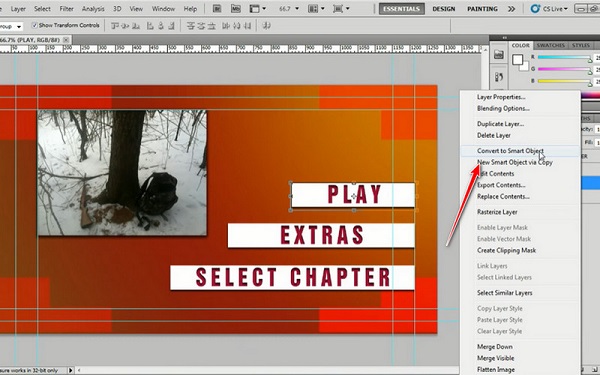
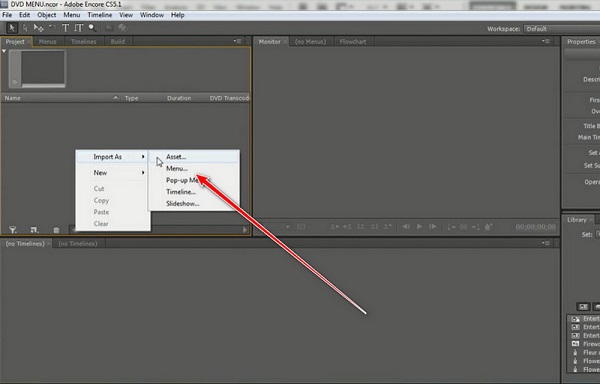
Шаг 2.Затем откройте Adobe Encore и выберите Новый проект. Ударьте правильно щелчок>актив на панели проекта и выберите видеофайлы, которые вы редактируете, в Premiere. Сделайте то же самое, но на этот раз, нажав правую кнопку мыши, выберите Меню и импортируйте проект, который вы создали недавно, в Photoshop.
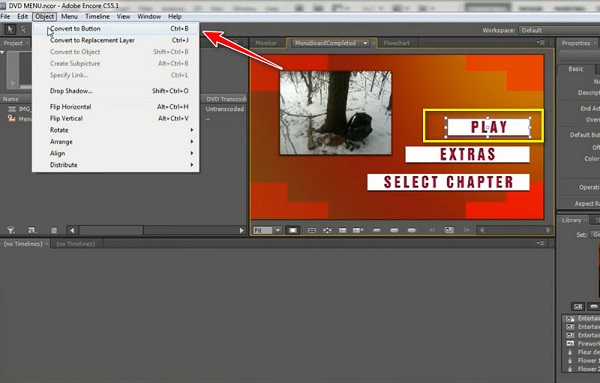
Шаг 3.Выберите поля из созданного шаблона на панели предварительного просмотра. Ударять щелкните правой кнопкой мыши и выберите Играть слой. Затем перейдите к Объект > Преобразовать в кнопки. Сделайте то же самое с другими слоями, которые вы добавляете в меню, чтобы преобразовать их в кнопки.
Шаг 4.После этого перетащите импортированное видео в соответствии с кнопкой, с помощью которой вы хотите его воспроизвести. Наконец, прежде чем записывать файл DVD, проверьте меню DVD на Предварительный просмотр проекта, который вы увидите на вкладке инструментов.
Для профессионалов Adobe Premiere Pro предлагает комплексные инструменты для создания детальных меню DVD и их экспорта для быстрого использования. К сожалению, в этом инструменте нет готовых шаблонов меню. После настройки меню DVD вам потребуется использовать эти меню в другой программе для создания DVD.
Часть 3. Создайте меню DVD с помощью WinX DVD Author
Теперь приступим к изучению последней программы для записи DVD, Автор DVD WinX— мощный инструмент для конвертации нескольких видеофайлов в DVD. Это бесплатная и удобная программа для создания DVD-дисков, позволяющая создавать меню DVD всего за несколько кликов. Программа включает в себя базовые инструменты редактирования, такие как обрезка и кадрирование, и позволяет персонализировать диски, добавляя фоновую музыку, меню глав и субтитры. Программа поддерживает широкий спектр видеоформатов, включая MP4, AVI, MKV и FLV, что позволяет создавать DVD без ограничений. Совместимая с Windows 10 и 11, программа представляет собой лёгкое, но мощное решение для архивирования домашнего видео и обмена мультимедийным контентом на физических носителях.
Подпишитесь на нас, чтобы увидеть подробный процесс создания меню DVD.
Шаг 1.Загрузить и установить Автор DVD WinX Через официальный сайт. Откройте программу на компьютере и выберите Видео DVD Автор вариант.

Шаг 2.Нажмите кнопку + Нажмите кнопку внизу, чтобы импортировать видеофайлы, которые вы хотите записать. Вы можете импортировать несколько видеофайлов разных форматов.
Затем вы можете просмотреть информацию о загруженных видео и нажать кнопку Следующий кнопку, чтобы продолжить.

Шаг 3.В интерфейсе меню вы увидите различные шаблоны. Выберите один из них или воспользуйтесь предложенными настройками, чтобы настроить фоновый текст, музыку и другие элементы.

Шаг 4.Нажмите Следующий Чтобы открыть новое окно, введите информацию о создаваемых DVD-дисках и нажмите кнопку «Старт», чтобы начать запись.
Теперь вы научились пользоваться этим простым инструментом, используя интуитивно понятные инструкции. Мы, попробовав этот инструмент, остались довольны его эффективностью записи видео. Многие хвалят его простоту и удобство использования. Однако он работает только в Windows, и некоторые отмечают, что его интерфейс несколько устарел.
Часть 4. Часто задаваемые вопросы о создании меню DVD
-
Могу ли я создать меню DVD в Windows Movie Maker?
Определённо нет. Windows Movie Maker — это программа, изначально разработанная для Microsoft Windows. Её основная цель — редактирование видео, а не создание меню DVD. Вы можете сделать это через DVD-производитель Windows Если вы хотите создать меню DVD, вам понадобится Windows DVD Maker или лучшие альтернативы Windows DVD Maker, предлагающие больше возможностей настройки, совместимые с Windows 10/11 и расширенные инструменты для создания.
-
Как создать профессиональное меню DVD на Mac?
К сожалению, в отличие от Windows, на ваших устройствах Mac нет встроенной программы для создания DVD. Однако это не означает, что вы больше не можете использовать меню DVD. Adobe Premiere Pro может помочь вам, если вам нужно профессионально созданное меню DVD. Кроме того, эта программа оснащена отличными функциями, которые сделают вашу работу более оживленной при ее редактировании.
-
Есть ли в Интернете программа для создания меню DVD?
К сожалению, не существует онлайн-программ, которые могли бы создавать DVD и меню. Одна из причин заключается в том, что этот вид деятельности носит комплексный характер. Кроме того, создание DVD иногда занимает слишком много времени, а видеофайлы занимают много места, которое автономная программа может не вместить.
Подведение итогов
Действительно, вы не уйдете, не усвоив урок. как сделать меню DVD после прочтения этой статьи. Как говорится, видео похоже на раскадровку, но оно будет более примечательным, если ваше меню DVD сразу же произведет сильное впечатление, когда ваши зрители вставят его в свой проигрыватель. Хотя Adobe Encore Requires — отличный инструмент, новичкам может быть нелегко им пользоваться. С другой стороны, вам не придется устанавливать стороннюю программу и делать запись DVD и меню DVD напрямую с помощью Blu-ray Master.
Другие материалы от Blu-ray Master
- 9 лучших программ для записи DVD — бесплатных и платных для Windows и Mac
- Запись Blu-ray на DVD: полное руководство по получению копии 1:1
- Как воспроизводить DVD на ноутбуке — 4 простых и бесплатных способа в 2026 году
- 8 лучших DVD-плееров без региональных ограничений (2026): лучшие аппаратные и программные решения.
Цифровая версия на DVD
