

31 июля 2026 г.Сообщение от Кевин Миллер к Воспроизвести DVD
Краткое резюме
Прежде чем узнать, как воспроизводить DVD-диски в Windows, учтите, что для современных устройств требуется дополнительное оборудование. Обычно это внешние приводы, программные декодеры или преобразование содержимого DVD в цифровой формат.
У вас дома скопилась ностальгическая или редкая коллекция DVD-дисков, но ваш современный ноутбук не оснащен внешним приводом и мультимедийным плеером для воспроизведения DVD? Это распространенная проблема среди современных компьютеров, поскольку встроенные драйверы были сняты с производства в связи с переходом систем к портативности и элегантному дизайну. В результате встроенные медиаплееры также не поддерживают воспроизведение DVD. В этой статье мы предложим решение этой проблемы, чтобы вам не пришлось выбрасывать свои диски, рассмотрев три проверенных варианта, которые помогут вам разобраться. как воспроизвести DVD на современных ноутбукахЧтобы узнать, как пользоваться такими программами, обязательно ознакомьтесь с нашим руководством ниже.
Оглавление
- Какой путь лучше?
- Метод 1: Золотой стандарт (VLC Media Player)
- Метод 2: Премиальное качество просмотра фильмов в кинотеатре (бесплатный Blu-ray плеер Blu-ray Master)
- Метод 3: Минималистичный и облегченный вариант (MPC-HC)
- Важная информация, которую вам необходимо знать
- Часто задаваемые вопросы о DVD-плеерах для Windows
Который Этот путь — лучший.
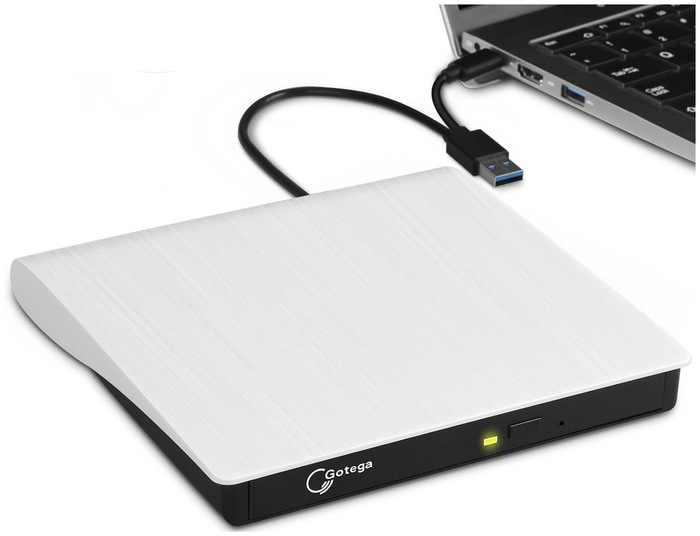
Для получения объективных результатов тестирования трех рассмотренных нами программ для воспроизведения DVD-дисков мы использовали различные ноутбуки под управлением Windows 10 или 11. Поскольку современные компьютеры больше не имеют встроенных DVD-приводов, мы также использовали USB-приводы DVD с функцией Plug-and-Play для доступа к физическим DVD-носителям.
В ходе тестирования мы сосредоточились на оценке удобства использования каждого метода, его экономической эффективности, плавности воспроизведения видео и безопасности оборудования при использовании на вашем компьютере. Чтобы гарантировать безопасность продуктов, представленных на обзор, мы убедились, что выбранные нами программы загружены с официальных сайтов и не содержат вредоносных программ.
Для быстрого сравнения программ ознакомьтесь с таблицей ниже.
| DVD-проигрыватели | Простота использования | Качество воспроизведения | Управление воспроизведением | Редактирование звуковых дорожек и субтитров |
| VLC Медиаплеер | Умеренный | Отличный | ● Меню DVD ●Навигация по главам ●Скорость воспроизведения ●Повтор видео | ●Переключаемая звуковая дорожка и субтитры ●Загружает внешние субтитры ●Настройка синхронизации ● Настраиваемый внешний вид субтитров |
| Blu-ray Master Бесплатный проигрыватель Blu-ray | Очень легко | Отличный | ● Меню DVD ●Навигация по главам ●Регулировка скорости воспроизведения ●Снимок экрана ●Создание плейлистов | ●Несколько звуковых дорожек ●Внешние субтитлы ●Синхронизация субтитров ● Настройка отображения субтитров |
| Медиаплеер Классический Домашний Кинотеатр | Легкий | Отличный | ● Расширенные возможности управления воспроизведением ●Навигация по главам ●Шаг рамы ● Скорость воспроизведения ●Редактирование субтитров | ●Несколько звуковых дорожек ●Внешние субтитлы ●Синхронизация субтитров ●Отображение субтитров |
Метод 1: «Золотой стандарт» (VLC Media Player)
Начнем это руководство с описания самого безопасного способа воспроизведения DVD-дисков. VLC МедиаплеерЭто один из наиболее часто используемых сторонних мультимедийных проигрывателей. Помимо воспроизведения цифровых файлов, это программное обеспечение также может воспроизводить внешние DVD-диски на вашем современном компьютере.
Это делает программу хорошим вариантом, если вы ищете комплексное решение для работы с медиаконтентом, которое является бесплатным и имеет открытый исходный код. Более того, она также поставляется с предустановленными практически всеми аудио- и видеокодеками, что полностью компенсирует отсутствие встроенной поддержки MPEG-2 на современных ноутбуках.
Шаг 1. Подключите внешний привод и вставьте DVD-диск.
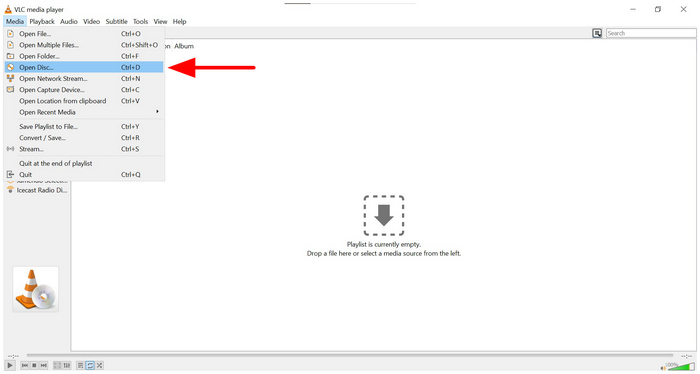
Шаг 2. После загрузки DVD-диска откройте VLC Media Player и выберите... СМИ вкладка. Затем нажмите Открытый диск в появившемся выпадающем меню.
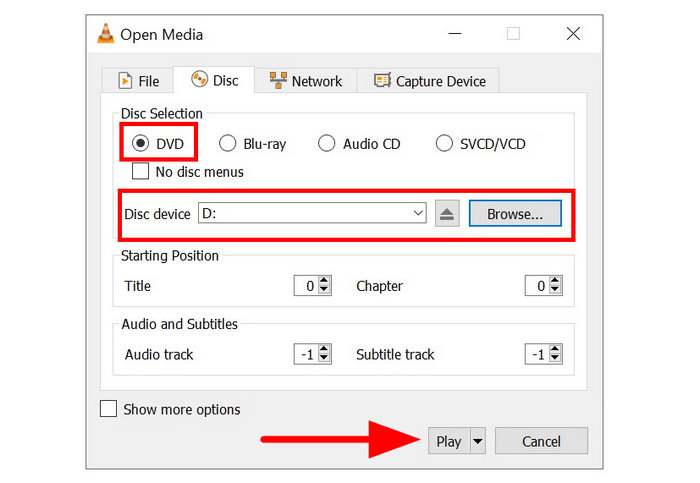
Шаг 3. В меню «Открыть медиафайлы» выберите DVD. Затем нажмите Просматривать выберите DVD-диск, который вы загрузили в свой компьютер. Наконец, нажмите Играть чтобы начать просмотр содержимого DVD.
VLC безупречно справляется с большинством интерактивных меню DVD. Это создаст у пользователей ощущение использования традиционного DVD-плеера на телевизоре. К сожалению, VLC воспроизводит только ваши DVD-диски и ничего больше. Он не оснащен расширенными функциями, такими как масштабирование видео с помощью ИИ и другими улучшениями, повышающими удобство использования.
Метод 2: Премиальное качество просмотра фильмов (бесплатный Blu-ray плеер Blu-ray Master)
Теперь, когда мы обсудили решение с открытым исходным кодом, перейдем к более премиальному варианту, предлагающему высококачественное улучшение аудиовизуального контента и беспроблемный обход региональных ограничений, — а именно, к более дорогому изданию. Blu-ray Master Бесплатный проигрыватель Blu-ray.
Совместимое с Windows 10/11 и macOS 10.9 или более поздними версиями, это программное обеспечение является отличным вариантом для пользователей разных платформ. Оно также поддерживает воспроизведение DVD-дисков из различных источников, включая стандартные DVD-диски, папки с DVD-дисками и скопированные ISO-образы.
Кроме того, он отлично справляется с современными коммерческими дисками, поскольку может обходить сложные системы защиты от копирования, коммерческое шифрование и региональные ограничения. Чтобы соответствовать современным стандартам, он также поддерживает масштабирование до 4K и аудиосистемы Dolby Digital/DTS для настоящего домашнего кинотеатра прямо с вашего элегантного ноутбука.
Поскольку его также можно использовать в качестве цифрового мультимедийного проигрывателя, он обладает преимуществами, присущими подобным программам. Вы можете добавить внешние субтитлы для лучшего просмотра, настроить тему интерфейса и параметры воспроизведения, а также сконфигурировать другие расширенные параметры.
Чтобы узнать больше о программе, обязательно ознакомьтесь с нашим пошаговым руководством по ее использованию. Не забудьте скачать его, чтобы легко следовать нашему руководству.
Бесплатная загрузка
Для Windows
Безопасная загрузка
Бесплатная загрузка
для MacOS
Безопасная загрузка
Шаг 1. Вставьте DVD-диск, который хотите воспроизвести, во внешний привод. Затем откройте Blu-ray Master Free Blu-ray Player и выберите... Открытый диск вариант.

Шаг 2. В меню «Открыть диск» перейдите к своим файлам и выберите DVD-диск, который вы вставили в компьютер. После выбора нажмите на кнопку. ХОРОШО подтвердить.

Шаг 3. После начала воспроизведения DVD-диска выберите... Кнопка «Воспроизвести» запускает непрерывное воспроизведение с высококачественным звуком.

Среди предложенных в этой статье вариантов Blu-ray Master Free Blu-ray Player — самый простой способ научить пользователей воспроизводить DVD-диски на своих ноутбуках. Однако это и неудивительно, поскольку программа разработана исключительно для этой функции. В то же время, два других метода в первую очередь предназначены для воспроизведения мультимедиа, а воспроизведение DVD-дисков является лишь дополнительной функцией.
Метод 3: Минималистичный и облегченный вариант (MPC-HC)
Пользователям Windows, желающим узнать, можно ли воспроизвести DVD-диск на своем ноутбуке с помощью программы, предназначенной только для Windows, может подойти Media Player Classic Home Cinema (MPC-HC).
Этот классический медиаплеер для Windows был одним из самых популярных вариантов с начала 2010-х годов до прекращения его поддержки в 2017 году. Тем не менее, он по-прежнему остается одним из лучших вариантов для старых и маломощных ноутбуков, где экономия заряда батареи и низкое энергопотребление являются первостепенными задачами.
Она отличается невероятно малым весом, благодаря чему вентиляторы вашего ноутбука не будут работать вдвойне. Кроме того, она полностью свободна от лишнего программного обеспечения и ориентирована исключительно на воспроизведение без задержек и с аппаратным ускорением.
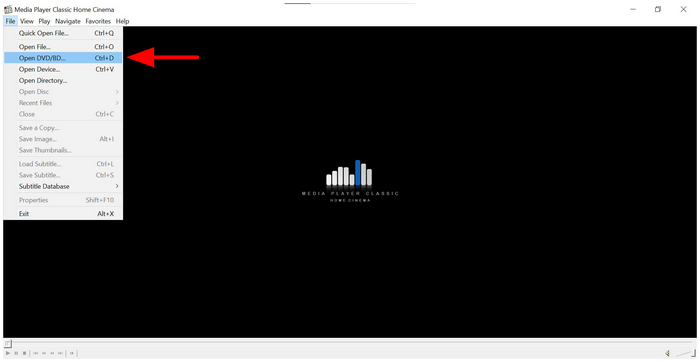
Шаг 1. Вставьте DVD-диск во внешний привод. Откройте MPC-HC и выберите Файлзатем выберите Открыть DVD/BD.
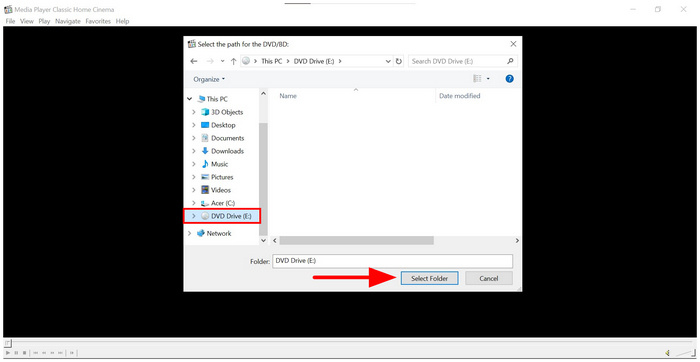
Шаг 2. В открывшемся меню выберите загруженный DVD в файловом менеджере выберите Выберите папкуВ качестве альтернативы вы также можете перетащить DVD-диск в окно MPC-HC.
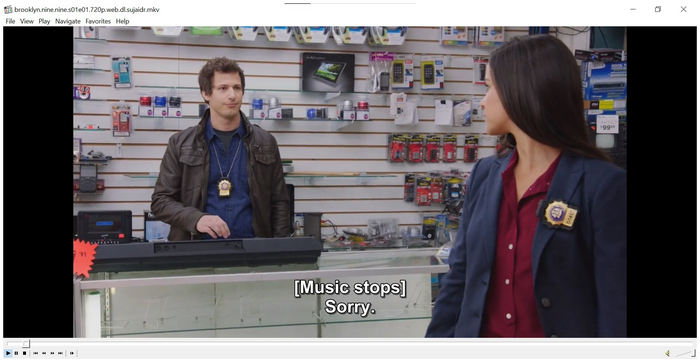
Шаг 3. После выбора DVD-диска вы сможете просмотреть его содержимое на своем компьютере.
Поскольку MPC-HC работает аналогично VLC Media Player, он является хорошей альтернативой. К тому же, этот Media Player Classic отличается малым весом и... надежный бесплатный DVD-плеерчто делает его более эффективным, чем первый представленный нами метод.
Критический Информация, которую вам необходимо знать
Кошмар регионального кода
Региональные коды — это ограничения авторских прав на DVD-диски, которые определяют, можно ли воспроизвести DVD на DVD-проигрывателе. Всего существует шесть региональных кодов. Таким образом, DVD можно воспроизвести только на проигрывателе с тем же региональным кодом. К счастью, большинство современных внешних приводов и программного обеспечения для DVD-проигрывателей оснащены встроенной функцией обхода региональных кодов.
Предупреждение о неисправности источника питания
Поскольку воспроизведение DVD-дисков на современных ноутбуках требует внешнего привода и потребляет больше ресурсов, чем цифровые видеофайлы, ожидайте быстрого разряда батареи вашего ноутбука. Для решения этой проблемы рекомендуется смотреть DVD-диски, подключив устройство к источнику питания. Некачественное электропитание может вызвать нежелательные проблемы, такие как низкое качество воспроизведения или воспроизведение черно-белых DVD, что может происходить редко.
Защита от копирования в коммерческих целях
Для современных коммерческих релизов высокобюджетных фильмов (Disney, Marvel и др.) обычно используется надежная DRM-защита. Это не позволит вам выполнить простое копирование DVD и потребует для чтения сложного программного обеспечения. К счастью, все методы, предложенные в этом руководстве, подходят для работы с такими современными релизами.
Часто задаваемые вопросы О DVD-плеерах для Windows
-
Почему мой ноутбук с Windows 11 не воспроизводит DVD-диск автоматически?
В Windows 11 нет встроенного медиаплеера, поддерживающего DVD-диски. Для воспроизведения таких файлов необходимо использовать сторонние программы. Blu-ray Master Free Blu-ray Player и VLC могут воспроизводить DVD-диски в Windows 11.
-
Можно ли использовать USB-накопитель Apple SuperDrive с ноутбуком под управлением Windows?
Да, можно. Однако вам нужно подключить его напрямую к порту Windows. Также вам придётся вручную установить драйверы Apple Boot Camp.
-
Законно ли копировать мои личные DVD-диски на ноутбук?
Нет, это не так. Копирование личных DVD-дисков в цифровой формат не является незаконным. Однако это будет незаконно, если вы будете делать это с коммерческими DVD-дисками. Вы можете безопасно... копирование DVD в H.265, H.264 или любой современный видеоформат.
-
Какая лучшая бесплатная программа для воспроизведения DVD на ноутбуке?
Все представленные в этой статье варианты — это надёжные бесплатные DVD-плееры. Для просмотра в высоком качестве подойдёт Blu-ray Master Free Blu-ray Player. Однако, если вам нужно просто воспроизвести DVD, VLC — хороший вариант.
-
Как воспроизвести DVD-диск на ноутбуке без внешнего привода?
Для этого вам понадобится ноутбук со встроенным драйвером. В качестве альтернативы вы можете использовать скопированные ISO-образы и воспроизводить их как DVD-диски. Единственный способ воспроизведения DVD на современных ноутбуках — это использование внешних приводов.
Заключение
Хотя конструкция и функциональные возможности современных ноутбуков изменились, ваш доступ к любимым физическим носителям информации не должен оставаться неизменным. К счастью, обучение как воспроизводить DVD на ноутбуках Это не так сложно, как думает большинство новичков. Поэтому мы рекомендуем VLC для удобства использования на современных ноутбуках в течение длительного времени. С другой стороны, использование Blu-ray Master Free Blu-ray Player — лучший вариант, если вы предпочитаете более высокое качество видео. Чтобы наслаждаться просмотром классических DVD-релизов в современном качестве, обязательно скачайте эксклюзивную версию Blu-ray Master.
Больше чтения
Воспроизвести DVD-фильмы

Бесплатный проигрыватель Blu-ray
С легкостью воспроизводите диски Blu-ray, DVD и различные видео/аудиоформаты благодаря богатым возможностям воспроизведения.
100% Безопасно. Без вирусов.
