

3 апреля 2026 г.Сообщение от Кевин Миллер к Воспроизвести DVD
Когда вы достаете из ящика давно забытый DVD-диск, вы обнаруживаете, что в вашем стильном ультрабуке вообще отсутствует DVD-привод. Более того, современные операционные системы, такие как Windows 10/11 или macOS, больше не поддерживают воспроизведение DVD. Это, несомненно, значительно ухудшает пользовательский опыт. Но не спешите оцифровывать все свои коллекции фильмов! Физические носители информации по-прежнему имеют значительную ценность. С помощью недорогого внешнего накопителя и подходящего бесплатного программного обеспечения вы легко сможете преодолеть эти аппаратные и программные проблемы. В этом руководстве подробно описано, как воспроизводить DVD на компьютерах с Windows 10/11 и Mac с помощью современного программного обеспечения для воспроизведения DVD.
Оглавление
- За кулисами: как мы проводили тестирование
- Подготовка оборудования для воспроизведения DVD на Windows 10/11 и Mac
- Способ 1: Универсальное мощное устройство – Blu-ray Master Free Blu-ray Player
- Метод 2: Классический вариант с открытым исходным кодом – VLC Media Player
- Метод 3: Современный эстетический выбор – 5KPlayer
- Устранение неполадок и полезные советы от профессионалов
- Часто задаваемые вопросы о воспроизведении DVD
За кулисами: Как мы проводили тестирование
Мы использовали три разных ноутбука: Dell XPS 13 под управлением Windows 10, Lenovo ThinkPad с последней сборкой Windows 11 и MacBook Air M2 под управлением macOS Sonoma. Поскольку ни один из них не имеет встроенного оптического привода, мы подключили их с помощью стандартного адаптера USB-C к обычному внешнему накопителю.
В течение нескольких недель мы протестировали более десяти различных программных продуктов. Мы оценивали их по четырем основным параметрам:
- Стабильность декодирования: Может ли он воспроизводить поцарапанные или зашифрованные диски?
- Плавность воспроизведения: Происходит ли пропуск кадров в изображении во время динамичных сцен?
- Чистота пользовательского интерфейса: Там полно надоедливой рекламы или всплывающих окон?
- Системные ресурсы: Превратит ли это ваш ноутбук в реактивный двигатель и расплавит ли батарею?
| Программный плеер | Системные требования | Простота использования | Лучшее для | Расширенные настройки |
| Blu-ray Master Бесплатный проигрыватель Blu-ray | Windows 11/10/8/7, macOS 10.9+ | Очень просто (подключи и работай) | Отличное качество изображения и коммерческие диски. | Настройка соотношения сторон, синхронизация звуковой дорожки и субтитров, кнопка быстрого создания скриншота. |
| VLC Медиаплеер | Windows, Мак, Линукс | Довольно перегруженное меню. | Кроссплатформенный и региональный обход | Множество вариантов кодеков, фильтры деинтерлейсинга, аудиоэквалайзер |
| 5KPlayer | Windows 11/10/8, macOS 10.9+ | Довольно неплохо (элегантный пользовательский интерфейс) | AirPlay/DLNA и аппаратное ускорение | Включение/выключение аппаратного ускорения GPU, поворот видео, настройка потокового сервера. |
Аппаратное обеспечение Подготовка к воспроизведению DVD на Windows 10/11 и Mac
Прежде чем возиться с программным обеспечением, необходимо решить физическую проблему: современные ноутбуки слишком тонкие, чтобы вместить встроенный оптический привод. К счастью, исправить это довольно дешево и безболезненно.
Чтобы воспроизводить DVD-диски на ноутбуке без DVD-привода, вам достаточно приобрести внешний DVD-привод для ноутбука. Обычно они компактны, и их можно подключить напрямую к порту USB 3.0 или USB-C вашего ноутбука с помощью одного кабеля. Они получают питание непосредственно от ноутбука, поэтому вам не нужно искать дополнительную розетку.
Контрольный список для покупки оборудования и быстрой настройки
- Расходы: На Amazon или в Best Buy можно приобрести приличный внешний DVD-привод от таких брендов, как LG, ASUS или Pioneer, примерно за 15–25 долларов.
- Разъемы и порты: Если ваш ноутбук имеет только небольшие порты USB-C или Thunderbolt, приобретите накопитель с собственным кабелем USB-C или просто держите под рукой недорогой адаптер USB-A — USB-C.
- Подключи и работай: Вам больше не нужно устанавливать драйверы вручную. Ни Windows 10/11, ни Mac не требуют загрузки драйверов — просто подключите накопитель, и ваш ноутбук распознает его через несколько секунд.
Метод 1: Универсальный мощный плеер – Blu-ray Master Free Blu-ray Player
Воспроизведение DVD-дисков в Windows 10/11 и macOS очень просто. Итак, если вы пользователь ПК или Mac, у нас есть надежная автономная программа, которую вы можете использовать. Для эффективного воспроизведения DVD используйте Blu-ray Master Бесплатный проигрыватель Blu-rayБлагодаря расширенным возможностям расшифровки, программа может воспроизводить DVD-диски с региональными кодами и защитой от копирования, предоставляя вам свободу воспроизведения. Кроме того, программное обеспечение позволяет изменять звуковую дорожку, канал, видеодорожку, субтитры и другие параметры. Таким образом, вы можете смотреть DVD-диск в соответствии с вашими пожеланиями.
Кроме DVD, программа может воспроизводить различные видеоформаты, включая MP4, MT2, M2TS, FLV, MKV, MXF, TRP, WMV, RMVB и другие. Интерфейс удобен и прост в использовании. Вы можете легко вносить настройки и даже выбирать предпочтительный режим экрана. Наконец, если у вас есть любимая сцена из фильма, и вы хотите её запечатлеть, просто нажмите кнопку «Снимок» в нижней части интерфейса. Таким образом, вы можете смотреть видео, одновременно запечатлевая понравившуюся сцену. Следуйте приведенному ниже простому методу, чтобы узнать, как воспроизводить DVD на Windows 10/11 и Mac.
Шаг 1. Загрузите и установите бесплатный проигрыватель Blu-ray на свой Windows или Mac и немедленно установите его. Вы можете получить установщик, нажав кнопку Скачать кнопки ниже.
Бесплатная загрузка
Для Windows
Безопасная загрузка
Бесплатная загрузка
для MacOS
Безопасная загрузка
Шаг 2. Запустите программу и нажмите кнопку Открытый диск возможность загрузить DVD с вашего компьютера. Но обратите внимание: прежде чем выполнять этот процесс, убедитесь, что DVD-диск уже подключен к вашему компьютеру.

Шаг 3. После открытия DVD-диска вы можете наслаждаться просмотром фильма. Вы также можете использовать кнопки интерфейса для управления фильмом во время просмотра.

С помощью этого бесплатного Blu-ray плеера вы можете наслаждаться фильмами Blu-ray на своих компьютерах с Windows и Mac. По результатам нашего тестирования, эта программа хорошо подходит для простого просмотра фильмов. Как и положено бесплатному инструменту, она содержит рекламу и иногда испытывает проблемы с сильно защищенными дисками или навигацией по меню.
Метод 2: Классический медиаплеер с открытым исходным кодом – VLC Media Player
VLC — один из лучших медиаплееров, получивший множество похвальных отзывов. Он также может воспроизводить DVD-диски, папки и ISO-файлы. Поскольку он поставляется со своей собственной внутренней библиотекой кодеков, вам не придётся искать сомнительные сторонние декодеры. А самое лучшее? VLC DVD-плеер Используется интеллектуальная программная дешифровка (libdvdcss), которая незаметно обходит надоедливые региональные блокировки DVD, позволяя смотреть диски практически из любого места, не рискуя прошивкой привода.
Шаг 1. Скачайте и установите VLC с официального сайта. Если он у вас уже есть, это будет ещё лучше. Затем откройте его на своём компьютере с Windows или Mac.
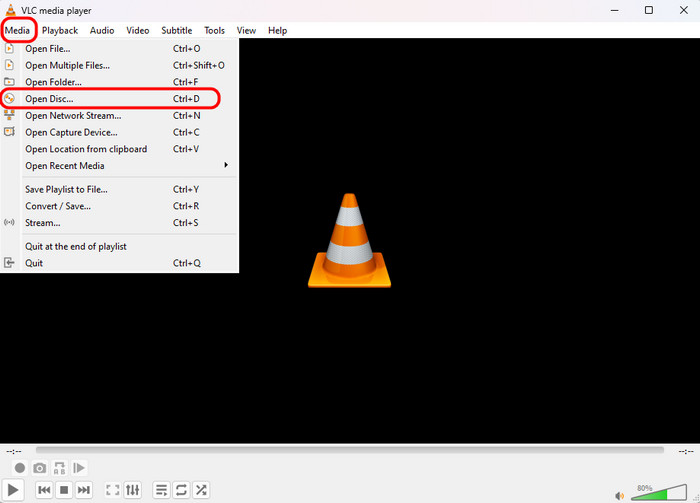
Шаг 2. Выбирать СМИ на верхней панели, а затем выберите Открытый диск вариант.
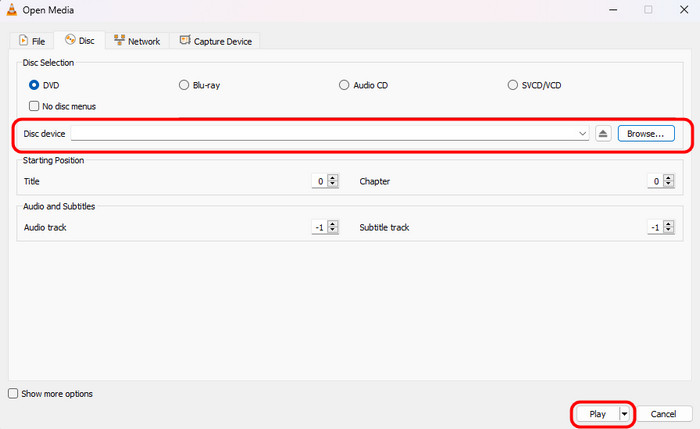
Шаг 3. Во всплывающем окне найдите Диск раздел и нажмите Просматривать Чтобы загрузить вставленный DVD-диск, нажмите кнопку «Воспроизвести».
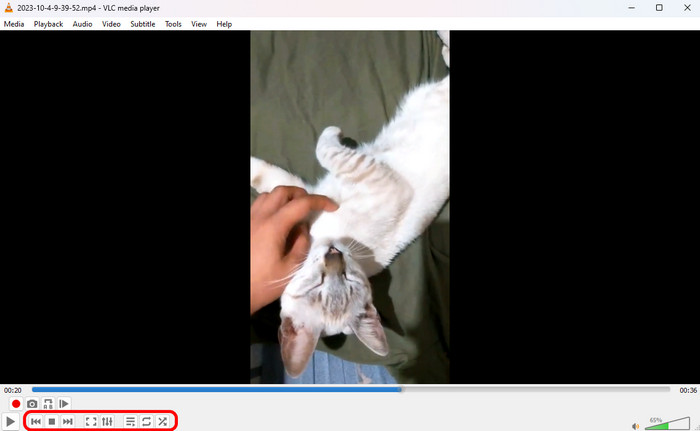
Шаг 4. Наслаждайтесь просмотром фильмов на DVD, а также вы можете изучить различные настройки, чтобы оптимизировать качество просмотра.
Этот бесплатный инструмент всегда является первым выбором для большинства людей. Он бесплатный, с открытым исходным кодом и прост в использовании. Для работы с защищенными от копирования DVD-дисками необходимо установить libdvdcss. Иногда программа по какой-то причине зависает. Кроме того, она не может воспроизводить поврежденные видео с DVD. Интерфейс не очень удобен для пользователя, что затрудняет работу с программой.
Метод 3: Современный эстетический выбор – 5KPlayer
Если вам нужно что-то элегантное для Windows 10/11 или Mac, 5KPlayer Это фантастический выбор. Это универсальный бесплатный медиаплеер, разработанный для обеспечения бесперебойного воспроизведения DVD на Windows 10/11 и Mac. Благодаря мощным возможностям декодирования он без труда воспроизводит любые DVD-диски, папки и ISO-файлы. Он может обходить региональные коды DVD, воспроизводя диски регионов 1-6. Более того, он поддерживает многоканальный звук, настраиваемые субтитры и объемный звук Dolby/DTS, обеспечивая вам впечатления уровня кинотеатра.
Итак, как же использовать его для просмотра DVD? Вот подробная инструкция.
Шаг 1. Скачайте и установите 5KPlayer с официального сайта. Затем откройте его на своем компьютере.
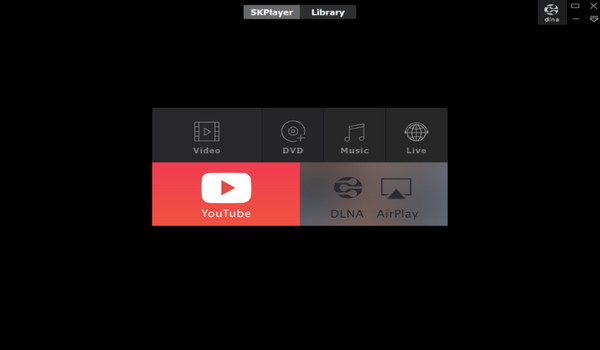
Шаг 2. В главном интерфейсе нажмите на DVD опция для загрузки и воспроизведения вставленного DVD-диска.

Шаг 3. В качестве бонуса вы можете выбрать раздел «Библиотека», чтобы посмотреть видео с разных платформ.
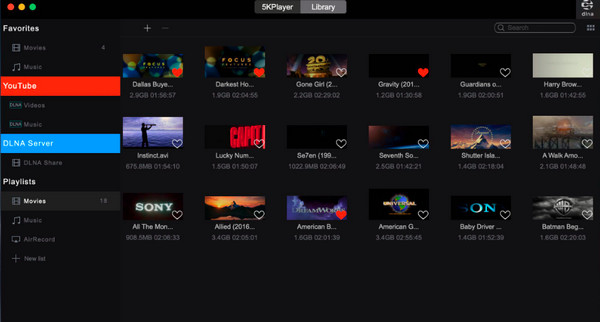
5KPlayer обеспечивает плавный и бесперебойный просмотр DVD. Он позволяет воспроизводить любые DVD-диски, не беспокоясь о региональных кодах и различных средствах защиты от копирования. Однако иногда в нём появляется встроенная реклама, а расширенные пользовательские настройки ограничены. В целом, это лёгкий вариант для повседневного воспроизведения мультимедиа.
Поиск неисправностей & Советы от профессионалов
Остерегайтесь ловушки с региональным кодом.
Если вы вставляете фильм, купленный за границей, и ваш плеер выдает ошибку воспроизведения или несоответствие региона, значит, вы столкнулись с региональной блокировкой (регионы с 1 по 6). Приводы обеспечивают это с помощью встроенного программного обеспечения (RPC-2), которое обычно позволяет менять регион не более 5 раз, прежде чем произойдет окончательная блокировка.
Важное предупреждение: Хотя такие программы, как VLC, могут обходить региональные блокировки с помощью встроенных инструментов, прямое изменение региона диска в Диспетчере устройств Windows или настройках Mac приведет к необратимой блокировке диска после пятой замены. Лучше полагаться на программное декодирование, а не на прямое изменение настроек диска!
Оптимальное решение для обеспечения устойчивости в будущем: цифровизация.
Если вы много путешествуете и вам не нравится идея перевозить что-либо внешний DVD-привод для ноутбука Если у вас в рюкзаке есть диск, подумайте о том, чтобы оцифровать ваши любимые диски и преобразовать их в видеофайлы MP4 или MKV. Бесплатная программа для копирования DVD позволит вам хранить вашу библиотеку фильмов прямо во внутренней памяти ноутбука, обеспечивая мгновенное воспроизведение в автономном режиме во время полетов или поездок без необходимости подключения дополнительного оборудования к USB-порту.
Часто задаваемые вопросы о воспроизведении DVD
-
Почему мой DVD-диск не воспроизводится автоматически, когда я вставляю его в ноутбук?
В современных версиях Windows 10/11 и macOS функция автозапуска отключена по умолчанию из соображений безопасности. Вы можете воспроизводить вставленные DVD-диски вручную с помощью VLC, Blu-ray Master Free Blu-ray Player и другого продвинутого программного обеспечения для воспроизведения DVD.
-
Действительно ли мне нужно платить за официальное приложение Windows DVD Player в Microsoft Store?
Нет. Функционал Windows DVD Player довольно базовый. На рынке существует множество программ для воспроизведения DVD, вы можете ознакомиться с ними и выбрать подходящий инструмент, например, VLC.
-
Может ли стандартный внешний DVD-привод для ноутбука читать и воспроизводить диски Blu-ray?
Нет. Стандартные DVD-приводы используют красные лазеры и не могут считывать тонкие физические дорожки на дисках Blu-ray или 4K. Для воспроизведения дисков Blu-ray требуется отдельный внешний Blu-ray-привод, оснащенный синим лазером. Однако Blu-ray-приводы по-прежнему могут без проблем считывать обычные DVD-диски.
-
Почему мое программное обеспечение проигрывателя выдает ошибку «Неверный регион» или «Региональная блокировка»?
DVD-диски имеют региональные коды, определяющие дату выхода фильмов в разных странах. Для воспроизведения DVD-дисков вам потребуется приобрести проигрыватель, соответствующий региональному коду вашего DVD-диска. В противном случае вы можете попробовать использовать DVD-проигрыватели без региональных ограничений, такие как DVDFab PlayerFab, Blu-ray Master Free Blu-ray Player и другие.
-
Будет ли просмотр фильма с DVD-привода разряжать батарею моего ноутбука быстрее, чем потоковое воспроизведение?
Да, обычно. Для вращения физического диска требуется, чтобы USB-порт питал настоящий электродвигатель внутри привода и поддерживал работу лазера.
Заключение
В этой статье мы расскажем о 3 простых и эффективных способах, которые помогут вам... Воспроизведение DVD-дисков на Windows 10/11 и MacBlu-ray Master Free Blu-ray Player — бесплатный проигрыватель, предоставляющий гибкие настройки воспроизведения. VLC предлагает простой процесс просмотра DVD. 5KPlayer поддерживает беспроводную потоковую передачу AirPlay/DLNA. Выберите один из них, чтобы насладиться бесперебойным воспроизведением DVD!
Больше чтения
Воспроизвести DVD-фильмы

Бесплатный проигрыватель Blu-ray
С легкостью воспроизводите диски Blu-ray, DVD и различные видео/аудиоформаты благодаря богатым возможностям воспроизведения.
100% Безопасно. Без вирусов.
