

Сен 03, 2026Сообщение от Кевин Миллер к Воспроизвести DVD
Краткое резюме:
Хотя современные компьютеры Mac не имеют встроенных дисководов, вы можете легко воспроизводить DVD-диски, подключив внешний оптический привод USB. Используя мощные сторонние медиаплееры, такие как Blu-ray Master, VLC или встроенный в macOS DVD Player, вы можете наслаждаться своей коллекцией DVD-дисков.
Чтобы сэкономить место, уменьшить вес устройства и перейти к цифровым медиафайлам через интернет, Apple много лет назад удалила встроенный DVD-привод из компьютеров Mac. Если вы хотите воспроизводить DVD на современном Mac (включая новейшие модели M1, M2 и M3), вам потребуется определенная комбинация оборудования и программного обеспечения. К счастью, решение простое. Хотя современные Mac не имеют встроенных дисководов, вы можете легко воспроизводить DVD, подключив оптический USB-привод и используя надежные медиаплееры. В этом руководстве мы рассмотрим 3 способа... воспроизведение DVD на Mac чтобы помочь вам без проблем преодолеть этот разрыв.
Оглавление
- Предварительная проверка: «недостающее звено» в аппаратной части.
- Метод 1: Лучший универсальный и бесплатный Blu-ray плеер – Blu-ray Master Free Blu-ray Player
- Метод 2: Мощный плеер с открытым исходным кодом – VLC Media Player
- Способ 3: Встроенный (но скрытый) способ – приложение Apple DVD Player
- Подробнее: региональные коды и цифровое копирование.
- Часто задаваемые вопросы о воспроизведении DVD на Mac
Предварительная проверка: Аппаратное обеспечение «недостающего звена»
Поскольку Apple много лет назад отказалась от встроенных CD/DVD-приводов, очевидно, что вы не можете просто вставить диск в современный Mac. Прежде чем говорить о приложениях, вам нужно решить вопрос с оборудованием: внешним USB DVD-приводом.
1. Какой тип привода вам нужен?
Вам не обязательно покупать официальный SuperDrive от Apple. Практически любой USB-DVD-привод с поддержкой Plug-and-Play от таких брендов, как LG или ASUS, будет работать без проблем.
• Мой совет: Если у вас более новая модель MacBook, просто купите накопитель с уже имеющимся кабелем USB-C. Это избавит вас от необходимости использовать переходники.
2. Ловушка питания (Почему диски начинают щелкать)
Вот распространенная ошибка: многие подключают DVD-привод к дешевому USB-концентратору без собственного источника питания.
Для вращения физического диска требуется довольно много энергии. Если приводу не хватает питания, он будет издавать странные щелкающие звуки, зависать или просто постоянно выбрасывать диск обратно.
• Решение: Всегда подключайте накопитель непосредственно к порту вашего Mac. Если вам необходимо использовать концентратор или док-станцию, убедитесь, что она подключается к розетке для собственного питания.
3. Почему оно не отображается на моем рабочем столе?
Не паникуйте, если после подключения накопителя на экране ничего не произойдет. На компьютерах Mac обычно не отображается значок пустого накопителя.
После того, как вы вставите DVD-диск, он должен раскрутиться и появиться на рабочем столе через несколько секунд — готовый к использованию с любым приложением для воспроизведения.
Метод 1: Лучший бесплатный универсальный плеер – Blu-ray Master Free Blu-ray Player
Blu-ray Master Бесплатный проигрыватель Blu-ray для Mac Это мощный медиаплеер, работающий на системах Mac OS X 10.9 и выше. Он способен без проблем воспроизводить Blu-ray, DVD и различные видео/аудиоформаты. Для воспроизведения DVD на Mac он может обходить региональные коды DVD и обрабатывать различные виды защиты от копирования DVD, такие как CSS, предоставляя вам свободу просмотра любых DVD. Благодаря ускорению GPU, он демонстрирует плавное и бесперебойное воспроизведение DVD без раздражающих зависаний или задержек. Кроме того, для удобства воспроизведения он предоставляет гибкие элементы управления для улучшения качества просмотра.
Теперь давайте посмотрим, как воспроизводить DVD-диски на Mac с помощью этого устройства.
Шаг 1. Загрузите и установите на свой компьютер бесплатную программу Blu-ray Master Free Mac Blu-ray Player. Запустите программу, и вы увидите две центральные кнопки: «Открыть диск» и «Открыть файл».
Бесплатная загрузка
Для Windows
Безопасная загрузка
Бесплатная загрузка
для MacOS
Безопасная загрузка

Шаг 2.Подключите внешний привод и вставьте в него диск.
Нажмите кнопку Открытый диск Нажмите кнопку, и появится окно, где вы сможете выбрать Открыть папку чтобы загрузить папку с DVD-диском или выбрать вставленный DVD-диск.
Вы также можете нажать Открыть файл для импорта ISO-файла DVD или других видеофайлов.

Шаг 3.Затем вы сможете воспроизводить на нем DVD-диски и легко управлять воспроизведением с помощью различных настроек.
Советы
Нам очень нравится функция меню, которая позволяет сразу переходить к конкретным названиям DVD или главам, что очень удобно, так как позволяет избежать навязчивого выбора студии.

Шаг 4.Вы можете изучить различные настройки для регулировки видеоэффектов, включая добавление внешних звуковых дорожек/субтитров и многое другое.

Советы
«Мне очень нравится, как эта программа позволяет сразу переходить к конкретным названиям DVD или главам прямо из верхнего навигационного меню — это очень удобно, когда я просто хочу пропустить все эти навязчивые предварительные просмотры и сразу перейти к основному фильму!»
Это простое и элегантное решение, идеально сочетающее в себе профессиональную мощность декодирования с абсолютной простотой для повседневного просмотра фильмов. Для большинства пользователей воспроизведение DVD на компьютерах Mac просто и интуитивно понятно. Благодаря ускорению GPU и передовым технологиям дешифрования вы можете наслаждаться своей коллекцией DVD без ограничений. Бесплатная версия ограничена воспроизведением HD-видео, но для обычного воспроизведения DVD она вполне подходит.
Метод 2: Мощный инструмент с открытым исходным кодом – VLC Media Player
VLC Медиаплеер Это всегда была мощная программа с открытым исходным кодом, которую многие выбирали для воспроизведения различных медиафайлов, включая DVD. Она обладает хорошей системной совместимостью, поэтому вы можете легко использовать ее для воспроизведения DVD на Mac. Благодаря встроенным дешифраторам она может обходить сложные системы защиты. DVD-регион Включает коды и защиту от копирования DVD, позволяющие воспроизводить диски без загрузки дополнительных сторонних плагинов. За последние 10 лет интерфейс практически не изменился, и на современных macOS он кажется немного неуклюжим, но это настоящее спасение для старых, поцарапанных или сильно защищенных от копирования международных физических носителей.
Здесь вы найдете подробное руководство по использованию VLC для воспроизведения DVD-дисков.
Шаг 1.Откройте VLC на своем компьютере Mac. Щелкните Файл > Открытый диск Продолжим. Вставьте DVD-диск во внешний привод.

Шаг 2.В появившемся окне выберите вставленный DVD-диск в разделе «Диск». Затем нажмите кнопку внизу. Играть кнопку, чтобы продолжить.

Шаг 3.Затем вы сможете насладиться прекрасным DVD-фильмом на своем компьютере Mac. Вы можете использовать различные настройки для управления воспроизведением.

Личная заметка: Навигация по меню старых DVD-дисков с помощью мыши в VLC иногда может сопровождаться сбоями или пропусками анимации. Я обнаружил, что использование клавиш со стрелками на клавиатуре и нажатие клавиши «Enter» работает гораздо плавнее при попытке нажать «Воспроизвести фильм» на капризном диске.
Надежная и универсальная программа с открытым исходным кодом, которая жертвует привлекательным интерфейсом ради непревзойденной возможности воспроизведения сложных дисков с региональной блокировкой или зашифрованных дисков.
Метод 3: Оригинальный (но скрытый) маршрут – приложение для Apple DVD Player
Возможно, вы не знаете, что в вашем Mac по-прежнему есть встроенный DVD-плеер Apple, позволяющий наслаждаться DVD-фильмами на Mac. Этот встроенный плеер невероятно легковесен и обеспечивает классический, бесшовный опыт использования Apple без необходимости установки каких-либо сторонних программ. Он оптимизирован для экономии заряда батареи и работает безупречно, хотя и отдает предпочтение обычным незашифрованным дискам и обычно отклоняет коммерческие импортные диски из других регионов.
Чтобы смотреть DVD-диски в исходном формате, выполните следующие шаги.
Шаг 1.Подключите внешний оптический привод к компьютеру Mac. Затем вставьте в него DVD-диск.
Шаг 2.Откройте Apple DVD Player. Вы можете использовать сочетания клавиш. Команда + Пробел Чтобы открыть Spotlight, введите DVD Player.
Шаг 3. нажмите Пробел Если диск не запускается сразу, воспользуйтесь экранными элементами управления воспроизведением.
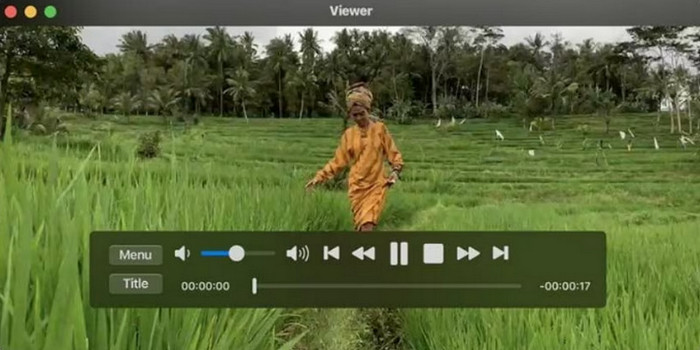
Если вы вставите стандартный DVD-диск с домашним видео или незащищенный диск, это приложение обычно запускается автоматически! Просто имейте в виду, что если вы попытаетесь вставить в него диск со странной записью, который не соответствует строгой структуре каталогов DVD-Video, оно, скорее всего, просто выдаст его обратно без особых объяснений.
Полностью скрытая, встроенная в macOS функция, обеспечивающая чистое и экономичное использование батареи при просмотре стандартных дисков того же региона без дополнительных загрузок.
Если копнуть глубже: Региональные коды и цифровое копирование
Кошмар с региональным кодом: Почему DVD-диск из Великобритании не воспроизводится на американском Mac? Это связано с региональной блокировкой привода RPC-2. По сути, DVD-приводы жестко запрограммированы на прием дисков только из определенного географического региона. Программная эмуляция (например, VLC) иногда может обойти это ограничение, но это своего рода игра в кошки-мышки.
Цифровая альтернатива (долгосрочное решение): Вместо того чтобы постоянно подключать оборудование, вы, возможно, захотите в конечном итоге оцифровать свои физические DVD-диски в файлы MP4/MKV с помощью таких программ, как Handbrake. Это отличный способ навсегда сохранить их на вашем Mac или в iCloud.
Часто задаваемые вопросы О воспроизведении DVD на Mac
-
Почему мой Mac не распознает внешний DVD-привод?
Обычно проблема связана с питанием. При использовании убедитесь, что ваш USB-концентратор обеспечивает достаточное питание, или подключите накопитель напрямую к Mac.
-
Можно ли воспроизвести DVD-диск на Mac с помощью Apple SuperDrive без адаптера?
Только если у вас старый Mac с портами USB-A. Для современных MacBook только с портами USB-C вам обязательно понадобится переходник или адаптер.
-
Как изменить региональный код DVD на MacBook?
При вставке DVD-диска с диском другого региона macOS обычно предлагает изменить регион. Однако будьте осторожны — вы можете изменить этот параметр не более 5 раз, прежде чем привод будет заблокирован навсегда!
-
Существует ли полностью бесплатный DVD-плеер для Мак Это позволяет пропускать рекламу и предупреждения?
Да. VLC — это всегда хороший бесплатный вариант для воспроизведения DVD на Mac без рекламы.
-
Почему в папке «Приложения» отсутствует встроенное приложение DVD Player?
Компания Apple спрятала его в папку /System/Library/CoreServices/Applications/, чтобы упростить отображение основного приложения, но оно всё ещё там!
Заключение
Теперь вы узнали 3 простых способа... воспроизведение DVD на Mac бесплатно. Благодаря этим мощным инструментам вы сможете с большим удобством наслаждаться своей коллекцией DVD. Найти надежный DVD-плеер для Mac проще, чем кажется. Каждый из трех инструментов предлагает понятный интерфейс и плавное воспроизведение DVD. Выберите свой инструмент и получите незабываемые впечатления в субботний вечер.
Другие материалы от Blu-ray Master
- Как воспроизводить DVD на MX Linux с советами по устранению неполадок
- Может ли Plex воспроизводить файлы ISO: полное руководство, обновленное в 2026 году
- Воспроизведение DVD-дисков на Windows 10/11 и Mac: подробное руководство 2026 года.
- Может ли Xbox Series X и S воспроизводить DVD: обновленное руководство 2025 года
Воспроизвести DVD-фильмы

Бесплатный проигрыватель Blu-ray
С легкостью воспроизводите диски Blu-ray, DVD и различные видео/аудиоформаты благодаря богатым возможностям воспроизведения.
100% Безопасно. Без вирусов.
