

27 апреля 2026 г.Сообщение от Кевин Миллер к Воспроизвести DVD
Краткое резюме
Поскольку на современных компьютерах с Windows 11 воспроизведение DVD-дисков с помощью встроенных программ невозможно, следует использовать сторонние DVD-плееры. В связи с этим мы настоятельно рекомендуем следующие программы для воспроизведения DVD-дисков на современных ПК с Windows:
- Лучшее бесплатное решение: Blu-ray Master Бесплатный проигрыватель Blu-ray
- Наиболее часто используемый мультимедийный плеер: VLC Медиаплеер
- Премиум-опция: DVDFab PlayerFab
Если вы используете современные компьютеры под управлением Windows, воспроизведение DVD-дисков сегодня сопряжено с дополнительными трудностями, поскольку Microsoft прекратила поддержку встроенных инструментов воспроизведения DVD, начиная с Windows 10. Таким образом, загрузка DVD-дисков по умолчанию невозможна, и вы не можете получить к ним доступ без предварительной покупки дорогостоящих приложений в Microsoft Store. В этой статье мы рассмотрим три наиболее надежных и бесплатных сторонних программных обеспечения, которые вы можете использовать для обучения. Как воспроизвести DVD в Windows 11 компьютеры. Мы предоставим подробное руководство по использованию нашего наиболее рекомендуемого инструмента, Blu-ray Master Free Blu-ray Player, а также предложим еще две альтернативы.
Оглавление
- Часть 1. Почему Windows 11 не воспроизводит DVD-диски автоматически?
- Часть 2. Лучшее бесплатное решение: Blu-ray Master — бесплатный Blu-ray плеер.
- Часть 3. Два других способа воспроизведения DVD-дисков в Windows 11
- Часть 4. Устранение распространенных проблем с DVD-дисками Windows 11.
- Часть 5. Часто задаваемые вопросы о воспроизведении DVD-дисков в Windows 11.
Часть 1. Почему Windows 11 не воспроизводит DVD-диски автоматически?
Прежде чем перейти к сторонним инструментам для воспроизведения DVD, которые можно использовать в Windows 11, давайте сначала обсудим, почему современные версии Windows не поддерживают автоматически различные форматы DVD. Типы DVD Для воспроизведения. В те времена DVD-диски можно было воспроизводить с помощью стандартного проигрывателя Windows, например, Windows Media Centre в Windows 7. Однако после перехода на Windows Media Player поддержка воспроизведения DVD-дисков прекратилась.
Однако, если вы ищете официальный DVD-плеер для Windows, вы можете загрузить приложение Windows DVD Player из Microsoft Store. К сожалению, оно не является бесплатным и стоит $15. Отзывы о программе также не очень хорошие, мнения пользователей разделились.
Если вы хотите научиться надежно воспроизводить DVD-диски в Windows 11, мы рекомендуем использовать представленную ниже программу, а также два альтернативных варианта. Все эти программы разработаны как надежное бесплатное программное обеспечение для воспроизведения физических DVD-дисков.
Часть 2. Лучшее бесплатное решение: Blu-ray Master — бесплатный Blu-ray плеер.
Чтобы начать знакомство с нашими рекомендациями по воспроизведению DVD-дисков в Windows 11, мы начнем с описания возможностей лучшего бесплатного решения на рынке: Blu-ray Master — бесплатный Blu-ray плеер.
Среди представленных в этом списке вариантов этот инструмент работает лучше всего, поскольку он не содержит 100% и оптимизирован для безопасного использования как с точки зрения конфиденциальности пользователя, так и безопасности установки. Кроме того, он достаточно универсален. Помимо DVD, Blu-ray и ISO-файлов, программа также воспроизводит цифровые видеоформаты, такие как MP4 и MKV.
Для обеспечения возможности воспроизведения современных физических носителей программа поддерживает высококачественное воспроизведение аудио и видео с использованием технологий Dolby, DTS и HD. Все это разработано для того, чтобы программа могла в полной мере использовать качество воспроизведения DVD и Blu-ray.
Помимо этих премиальных функций, программное обеспечение разработано с учетом доступности для всех пользователей. Оно имеет удобный интерфейс и хорошо обозначенные кнопки, что идеально подходит для новичков.
Чтобы узнать, как использовать Blu-ray Master Free Blu-ray Player, обязательно ознакомьтесь с нашим руководством по настройке ниже.
Шаг 1.Скачайте и установите бесплатную программу Blu-ray Master Free Blu-ray Player, используя ссылку для скачивания ниже.
Бесплатная загрузка
Для Windows
Безопасная загрузка
Бесплатная загрузка
для MacOS
Безопасная загрузка
Шаг 2.Вставьте DVD-диск, который хотите воспроизвести, во внешний DVD-привод, затем выберите... Открытый диск в программе. Затем выберите загруженный DVD-диск.

Шаг 3.После загрузки содержимого DVD вы можете просматривать его, используя полное навигационное меню, доступное в Blu-ray Master Free Blu-ray Player.

Поскольку программа была разработана исключительно как проигрыватель Blu-ray и DVD, её интерфейс и дизайн оптимизированы для выполнения таких ресурсоёмких задач. Это делает Blu-ray Master Free Blu-ray Player нашим наиболее рекомендуемым решением для воспроизведения DVD на современных компьютерах под управлением Windows 11.
Часть 3. Два других способа воспроизведения DVD-дисков в Windows 11
В дополнение к DVD-плееру, представленному в программе Blu-ray Master для Windows 11, мы порекомендуем два дополнительных способа воспроизведения физических DVD-носителей в последней версии Windows. Оба этих варианта являются хорошим решением для изучения воспроизведения DVD-файлов в Windows 11.
Вариант 1: VLC Media Player
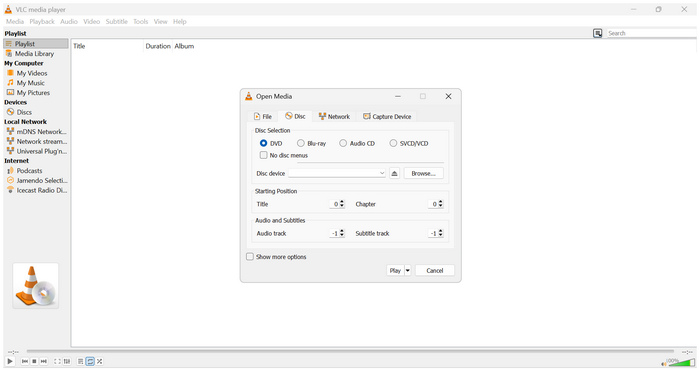
Если вы являетесь поклонником мультимедийных плееров с открытым исходным кодом, то, скорее всего, вы используете... VLC Медиаплеер В качестве основного видеоплеера. Если это так, вам повезло, поскольку эта программа имеет функцию прямой загрузки DVD, что делает ее функциональным DVD-плеером для компьютеров.
Таким образом, вы можете использовать эту программу для воспроизведения DVD-дисков с базовыми системами защиты. К сожалению, VLC не может воспроизводить современные физические носители с более высокими уровнями шифрования. Региональные коды обычно являются основным препятствием для воспроизведения с помощью этой программы.
К счастью, вы можете добавить в программу плагин libdvdcss, чтобы решить эту проблему с шифрованием. Если у вас есть технические навыки для настройки VLC, это станет хорошей альтернативой специализированному программному обеспечению для воспроизведения DVD.
Чтобы узнать, как воспроизводить DVD-диски в VLC, пожалуйста, ознакомьтесь с нашим кратким пошаговым руководством ниже:
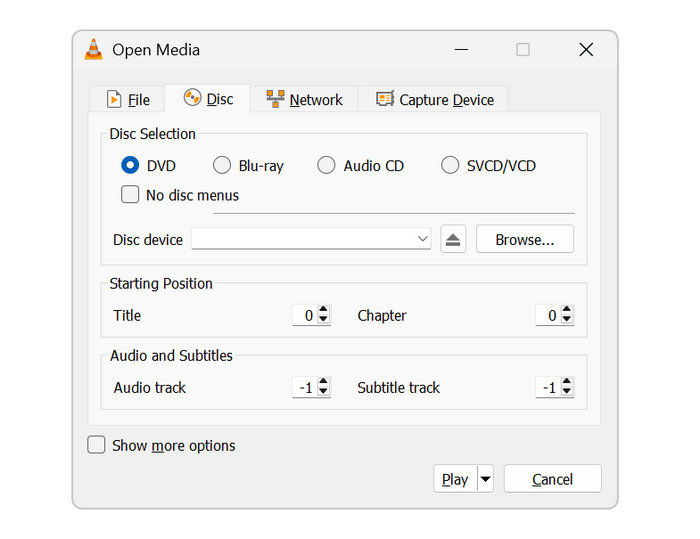
Шаг 1.Загрузите DVD-диск, который хотите воспроизвести в VLC, на свой компьютер через внешний или встроенный драйвер. Откройте VLC Media Player и выберите СМИ. Затем выберите Открытый диск.
Шаг 2.На вкладке «Открыть медиафайлы» выберите DVD в Выбор диска, затем нажмите Дисковое устройство чтобы выбрать DVD-диск, загруженный в ваш компьютер.
Шаг 3.Нажмите Играть После выбора DVD-диска можно начать просмотр загруженного DVD-диска.
Если вы планируете использовать VLC Media Player в качестве основного DVD-плеера в Windows 11, не ожидайте от него такой же стабильности и плавной работы, как от специализированных DVD-плееров. Он может справиться со своей задачей, но могут возникать подтормаживания и незначительные визуальные ошибки, поскольку программа потребляет значительные системные ресурсы.
Вариант 2: DVDFab PlayerFab
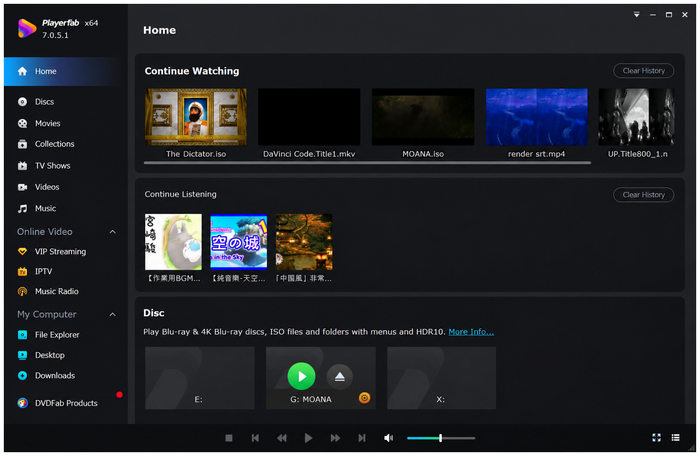
Переходя к более премиальной версии, мы имеем DVDFab PlayerFab Программное обеспечение. Подобно программе Blu-ray Master, этот инструмент разработан специально для воспроизведения DVD. Это позволяет ему также поддерживать Blu-ray, ISO-образы, 4K Blu-ray, папки DVD и цифровые видеофайлы.
К сожалению, программа страдает от чрезмерного потребления ресурсов. Это делает её не лучшим решением для пользователей с устройствами начального и среднего уровня, поскольку воспроизведение видео в формате Ultra HD требует значительных ресурсов.
Несмотря на эти ограничения, использование этого инструмента в качестве решения для пользователей, желающих воспроизводить DVD-диски с внешнего привода в Windows 11, остается вполне приемлемым. Однако убедитесь, что вы используете мощный компьютер, способный справиться с интенсивным использованием ресурсов программой, чтобы избежать ошибок.
Изучите основы просмотра DVD-дисков на DVDFab PlayerFab с помощью нашего руководства ниже:
Шаг 1.Вставьте DVD-диск, который хотите воспроизвести, в компьютер. Затем откройте программу DVDFab PlayerFab и дождитесь, пока она автоматически обнаружит ваш DVD-диск.
Шаг 2.Выбирать Режим меню Чтобы получить доступ ко всему содержимому DVD, нажмите здесь. В противном случае, нажмите здесь. Простой режим чтобы посмотреть основной файл фильма напрямую.
Шаг 3.После выбора способа доступа к содержимому DVD вы можете его посмотреть.
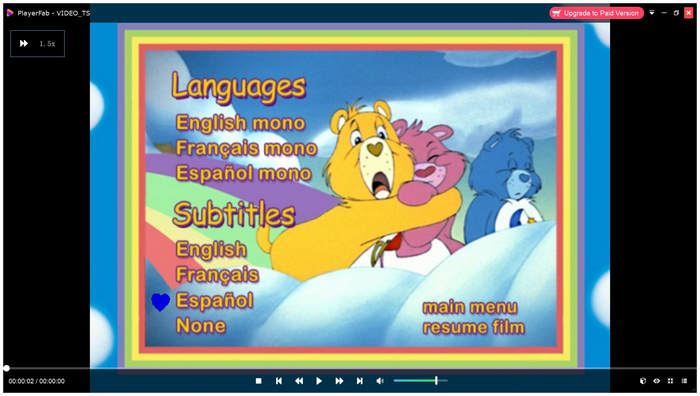
Для пользователей, которые ценят простоту использования и прямой просмотр DVD-дисков, платная версия DVDFab PlayerFab может оказаться выгодной. Функция «Простой режим» делает просмотр DVD-дисков похожим на открытие цифровых видеокассет.
Часть 4. Устранение распространенных проблем с DVD-дисками Windows 11
Проблема 1: DVD-привод не распознается Windows 11.
При возникновении подобных проблем наиболее распространенной причиной является неправильное подключение устройства или устаревший драйвер устройства. Для решения этой проблемы проверьте правильность подключения внешнего DVD-привода к компьютеру. Затем проверьте Диспетчер устройств и найдите DVD/CD-ROM приводы, чтобы проверить наличие обновлений.
Проблема 2: Ошибки в кодах регионов
Ошибки регионального кода возникают, если ваш DVD-плеер и воспроизводимый DVD-диск имеют несовместимые региональные коды. К счастью, для современных цифровых DVD-плееров, предназначенных для обхода защиты от копирования, это не проблема. Среди программ в этом списке Blu-ray Master Free Blu-ray Player предлагает наилучшее решение, поскольку он может воспроизводить любые DVD или Blu-ray диски независимо от их регионального кода.
Проблема 3: Диск поцарапан или загрязнен
При попытке воспроизведения старых DVD-дисков неизбежно возникает вероятность появления царапин или загрязнения носителя. Чтобы безопасно очистить DVD и предотвратить появление новых царапин, используйте мягкую салфетку из микрофибры и несколько распылений изопропилового спирта. Для предотвращения дальнейших повреждений убедитесь, что ваш DVD хранится правильно.
Часть 5. Часто задаваемые вопросы о воспроизведении DVD-дисков в Windows 11
-
Почему Windows Media Player не воспроизводит мой DVD-диск автоматически в Windows 11?
В Windows 11 больше нет встроенного проигрывателя DVD. Последний DVD-проигрыватель для Windows, который по умолчанию мог воспроизводить DVD, был снят с производства начиная с Windows 10. Однако вы все еще можете использовать официальный DVD-проигрыватель Windows, купив его в Microsoft Store.
-
Нужно ли платить за официальное приложение Windows DVD Player в магазине Microsoft?
Да, это так. Официальное приложение Windows DVD Player не является встроенным программным обеспечением. Его цена составляет $15.00.
-
Почему мой внешний DVD-привод на ноутбуке постоянно отключается или издает щелчки?
Проверьте физическое соединение драйвера и розетки вашего ноутбука. Вы также можете проверить наличие обновлений в Диспетчере устройств. Это распространенные причины нестабильного соединения DVD-привода.
-
Как изменить региональный код DVD в Windows 11, если мой фильм не загружается?
Откройте Диспетчер устройств. Затем перейдите к приводам DVD/CD-ROM. Щелкните правой кнопкой мыши и выберите «Свойства», чтобы отредактировать вкладку «Регион». Для более простого решения можно использовать мультимедиаплееры без региональной привязки, например, Blu-ray Master Free Blu-ray Player.
-
Лучше ли воспроизводить физические DVD-диски или копировать их в формат MP4 для хранения на Windows 11?
Если вас беспокоит объем памяти, лучше воспроизводить физические DVD-диски. В противном случае, лучше скопировать их в формат MP4, поскольку скопированные DVD-диски гораздо доступнее. Цифровые видео всегда будут лучше для современных устройств.
Заключение
Хотя Windows 11 не поддерживает воспроизведение DVD-дисков с помощью встроенных медиаплееров, решить эту проблему быстро и совершенно бесплатно. У вас есть несколько вариантов. воспроизведение DVD-дисков в Windows 11Среди них наиболее надежным является Blu-ray Master Free Blu-ray Player, предлагающий беспроблемный и плавный просмотр. Если у вас есть вопросы к пользователям программы, оставляйте комментарии ниже или просто поделитесь своими любимыми DVD-фильмами, которые вы смотрите в программе Blu-ray Master.
Другие материалы от Blu-ray Master
- Лучшие способы воспроизведения DVD на планшете Android [проводные и беспроводные]
- Как воспроизводить DVD на MX Linux с советами по устранению неполадок
- Воспроизведение DVD-дисков на Windows 10/11 и Mac: подробное руководство 2026 года.
- Воспроизведение DVD на Mac: 3 простых способа воспроизведения в 2026 году
Воспроизвести DVD-фильмы

Бесплатный проигрыватель Blu-ray
С легкостью воспроизводите диски Blu-ray, DVD и различные видео/аудиоформаты благодаря богатым возможностям воспроизведения.
100% Безопасно. Без вирусов.
