

24 Июл, 2025Сообщение от Кевин Миллер к Создать DVD
Сегодня USB-флеш-накопители являются распространённым способом хранения и передачи файлов. Однако существует множество ситуаций, когда запись файлов с USB-накопителя... USB-DVD становится необходимым. Например, DVD — это практичный формат для воспроизведения контента на традиционных DVD-плеерах, не поддерживающих USB-входы. Этот процесс также помогает сохранить важные данные в неперезаписываемом и долговечном формате. В этой статье мы покажем вам два простых шага для записи видео с USB-накопителя на DVD, что позволит создать долговременное хранилище и резервные копии ваших любимых видео.

- Часть 1. Что следует учитывать перед записью USB-накопителя на DVD
- Часть 2. Запись USB на DVD с помощью Blu-ray Master DVD Creator
- Часть 3. Запись USB на DVD с помощью DVDFab DVD Creator
- Часть 4. Устранение неполадок при записи USB на DVD
Часть 1. Что следует учитывать перед записью USB-носителя на DVD
Прежде чем конвертировать USB-диск в DVD, важно понимать, что этот процесс — это не просто перенос данных. Для обеспечения совместимости, качества и успешного воспроизведения необходимо учитывать несколько ключевых факторов. Учёт этих факторов поможет избежать ненужных дисков и обеспечить бесперебойную запись.
Выберите правильный тип DVD
DVD-диски бывают разных форматов, и выбор правильного крайне важен. Наиболее распространённые форматы — DVD-R/+R и DVD-RW/+RW. DVD-R и DVD+R — это диски однократной записи, то есть данные на них можно записать только один раз. DVD-RW и DVD+RW, в свою очередь, являются перезаписываемыми. Это означает, что данные можно стирать и перезаписывать многократно.
Понять, сколько места на диске DVD
Ёмкость хранилища — ещё один важный аспект. Стандартные DVD-диски доступны в двух основных форматах: DVD-5 и DVD-9. DVD-5 вмещает около 4,7 ГБ данных, что подходит для коротких видеопроектов. DVD-9 же поддерживает до 8,5 ГБ, что делает его идеальным вариантом для более длинных видео или файлов высокого качества.
Проверьте совместимость и возможности программного обеспечения для записи дисков
Не все программы для записи DVD обладают одинаковым функционалом. Убедитесь, что используемая вами программа поддерживает видеоформаты ваших USB-файлов. Кроме того, она должна поддерживать создание пользовательских меню, настройку глав и инструменты редактирования видео при необходимости.
Часть 2. Записать USB на DVD с помощью Blu-ray Master DVD Creator
Мастер-DVD-создатель Blu-ray — это мощная программа для создания и записи DVD. Она совместима с Windows (версии от 7 до 11) и Mac (версии 10.9 и выше). Она позволяет конвертировать видео напрямую с USB-накопителя на DVD. Поддерживает более 500 видеоформатов, включая MP4, MKV, MOV, AVI и FLV. Вы также можете добавлять и записывать несколько файлов, даже разных форматов, на один DVD. Программа предлагает комплексные настройки DVD, позволяя настраивать тип диска, соотношение сторон и качество видео. Кроме того, она включает в себя встроенный редактор с необходимыми инструментами для улучшения качества видео. Кроме того, программа предлагает несколько настраиваемых шаблонов меню DVD.
Шаг 1.Для начала скачайте бесплатно программу Blu-ray Master DVD Creator. Установите её на свой компьютер и следуйте инструкциям по установке. После завершения вставьте чистый записываемый DVD-диск в привод и запустите программу.
Бесплатная загрузка
Для Windows
Безопасная загрузка
Бесплатная загрузка
для MacOS
Безопасная загрузка
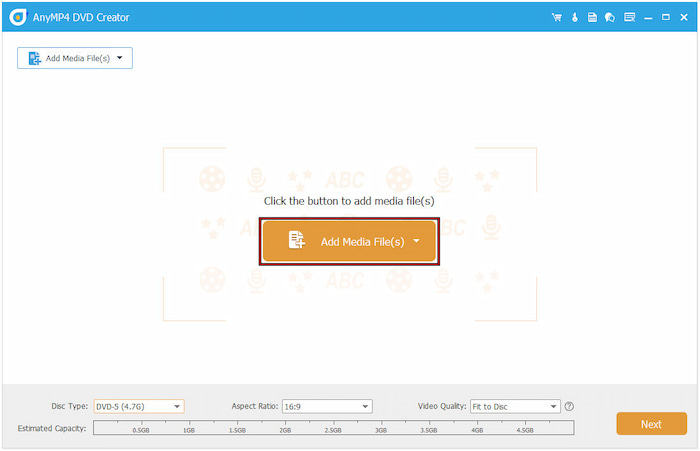
Шаг 2.Вставьте USB-накопитель с видео, которое вы хотите записать. При запуске выберите DVD-диск в качестве типа диска. Нажмите кнопку Добавить медиа-файл(ы) Нажмите кнопку и перейдите к USB-накопителю. Выберите видео и нажмите «Открыть», чтобы загрузить медиафайл.
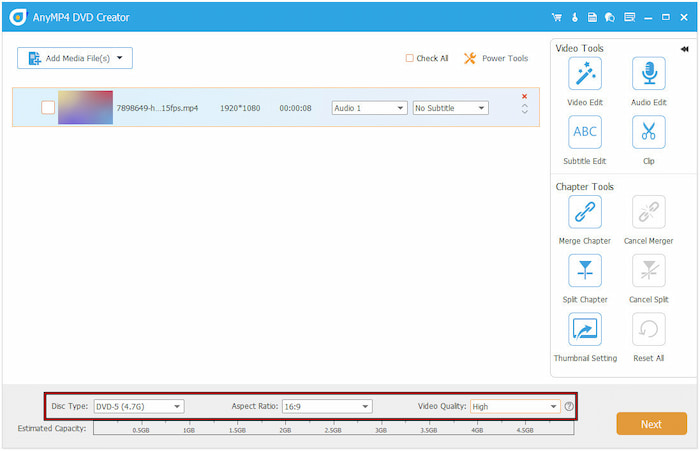
После добавления файлов выберите тип диска (DVD-5 или DVD-9), соотношение сторон и качество видео. При необходимости используйте Power Tools, например, инструменты для работы с видео и главами, для редактирования. В разделе «Инструменты для видео» нажмите «Редактирование видео», чтобы получить доступ к таким инструментам, как поворот, обрезка, кадрирование и т. д. Нажмите «Далее», чтобы перейти к следующему шагу.
Шаг 3.В окне создания меню выберите шаблон меню DVD в разделе Шаблон меню Вкладка. Вы также можете добавить фоновую музыку, вставить вступительный ролик или изменить фоновое изображение меню. Если вам не нужно меню, выберите опцию «Без меню» и нажмите «Записать», когда будете готовы.

Шаг 4.В последнем окне установите флажок «Записать на диск» и выберите привод. Выберите телевизионный стандарт (NTSC или PAL), чтобы обеспечить воспроизведение без ошибок. При желании установите для параметра «Режим воспроизведения» значение «Запустить из меню». Нажмите кнопку Начинать для переноса видео с USB на DVD.

Blu-ray Master DVD Creator — это удобное решение для записи USB-дисков на DVD. лучший DVD-рекордер Программа, обеспечивающая быстрый и простой процесс создания DVD. Преимущество заключается в том, что вы можете настроить шаблон меню DVD в соответствии с вашими предпочтениями.
Часть 3. Записать USB на DVD с помощью DVDFab DVD Creator
DVDFab Создатель DVD — это премиальное программное обеспечение для создания DVD-дисков, входящее в состав модуля DVDFab. Оно позволяет легко записывать практически любые форматы медиапотоков на DVD, включая файлы, сохраненные на USB-накопителе. Оно также поддерживает настройку меню DVD, выбирая из готовых шаблонов или создавая собственные.
Вот как записать USB на DVD:
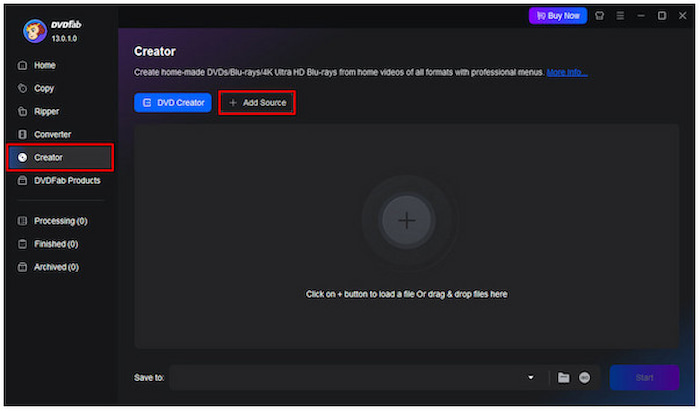
Шаг 1.Вставьте чистый диск в DVD-привод, а затем подключите USB-накопитель к одному из USB-портов компьютера. В интерфейсе DVDFab перейдите в раздел «Создание» и выберите «DVD Creator». Нажмите кнопку +Добавить источник и выберите USB-флеш-накопитель для импорта видео.
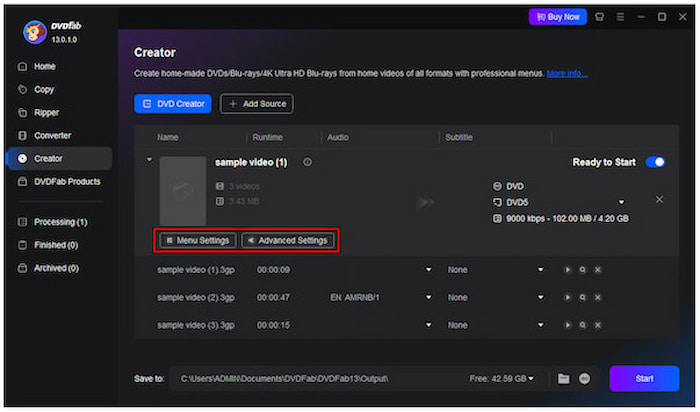
Шаг 2.Нажмите кнопку Настройка меню Кнопка для настройки меню DVD. Выберите один из готовых шаблонов или настройте макет, фоновое изображение и текст в соответствии с вашими потребностями. При необходимости настройте тип выходного файла (DVD-5 или DVD9) и другие параметры в разделе «Дополнительные настройки».
Шаг 3.После завершения всех настроек нажмите кнопку Начинать Нажмите кнопку в правом нижнем углу навигации. Программа начнёт копирование видео с USB-накопителя на DVD. Она выполнит кодирование и создание, обеспечив воспроизведение вашего DVD на стандартных DVD-плеерах.
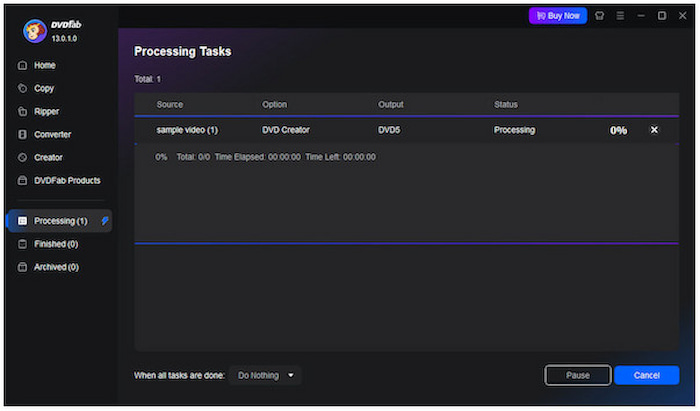
DVDFab DVD Creator — это профессиональная программа для создания DVD-дисков из видео, сохранённых на USB-накопителях. Программа сохраняет исходное качество даже после завершения записи. Однако это платное ПО, требующее подписки для полного доступа.
Часть 4. Устранение неполадок при записи USB на DVD
Запись файлов с USB-накопителя на DVD может показаться простой задачей. Однако она сталкивается с неожиданными трудностями. Понимание первопричины крайне важно для успешного процесса записи. Вот как эффективно выявить и устранить эти проблемы:
Актуальные проблемы с программным обеспечением
Иногда проблема кроется в используемой программе для записи. Несовместимые форматы файлов или неправильные настройки конфигурации могут привести к ошибкам или сбоям записи. Чтобы решить эту проблему, убедитесь, что ваша программа полностью поддерживает видеоформаты, которые вы планируете записать. Также проверьте, позволяет ли она настраивать такие параметры, как качество видео, тип диска и соотношение сторон.
Проблемы процесса горения
Процесс записи может быть прерван из-за неправильных настроек или нехватки системных ресурсов. К распространённым признакам относятся неполная запись, невозможность воспроизведения DVD на других устройствах или ошибки, такие как «Запись не удалась». Чтобы минимизировать эти риски, закройте ненужные приложения во время записи и избегайте интенсивной нагрузки на компьютер во время процесса.
Проблемы с DVD-приводом или диском
Неисправный или устаревший DVD-привод — распространённая причина. Если ваш компьютер не распознаёт пустой диск, возможно, он не поддерживает запись DVD. Кроме того, некоторые приводы читают только DVD. Всегда используйте качественные чистые диски и убедитесь, что они совместимы с вашим приводом. Если проблема не устранена, проверьте диспетчер устройств (Windows) или сведения о системе (Mac), чтобы определить, работает ли привод правильно или требуется обновление драйверов.
Заключение
Сжигание USB-DVD — эффективный способ сохранить и наслаждаться видео на физическом носителе. Если вы создаете резервную копию важных видео или воспроизводимый диск, этот процесс гарантирует доступность и защиту ваших файлов в течение длительного времени. Выбрав подходящие инструменты, тип диска и настройки, вы сможете предотвратить распространённые проблемы и создавать высококачественные DVD. Для удобного и надёжного процесса используйте Blu-ray Master DVD Creator. Он поддерживает сотни форматов и настраиваемые шаблоны меню для преобразования видео с USB-накопителей в DVD.
Другие материалы от Blu-ray Master
Видео на DVD
