

Ноя 04, 2025Сообщение от Кевин Миллер к Копировать DVD
Благодаря современным технологиям вы можете без особых усилий транслировать все популярные фильмы на свой ноутбук. Существуют потоковые сервисы, которые предоставляют потрясающий контент с функциями, улучшающими качество воспроизведения. Однако у некоторых из нас еще остались коллекции компакт-дисков, и, возможно, придет время просмотреть их снова. Но как посмотреть видео на компакт-диске без оптического привода на компьютере? Это руководство дает лучший внешний DVD-привод и CD-привод с подробными обзорами. Но сначала давайте поймем, насколько важно иметь внешний диск.
- Часть 1. Что такое внешний привод компакт-дисков и DVD-дисков
- Часть 2. 5 лучших внешних приводов компакт-дисков и DVD-дисков
- Часть 3. Как использовать внешний привод CD и DVD на компьютере
- Часть 4. Внешний привод CD и DVD не работает
- Часть 5. Часто задаваемые вопросы о лучшем внешнем приводе компакт-дисков и DVD-дисков
Часть 1. Что такое внешний привод CD и DVD
В современном ноутбуке нет встроенного оптического привода, поддерживающего воспроизведение видео с CD или DVD. Но это неудобство можно решить с помощью внешнего привода компакт-дисков. Компактный привод позволяет получить доступ к диску, который можно запустить на компьютере. Обычно USB используется на внешних приводах DVD, которые вам нужно подключить только к компьютеру для потоковой передачи. Большинство современных внешних приводов поддерживают другие диски, например Blu-ray и DVD.
Варианты использования
• Воспроизведение медиа: вы можете смотреть DVD или слушать компакт-диски на устройствах без встроенных приводов.
• Резервное копирование данных: архивируйте важные файлы на физических носителях для долгосрочного хранения.
• Установка программного обеспечения: установка устаревшего программного обеспечения или операционных систем с диска.
• Запись дисков: создание музыкальных компакт-дисков, видео-DVD или дисков с данными для совместного использования или архивирования.
• Доступ к старым архивам: извлечение контента со старых дисков, например фотоальбомов или документов.
Основные характеристики хорошего внешнего накопителя
• Поддержка форматов дисков: Он должен иметь возможность загружать и распознавать различные CD и DVD диски, такие как CD-ROM, DVD-ROM и другие.
• Скорости чтения и записи: Было бы здорово, если бы диск обладал отличной скоростью чтения и записи. Более высокие скорости означают более быстрый доступ к данным и их запись, что идеально подходит для больших файлов, видеоконтента или частого резервного копирования.
• Связь и питание: USB 3.0 или USB-C для быстрого подключения, дополнительный адаптер не требуется.
• Дизайн и форм-фактор: Кроме того, хороший внешний накопитель должен быть удобным для переноски. Более того, прочный корпус из алюминия или прочного пластика обеспечивает длительную защиту. Встроенное отделение для хранения кабеля позволяет аккуратно хранить устройство и быть готовым к поездке. Конструкция с шумоподавлением обеспечивает бесшумное и плавное воспроизведение дисков.
Часть 2. 5 лучших внешних приводов компакт-дисков и DVD-дисков
Даже несмотря на рост популярности цифровых потоковых сервисов, знайте, что сегодня доступно множество внешних накопителей, которые можно купить где угодно. Если вы новичок и не знаете, какой из них лучше, просмотрите следующие рассмотренные диски и попробуйте их на своем компьютере.
Риоддас
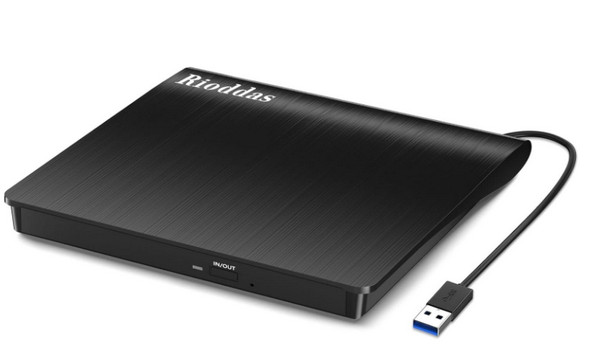
Драйвер внешнего привода компакт-дисков Rioddas представляет собой простое устройство с портом USB для подключения к компьютеру. Он уверен в своей простоте, поскольку пользователю нужно только подключить USB-порт, и компьютер автоматически обнаружит его.
Плюсы
- Кабель подключен по умолчанию, чтобы не потерять его.
- Стабильная производительность с высокой скоростью и высокой отказоустойчивостью.
- Отличный и стильный внешний дизайн.
Минусы
- Ошибки при проверке записанного диска.
Готега
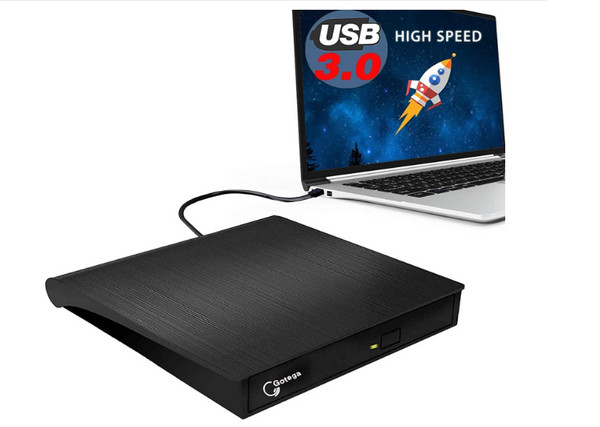
Внешний DVD-привод Gotega для ноутбуков максимально расширяет свои возможности в качестве портативного проигрывателя компакт-дисков, DVD-плеера, устройства записи DVD, устройства записи компакт-дисков и многого другого. Он имеет 8-кратную скорость записи DVDR и 24-кратную скорость записи компакт-дисков без потери данных. USB внешнего привода DVD обеспечивает высокую скорость передачи данных, а также превосходный процесс записи и установки. Тогда ты можешь воспроизводить свои DVD или Blu-ray на вашем компьютере с приводом.
Плюсы
- Не сложный в настройке.
- Он не требует дополнительного программного обеспечения.
- Встроенная кнопка извлечения для извлечения диска.
Минусы
- Отчеты о проблемах с нагревом и выбросом.
- Случайно не будет работать до 20-30 минут.
крыша
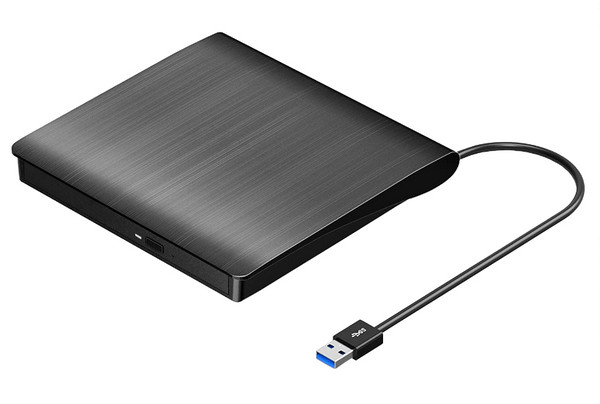
Внешний DVD-привод Roofull считается отличным инструментом для воспроизведения фильмов. Он оснащен внутренними приводами CD и DVD, которые могут читать и записывать диски с поразительной скоростью. Одной из его примечательных особенностей является то, что он в основном совместим с медиаплеерами и позволяет копировать или копировать фильмы.
Плюсы
- Включите чтение и запись CD+R, CD-ROM, DVD+R/RW и т. д.
- Многофункциональный инструмент с функциями рыхлителя, прожигателя и записывающего устройства.
- Гарантия сильной системы исправления ошибок и низкого импеданса.
Минусы
- Несовместим с другими системами, такими как Chrome.
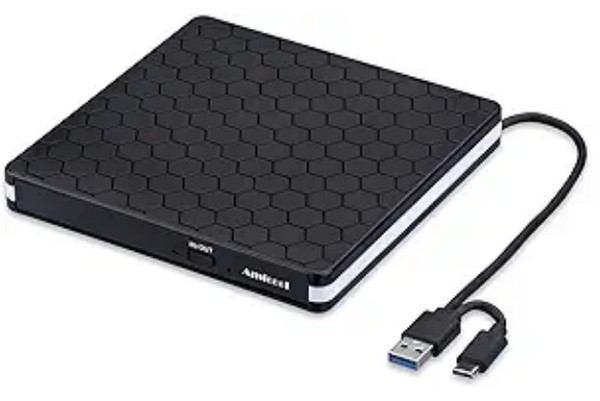
Амикул
Amicool — это внешний привод компакт-дисков и DVD, который может воспроизводить любые диски на Windows, Mac и других устройствах. Он имеет легкий корпус со встроенным кабелем, который невозможно отсоединить или потерять во время путешествия. Amicool совместим с USB 3.0, USB 2.0 и USB 1.0 для максимальной скорости чтения.
Плюсы
- Специальное предложение на устройство записи DVD/CD и портативный плеер.
- Более высокая скорость передачи данных до 5 Гбит/с.
- Вилки универсальны для подключения других устройств.
Минусы
- Пропустить часть содержимого с диска.
Асус ЗенДрайв
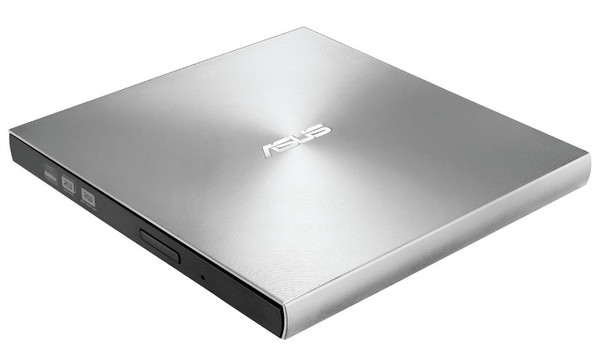
Для внешнего внешнего DVD-привода Asus эта опция поддерживает резервное копирование данных на весь срок службы для Windows и Mac. Единственное, чего стоит ожидать, — это шифрование диска, которое может гарантировать высокие стандарты безопасности, контроль паролей и закодированные имена файлов.
Плюсы
- Тонкий и легкий, чтобы носить с собой.
- Быстро перетаскивайте и записывайте компакт-диски и DVD-диски.
- Поддержка Type-C и Type-A для Windows и MacOS.
- Используйте M-DISC для защиты и хранения цифрового контента.
Минусы
- Возникли проблемы с копированием файлов с компакт-дисков.
Часть 3. Как использовать внешний привод CD и DVD на компьютере
Если у вас есть внешний DVD-привод для ноутбука, как вы его используете для воспроизведения мультимедиа? Хотя большинство накопителей утверждают, что их легко подключить к вашему устройству, необходимо учитывать некоторые моменты для обеспечения бесперебойной потоковой передачи. Вот простые шаги, которые необходимо выполнить:
Шаг 1.Подготовьте внешний привод компакт-дисков для Macbook Air или ПК и кабель. Используйте USB-кабель для подключения драйвера к компьютеру. Обязательно проверьте характеристики обоих устройств, чтобы убедиться, что они совместимы.
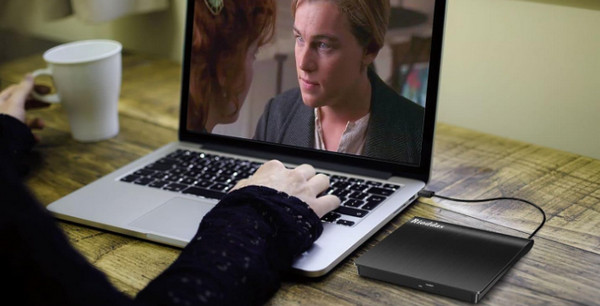
Шаг 2.Вставьте диск в оптический привод. Медиаплеер по умолчанию автоматически обнаружит его. Следуйте инструкциям на экране для дальнейшей настройки. Наслаждайтесь воспроизведением мультимедиа.
Что делать, если вы хотите перенести содержимое диска на компьютер, пока у вас есть внешний DVD-привод? Рекомендуемая программа — Бесплатный DVD-риппер от Blu-ray Master. После того, как вы вставите диск во внешний привод, программа просканирует информацию о DVD, и названия дисков отобразятся в интерфейсе. Вы можете выбрать те, которые хотите сохранить, и удалить ненужные фрагменты. Это мощный инструмент, который эффективно конвертирует DVD-диски в различные цифровые форматы, такие как MP4, MKV, MOV и др., которые являются распространёнными и широко совместимыми. Кроме того, программа предоставляет несколько профилей с различными параметрами, которые при желании можно настроить, например, кодер, разрешение, битрейт и другие. Кроме того, встроенные инструменты редактирования позволяют вносить некоторые изменения в видеофайлы DVD, включая добавление фильтров и эффектов, обрезку и кадрирование и многое другое.
Ключевая особенность
• Копируйте и конвертируйте видео с помощью внешнего CD-привода для MacBook Pro, Windows и т. д.
• Используйте Hyper-threading и Super Encode Engine для сохранения качества видео.
• Разрешить пользователям редактировать и нормализовать звук и другие настройки перед копированием.
• Хорошо работает с DVD 5/DVD 9/DVD ROM/DVD-R/DVD+R и т. д.
Бесплатная загрузка
Для Windows
Безопасная загрузка
Бесплатная загрузка
для MacOS
Безопасная загрузка
Часть 4. Внешний привод CD и DVD не работает
С неисправностями устройства знакомы все. Даже если вы купили внешний привод компакт-дисков Best Buy, он может не прочитать диск. Итак, следующие решения помогут вам распознать причины и лучший способ устранения неполадок.
Решение 1
Убедитесь, что внешний DVD-привод LG обнаружен в диспетчере устройств. Просто нажмите одновременно клавиши Windows и R на клавиатуре, чтобы открыть диалоговое окно «Выполнить». Введите devmgmt.msc, чтобы просмотреть список приводов DVD/CD-ROM. Проверьте наличие оптического привода, выполнив проигрывание DVD на своем компьютере, чтобы проверить, решена ли проблема.
Решение 2
Установите на своем компьютере функцию автоматического воспроизведения, чтобы легко обнаруживать диски, находящиеся в оптическом приводе. Это также помогает запустить правильное приложение для воспроизведения контента, не перегружая ваше устройство. Все, что вам нужно сделать, это открыть диалоговое окно «Выполнить» и ввести слово «Управление». Дважды щелкните кнопку «Автозапуск» и установите флажок «Использовать автозапуск для всех носителей и устройств». Затем сохраните изменения.
Решение 3
Попробуйте отключить режим DMA на внешнем CD-приводе ноутбука. В диалоговом окне «Выполнить» введите devmgmt.msc, чтобы открыть окно диспетчера устройств. Когда вы найдете оптический привод, щелкните его правой кнопкой мыши и выберите «Свойства». Перейдите на вкладку «Дополнительные настройки» и отключите параметр «Включить DMD». Попробуйте открыть диск еще раз.
Часть 5. Часто задаваемые вопросы о лучшем внешнем приводе компакт-дисков и DVD-дисков
-
Какой внешний привод для записи компакт-дисков и DVD-дисков лучший?
Некоторые внешние приводы компакт-дисков и DVD-дисков ноутбуков оснащены встроенными записывающими устройствами. Среди вышеупомянутых опций Roofull, Gotega и Amicool имеют устройства записи компакт-дисков по умолчанию без дополнительной настройки программного обеспечения.
-
Будет ли внешний DVD-привод воспроизводить компакт-диски?
Да. В зависимости от бренда и функций некоторые из лучших внешних приводов CD/DVD для Windows 11 и других платформ позволяют читать и записывать компакт-диски. Просто убедитесь, что оптический привод четко указывает на это, поскольку большинство приводов различаются с точки зрения систем записи и чтения дисков.
-
Как выбрать внешний CD/DVD/привод?
Чтобы выбрать лучший внешний привод компакт-дисков для Windows или Apple, учитывайте скорость привода и то, насколько быстро он сможет читать и записывать данные на дисковод. Также обратите внимание на возможность подключения и совместимость, чтобы вы могли использовать оптический привод с любым компьютером.
-
Какой внешний привод компакт-дисков подойдет для Mac или Windows?
Хороший внешний диск может быть гибким для подключения устройств с различными портами USB. Или поддержите новейший контент Blu-ray и DVD. Тем не менее, это зависит от того, что вам нужно, и бюджета на покупку.
Заключение
Наконец-то вы узнали лучшие внешние CD/DVD-приводы для ноутбука в этой статье. Вы также узнаете, как использовать его для устранения неполадок, если он работает некорректно. Blu-ray Master Free DVD Ripper — отличный инструмент для копирования или конвертации видео с CD или DVD, поэтому рекомендуем попробовать его на Windows или Mac.
Другие материалы от Blu-ray Master
Советы по DVD

Быстрое и бесплатное программное обеспечение для конвертации всех DVD-дисков в цифровой формат на вашем компьютере.
100% Безопасно. Без вирусов.
