

11 Июл, 2025Сообщение от Кевин Миллер к Копировать DVD
Хотите импортировать DVD в Final Cut Pro? Если это так, то вы находитесь на правильном посту. Читая, вы узнаете наиболее эффективную и действенную процедуру для достижения желаемого результата. Кроме того, вы найдете лучшего риппера, который поможет вам со всеми необходимыми процессами. Итак, без лишних слов, предлагаем прочитать пост и получить представление о как импортировать DVD в Final Cut Pro.
Часть 1. Поддерживает ли Final Cut Pro DVD?
Поддерживает ли Final Cut Pro DVD? К сожалению, программа Final Cut Pro не поддерживает DVD. Это означает, что извлечение видео напрямую с DVD с помощью программы невозможно. Как мы все знаем, программа поддерживает только практически все популярные цифровые форматы. Поэтому, если вы хотите импортировать DVD, лучший способ — скопировать DVD в другие форматы, поддерживаемые программой. Но прежде чем начать, позвольте нам дать вам краткое введение в Final Cut Pro.
Эта программа — передовое программное обеспечение для нелинейного видеомонтажа, разработанное Apple. Её основные функции включают монтаж, импорт, обработку фильмов, добавление эффектов и многое другое. Она также идеально подходит для нелинейного монтажа, продвинутого аудиомонтажа, организации рабочего процесса и высокопроизводительной обработки. Благодаря этому программа доступна всем профессионалам.
Поддерживаемые цифровые форматы: MP4, MXF, AVI, MTS, M2TS, 3GP и другие.
Итак, если вы хотите импортировать DVD в Final Cut Pro, лучшим решением будет рипнуть его в другие форматы, например, MP4. К счастью, вы можете изучить процедуру рипа, перейдя к следующему разделу.
Часть 2. Как копировать DVD для Final Cut Pro
Поскольку Final Cut Pro не может извлечь видео с диска, лучше всего сначала скопировать DVD в другие поддерживаемые форматы. В этом разделе мы расскажем, как скопировать DVD в формат MP4, используя Blu-ray Master Бесплатный DVD RipperЭто одна из лучших универсальных офлайн-программ, которая поможет вам без труда скопировать DVD в MP4 и другие цифровые форматы. Процесс копирования занимает всего несколько кликов, и благодаря простому интерфейсу вы освоите весь процесс. Более того, скорость копирования может достигать 30 раз выше, чем у других DVD-рипперов. Благодаря этому вы можете положиться на эту программу для быстрого копирования DVD. Ещё одним преимуществом является то, что при копировании этот DVD-риппер не ухудшает качество видео и звука, что делает его более мощным инструментом для вас.
Кроме того, программа позволяет не только копировать DVD, но и выполнять простое редактирование. Кроме того, Blu-ray Master Free DVD Ripper доступен для операционных систем Windows и Mac, что делает его доступным для всех пользователей. Если вы хотите быстро научиться копировать DVD в MP4 и другие цифровые форматы, ознакомьтесь с простой инструкцией, представленной ниже.
Шаг 1.Для первого шага нажмите кнопку Бесплатная загрузка Нажмите кнопки ниже, чтобы открыть бесплатный DVD-риппер Blu-ray Master. Затем установите программу и запустите её на Windows или Mac, чтобы открыть основной пользовательский интерфейс.
Бесплатная загрузка
Для Windows
Безопасная загрузка
Бесплатная загрузка
для MacOS
Безопасная загрузка
Шаг 2.Когда интерфейс уже появится, перейдите к Загрузить диск опцию и щелкните ее, чтобы добавить DVD.
Примечание: Перед выполнением этого метода убедитесь, что DVD-диск вставлен в компьютер.

Шаг 3.После добавления файла DVD перейдите в Профиль выбор внизу. Затем выберите МП4 Формат в параметрах формата. Вы также можете выбрать другие форматы, поддерживаемые Final Cut Pro, например, MOV, AVI, MXF и другие.
Примечание: Поскольку программа имеет базовые инструменты редактирования, вы можете воспользоваться ею, нажав кнопку «Изменить». После этого вы сможете редактировать, обрезать, поворачивать и выполнять другие действия. После этого нажмите кнопку «Применить».
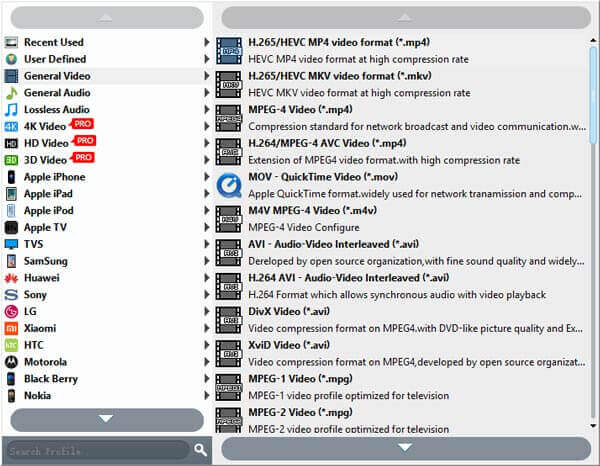
Шаг 4.Чтобы начать финальный процесс копирования, нажмите кнопку Конвертировать кнопку из нижнего интерфейса.

Часть 3. Как импортировать скопированный DVD в Final Cut Pro
После копирования DVD в цифровой формат вы можете начать импортировать его в программу Final Cut Pro. Импорт скопированного DVD ничем не отличается от импорта обычного видеофайла. Чтобы узнать, как импортировать DVD в Final Cut Pro после копирования, ознакомьтесь с методами ниже.
Шаг 1.Сначала запустите Final Cut Pro, чтобы просмотреть его основной пользовательский интерфейс. Вы можете получить доступ к программе из App Store, если у вас ее еще нет.
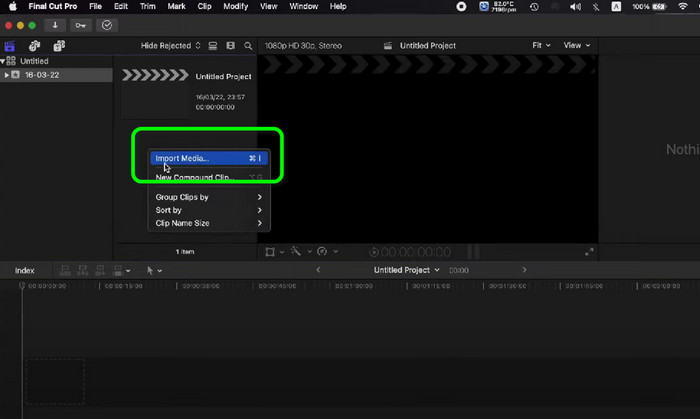
Шаг 2.Когда появится основной интерфейс, наведите курсор на пустой левый интерфейс и щелкните правой кнопкой мыши. Затем нажмите «Импортировать медиа», чтобы увидеть различные варианты. Выберите скопированный DVD и нажмите «Импортировать выбранное». После этого вы уже увидите видео из интерфейса.
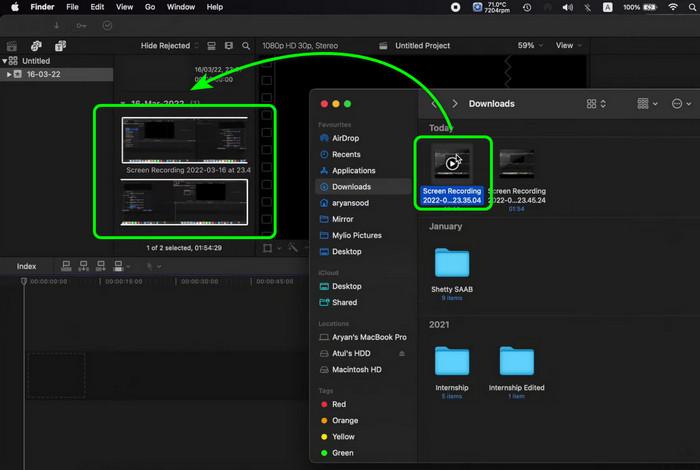
Шаг 3.Другой способ импортировать скопированный DVD — это процесс перетаскивания. Для этого вы можете открыть папку, в которой вы сохранили конвертированный DVD, затем щелкнуть и перетащить ее в интерфейс программы. После этого вы уже сможете увидеть файл на Финальная версия Про.
Часть 4. Часто задаваемые вопросы об импорте DVD в Final Cut Pro
-
Как поделиться DVD в Final Cut Pro?
Чтобы поделиться, вам нужно всего лишь запустить Final Cut Pro на своем Mac. После этого нажмите «Выбрать файл» > «Поделиться». После этого выберите DVD. Затем последний процесс — нажать кнопку «Поделиться» на панели инструментов и нажать «DVD». Благодаря этому вы сможете достичь своей цели.
-
Можем ли мы купить Final Cut Pro на всю жизнь?
Определенно да. Вы можете приобрести Final Cut Pro и использовать его всю жизнь. Программа стоит $299,99. Благодаря этому вы можете наслаждаться всеми его функциями и получать к ним доступ.
-
Есть ли более дешевая альтернатива Final Cut Pro?
Да, есть больше программ, которые более доступны по сравнению с Final Cut Pro. Он включает в себя Shotcut, HitFil Express, OpenShot и другие. С их помощью вы по-прежнему можете редактировать и импортировать видео, не тратя много денег.
-
Как конвертировать DVD в Final Cut Pro?
Как ни печально это говорить, но вы не можете конвертировать DVD в Final Cut Pro. Итак, для конвертации DVD вы можете использовать AnyMP4 DVD-риппер. Благодаря этому вы можете преобразовать свой DVD в различные цифровые форматы, такие как MP4, MOV, MXF, AVI и другие.
Подведение итогов
Пост научил вас как импортировать DVD в Final Cut ProНо чтобы импортировать DVD в Final Cut Pro, необходимо сначала скопировать его в поддерживаемый формат. К счастью, в этой статье была представлена программа Blu-ray Master Free DVD Ripper для эффективного копирования DVD. С её помощью можно легко и быстро скопировать DVD. После этого можно импортировать скопированный DVD в Final Cut Pro.
Другие материалы от Blu-ray Master
- Как перевернуть видео в Final Cut Pro с подробным руководством
- Final Cut Pro: изменение соотношения сторон [с изображениями]
- Руководство о том, как создавать великолепные слайд-шоу в Final Cut Pro
- Как быстро конвертировать DVD в H.264 (защищенный и незащищенный)
- Руководство по импорту DVD в iTunes для воспроизведения на Windows и Mac
- Как скопировать и импортировать DVD в iMovie для редактирования на Mac
DVD на устройства
