

3 november 2025Postat av Kevin Miller till Rippa DVD
Att titta på filmer på DVD är ett av våra favoritsätt att fördriva tiden hemma. DVD-skivor kan ses på TV eller en dator. Även om det är svårt att föreställa sig livet utan streamingtjänster, föredrar många fortfarande att se filmer från sitt DVD-bibliotek. Med det sagt ger det här inlägget de bästa alternativen du kan följa för att ansluta Roku TV och DVD-spelare med enkla steg. Läs till slutet och lär dig sätten att anslut en DVD-spelare till Roku TV snabbt och enkelt.
- Del 1. Hur man ansluter DVD-spelare till Roku TV med HDMI-kabel
- Del 2. Hur man ansluter DVD-spelaren till Roku TV med AV-kabel (utan HDMI)
- Del 3. Felsökning vid anslutning av DVD-spelare till Roku TV
- Del 4. Hur man spelar DVD-skivor på Roku TV via USB-enhet
- Del 5. Vanliga frågor om hur man ansluter DVD-spelaren till Roku TV
Del 1. Hur man ansluter DVD-spelare till Roku TV med HDMI-kabel
En Roku TV kan anslutas till en DVD-spelare med eller utan HDMI-kablar. HDMI-anslutningsmetoden kan dock ge högre bild- och ljudkvalitet, så det rekommenderas att använda den om din enhet är kompatibel med HDMI. Läs stegen nedan om hur du ansluter en DVD-spelare till en Roku TV med en HDMI-kabel:
Användningsfall
• Hög kvalitet: Bästa video och ljud från DVD-skivor.
• Enkel installation: En kabel, plug-and-play.
• Modern kompatibilitet: Fungerar med de flesta TV-apparater och ljudsystem.
Steg 1. Stäng först av din Roku TV och DVD-spelare och koppla sedan ur deras strömkablar.
Steg 2. Anslut den andra änden av din HDMI-kabel till ett av de 3 HDMI-uttagen på baksidan eller sidan av din Roku TV. Efter det ansluter du den andra sidan till HDMI OUT-uttaget på din DVD-spelare.
Steg 3. När du är klar ansluter du strömkablarna till din Roku TV och DVD-spelare och slår sedan på dem. På hemskärmen väljer du mellan HDMI 1, HDMI 2 eller HDMI 3-ingången som du har anslutit uttaget på din Roku TV.
Steg 4. Försök slutligen att sätta in en DVD i DVD-spelaren. Detta för att testa om du nu kan spela och titta på DVD-skivor på Roku TV via DVD-spelaren och om de nu är anslutna.
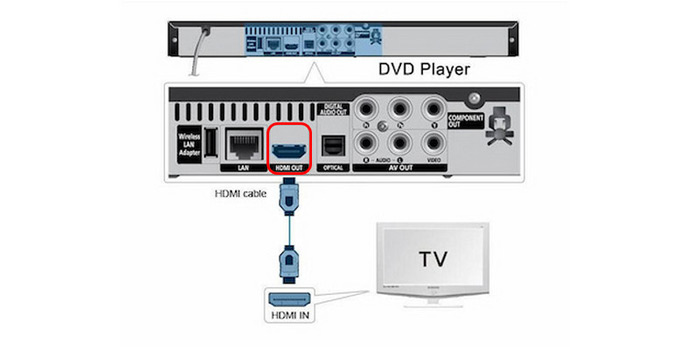
Sammantaget känner du till de tydliga stegen för att ansluta DVD-spelare till Roku-TV:n med HDMI-kablar. Den här metoden kan användas på de flesta moderna enheter som bara kräver att du ansluter flera kablar.
Del 2. Hur man ansluter en DVD-spelare till en Roku TV med en AV-kabel (utan HDMI)
Anta att din DVD-spelare inte kommer med en HDMI-kabel. Men du behöver inte oroa dig eftersom det fortfarande finns ett sätt att ansluta din DVD-spelare till Roku TV. Du kan göra det genom att ansluta dem med AV-kabeln istället för HDMI. Läs stegen nedan om hur du ansluter DVD-spelaren till Roku TV utan HDMI:
Användningsfall
- Äldre stöd: Utmärkt för äldre DVD-spelare.
- Budgetvänligt: Billiga kablar och omvandlare.
- Bevara minnen: Spela upp gamla eller hemmagjorda skivor.
Steg 1. Stäng först av Roku TV och DVD-spelare och koppla ur deras strömkablar.
Steg 2. Använd en AV-kabel, anslut den till AV IN-uttagen (Video/L/R eller gul/vit/röd portar) på Roku TV OCH den andra sidan till AV OUT på DVD-spelaren. Varje uttag har en färgindikator för att veta vilket uttag som ska sättas in där.
Steg 3. Den gula kontakten är för video, medan den vita och röda kontakten är för ljud. Se till att kontakterna är insatta i rätt uttag för att säkerställa att din DVD kommer att spelas upp. Annars kommer din DVD inte att spela ordentligt, eftersom den kommer att spela med ljud men utan bilder.
Steg 4. När du är klar väljer du AV-rutan på hemskärmen. Försök att sätta in en DVD så att du kan testa både bild och ljud.
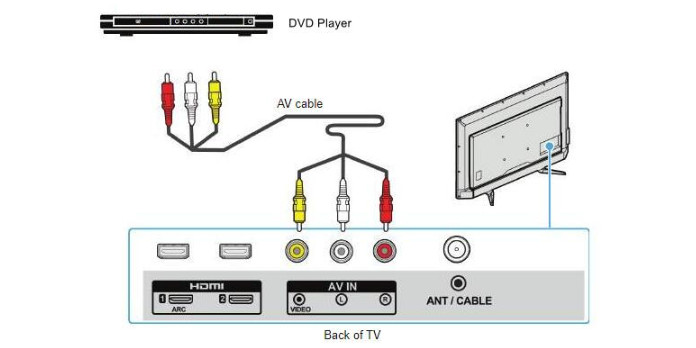
A/V-kabelanslutningen är lite komplicerad jämfört med HDMI-kablar. Om du fortfarande använder dina gamla DVD-spelare är den här metoden lämplig för dig. Den är också budgetfri för de flesta.
Del 3. Felsökning vid anslutning av DVD-spelare till Roku TV
1. Kontrollera din anslutningstyp
HDMI: Fäst kabeln, prova andra portar och testa med en annan enhet för att utesluta fel. AV: Matcha färgerna korrekt, använd en omvandlare om det behövs och se till att den är strömförsörjd.
2. Välj rätt ingångskälla
Välj rätt ingång på din Roku TV och märk den för snabb åtkomst.
3. Strömcyklingsenheter
Att starta om båda enheterna kan ofta åtgärda tillfälliga anslutningsproblem.
4. Kontrollera kompatibilitetsproblem
Alla DVD-spelare fungerar inte med Roku-TV-apparater – testa på en annan TV eller kontrollera om det finns stöd för omvandlare.
5. Uppdatera Roku TV-programvaran
Att hålla din Roku TV uppdaterad säkerställer bättre enhetsigenkänning och prestanda.
6. Prova en alternativ metod
Rippa DVD-skivor till digitala filer och spela upp dem via USB om de fysiska anslutningarna misslyckas.
7. Hjälp från samhället
Forum och supporttrådar erbjuder beprövade lösningar – tveka inte att kontakta dem eller be om hjälp.
Del 4. Hur man spelar DVD-skivor på en Roku TV via en USB-enhet
Vissa Roku-enheter har en USB-port där du kan placera en extern USB-enhet för att spela upp mediefiler (foton, musik och videor) som lagras lokalt. Genom att ansluta flera USB-enheter till en USB-hubb kan du ansluta flera USB-enheter till din Roku-enhet. Roku Ultra och Roku Streambar är några av Roku-enheterna som har en USB-port. De kan stödja lokal uppspelning via USB och kan spela upp videor med upp till 4K UHD-upplösning på kompatibla TV-apparater.
För att spara en mediefil på din USB-enhet kan du först konvertera den till mer allmänt använda och kompatibla digitala format. För detta behöver du ett omfattande verktyg som kan rippa vilken DVD som helst och konvertera den till ett populärt format. Gratis DVD Ripper, rekommenderad av Blu-ray Master, kan rippa vilken DVD som helst till ett mer kompatibelt MP4-, MOV-, MKV-, AVI- och andra 500-format på 5 minuter. Den kan rippa DVD-skivor 50 gånger snabbare jämfört med andra verktyg, vilket gör den till den snabbaste DVD-ripparen. Dessutom är detta omfattande verktyg tillgängligt för nedladdning på Windows och Mac. Läs stegen nedan om hur du rippar en DVD till det digitala format du kan lagra på din USB-enhet:
Steg 1. Först, ladda ner och installera den omfattande DVD Ripper på din dator. Innan du startar programmet, se till att du lägger DVD:n på den optiska enheten först.
Gratis nedladdning
För Windows
Säker nedladdning
Gratis nedladdning
för macOS
Säker nedladdning
Steg 2. När du är klar, starta programmet. På fliken Ripper trycker du på rullgardinsknappen Ladda DVD för att ladda de titlar du vill säkerhetskopiera i digitalt format. Efter det, vänta tills programmet analyserar skivan. Välj sedan hela titellistan och klicka sedan på OK.
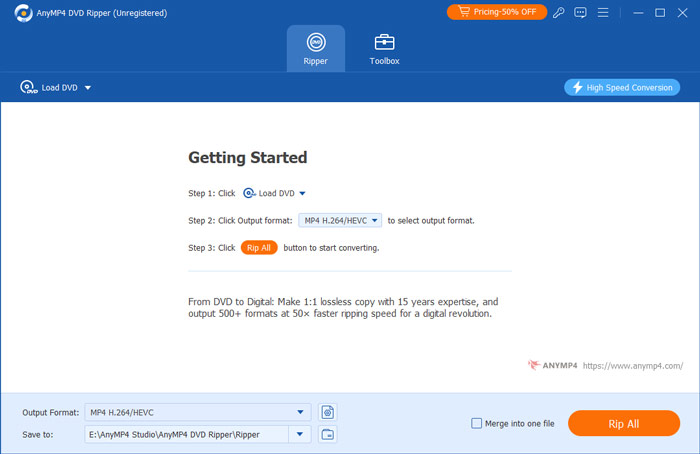
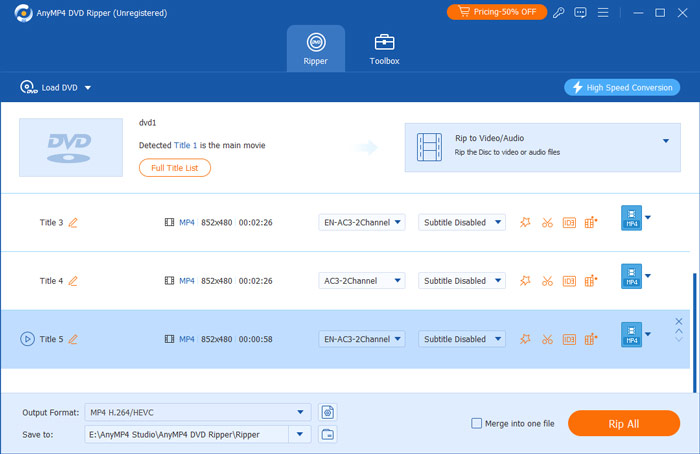
Steg 3. För att validera alla titlar, markera hela filmlistan. Välj alla titlar du vill säkerhetskopiera genom att klicka på rutan för varje titel. När du har valt alla titlar, markera Rip All-knappen och välj önskad utgång som är kompatibel med din Roku TV.
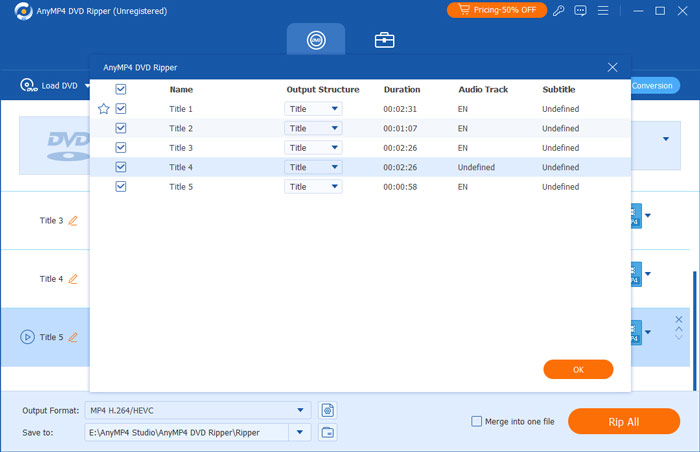
Steg 4. När du är klar väljer du en destination för din utdata genom att markera alternativet Spara till. Du kan skapa en ny mapp som du överför till din USB-enhet. Därefter klickar du på knappen Rippa alla för att påbörja rippningsprocessen och vänta tills den är klar.
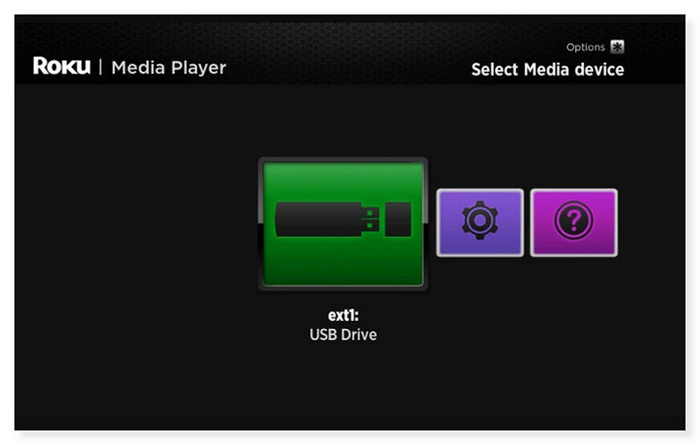
Steg 5. När du är klar, mata ut USB-enheten från skrivbordet och sätt in den i USB-porten på din Roku-enhet. På hemskärmen, om du är i Roku Media Player, när USB-enheten är insatt, bör en USB-enhetsikon visas på skärmen för val av mediaenhet. Välj den och öppna videon du vill titta på på din Roku TV.
Det här sättet är bekvämt för personer som vill njuta av högkvalitativa DVD-skivor på den stora skärmen på en Roku TV. Med den här programvaran kan du säkerhetskopiera dina DVD-skivor till digitala medier på ett säkert sätt. Genom att klicka på några steg kan du konvertera DVD-skivor till olika video- och ljudformat utan att förlora kvalitet. Det är dock en betald programvara som du måste köpa för att kunna njuta av alla funktioner.
Del 5. Vanliga frågor om hur man ansluter DVD-spelare till Roku TV
-
Kan du köra Roku genom en DVD-spelare?
Nej, du kan inte köra Roku genom en DVD-spelare. En Roku är en streamingenhet som du kan ansluta till din TV:s HDMI-port för att streama media från olika onlinetjänster. Dessutom är en DVD-spelare designad för att spela DVD-skivor och kan inte köra en Roku eller fungera som en strömningsenhet. Om du vill använda en Roku måste du ansluta den direkt till din TV.
-
Kan Roku fjärrstyra en DVD-spelare?
Tyvärr inte. Endast TV:n styrs via Roku TV-fjärrkontrollen. Du kan bara justera volymen när en DVD-skiva spelas med fjärrkontrollen. Du kan dock använda en universalfjärrkontroll som är kompatibel med både Roku TV och DVD-spelare eller så kan du använda fjärrkontrollen som följde med din DVD-spelare.
-
Varför spelar min Roku TV inte upp USB-filmer?
Det kan bero på att Roku TV inte stöder USB-enhetens filsystemformat. USB-enheter kan formateras med olika filsystem. Filsystemen FAT16, FAT32, NTFS, EXT2, EXT3 och HFS+ stöds av Roku-spelare på USB-minnen. ExFAT är ett förformaterat filsystem som inte stöds på många moderna USB-minnen. Placera USB-enheten i en USB-port på din dator som är tillgänglig om du är osäker på vilket filsystem som används.
Avslutar
Nu vet du hur man gör koppla upp en DVD-spelare till Roku TV med hjälp av metoderna ovan. Om de tyvärr fortfarande inte fungerar eller om du inte vill anstränga dig med att ansluta din DVD-spelare till Roku, kan du välja att rippa din DVD till digitalt format. Blu-ray Master Free DVD Ripper är den bästa DVD-rippern du kan använda. Alla DVD-skivor, oavsett regionkoder, skivtyper (DVD±R eller DVD±RW) eller systemstandarder (UDF, ISO 9660, NTSC eller PAL), kan enkelt rippas med denna DVD-till-digital-omvandlare. Så du behöver inte oroa dig längre om du fortfarande kan titta på dina favoritfilmer även utan en DVD-spelare.
Mer från Blu-ray Master
Spela DVD-filmer

Snabb och gratis rippningsprogramvara för att enkelt dekryptera alla DVD-skivor till digitalt format på din dator.
100% Säker. Inget virus.
