

27 augusti 2025Postat av Kevin Miller till Skapa DVD
Även om modern mediekonsumtion till stor del har skiftat till streaming och digitala filer, vill många användare fortfarande bränna sina iMovie-projekt till en fysisk DVD. Detta har blivit en utmaning sedan Apple slutade använda sitt DVD-redigeringsprogram, iDVD, vilket har gjort det svårt för användare av nyare macOS-versioner att skapa professionella DVD-skivor med menyer och kapitel. Genom att bränna DVD-skivor kan man njuta av sina skapelser på en TV, ha en konkret kopia för säker förvaring och som en fysisk säkerhetskopia, dela minnen med vänner och familj som kanske inte har tillgång till digitala filer och arkivera projekt på lång sikt. Den här artikeln kommer att dela två enkla sätt att... bränna iMovie till DVD med hjälpsamma tips och tricks.

- Del 1. Förutsättningar före bränning
- Metod 1: Bränn iMovie till DVD med Blu-ray Master Picked DVD Creator
- Metod 2: Använda Macs inbyggda Finder (för grundläggande bränning)
- Del 4. Felsökningstips
- Del 5. Vanliga frågor
Del 1. Förutsättningar före bränning
A. Exportera ditt iMovie-projekt
Innan du bränner iMovie-filer till DVD måste du förbereda de videofiler du vill bränna till DVD. Vi visar dig helt enkelt hur du gör.
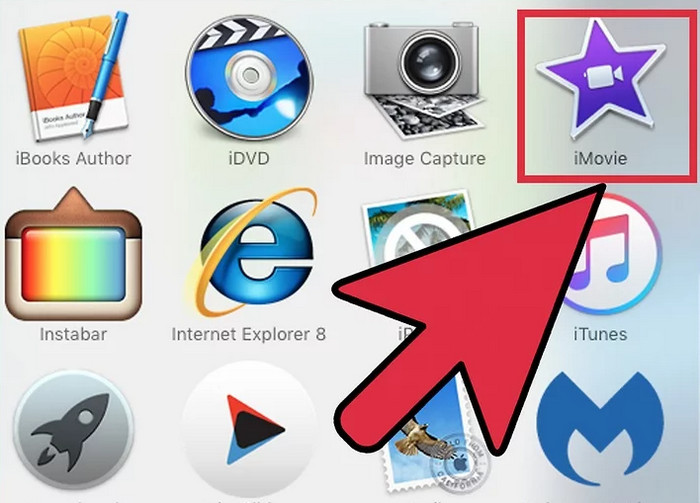
Steg 1.Starta iMovie, öppna projektet du vill exportera och se till att det är slutfört och redo att exporteras.
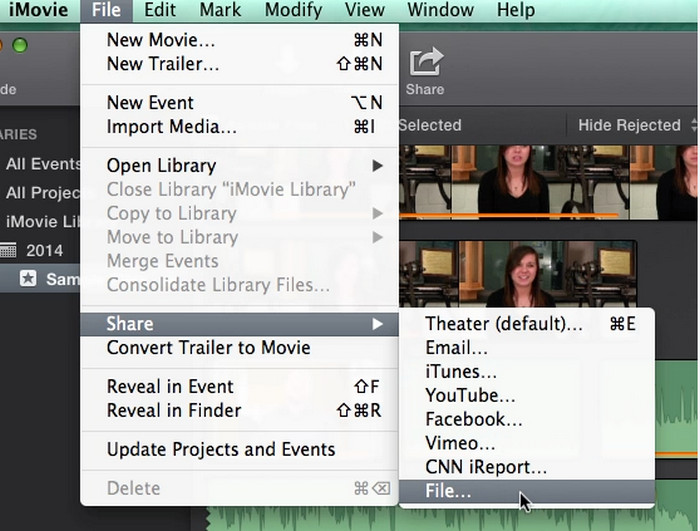
Steg 2.Markera den film du vill exportera och klicka på Fil i den övre menyraden. Välj sedan Dela > Fil att fortsätta.
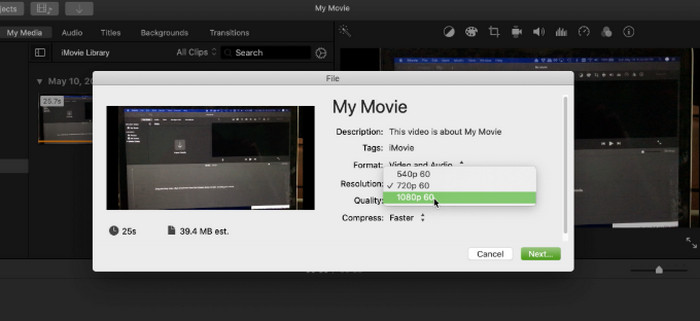
Steg 3.Ett dialogfönster med olika exportinställningar visas. Du kan ändra filmens utdataparameter i det här fönstret. När dina inställningar är konfigurerade väljer du Nästa till exportera iMovie till MP4.
B. Tomma DVD-skivor
Vilken tom DVD-skiva du använde för att bränna data på är viktig för senare DVD-uppspelning på DVD-spelare. Två av de mest populära varianterna är DVD-R och DVD+R.
DVD-R: Anses allmänt vara mer kompatibel med äldre DVD-spelare. När du bränner video-DVD-skivor som du vill spela på flera enheter är det ofta det säkraste alternativet.
DVD+R: Bränner vanligtvis lite snabbare och har ett mer sofistikerat felkorrigeringssystem. Även om majoriteten av moderna DVD-spelare kan läsa båda formaten är DVD-R det mer pålitliga valet om du är osäker på spelarens ålder.
Kapaciteten för en typisk DVD-skiva med ett lager är 4,7 GB. Du måste dela upp projektet i flera avsnitt eller använda en skiva med dubbla lager (DVD+R DL eller DVD-R DL) om din exporterade videofil är större än detta.
C. DVD-brännare
Din Mac kräver en DVD-brännare för att bränna en DVD. En inbyggd intern enhet fanns i äldre Mac-datorer, som vissa iMac- och MacBook-datorer. Men majoriteten av moderna Mac-datorer har inte det.
Du måste köpa en extern optisk enhet om din Mac inte har en intern enhet. Dessa enheter använder en Thunderbolt- eller USB-kontakt för att ansluta till din Mac. Även om många tredjepartsleverantörer också erbjuder pålitliga externa enheter är Apples egen USB SuperDrive ett populärt val. Efter anslutningen identifierar din Mac den som en brännare, så att du kan skapa din skiva med hjälp av DVD-redigeringsprogram.
Metod 1: Bränn iMovie till DVD med Blu-ray Master Picked DVD Creator
Det första rekommenderade verktyget för att bränna iMovie till DVD är Blu-ray Master DVD Creator, som utmärker sig genom snabb och stabil DVD-bränning. Det är ett kraftfullt verktyg som låter dig mata in MP4, MKV, AVI, FLV, MOV och andra videofilformat i programvaran och bränna dem alla till DVD-skivor, mappar och ISO-bildfiler. Det erbjuder också många redigeringsverktyg för att justera video-, ljud- och undertextningseffekter.
Dessutom erbjuder den många menymallar för att anpassa dina DVD-skivor. Den är tillgänglig för både Windows- och Mac-datorer.
Nu ska vi se hur man bränner iMovie till DVD med Blu-ray Master DVD Creator.
Steg 1.Ladda ner och installera Blu-ray Master DVD Creator via nedladdningsknapparna nedan.
Gratis nedladdning
För Windows
Säker nedladdning
Gratis nedladdning
för macOS
Säker nedladdning
Starta sedan programvaran och välj DVD-skiva i popup-fönstret.

Steg 2.Klick Lägg till mediafil i mitten av gränssnittet för att lägga till de exporterade iMovie-filerna. Sedan kan du ställa in Skivtyp, Bildförhållande och Videokvalitet längst ner. Klick Nästa steg är att fortsätta.
Notera: Du kan också klicka Elverktyg för att öppna den högra panelen och använda olika redigeringsverktyg för att justera dina videoeffekter.
Dessutom visar programvaran den uppskattade storleken på dina importerade filer längst ner, och du får importera iMovie-filer upp till 5 GB.

Steg 3.Du kommer att se många menymallar med olika ämnen, och du kan välja önskad bland dem. Du kan också lägga till bakgrundsmusik, ändra bakgrunden och lägga till en öppningsfilm med de angivna inställningarna.
Välj sedan Bränna knappen i hörnet för att fortsätta.

Steg 4.Slutligen, ställ in destination och TV-standard och klicka på Start för att starta iMovie till DVD-processen.
Fördelar
- Den stöder ett brett utbud av inmatningsformat, inklusive de format som iMovie kan exportera.
- Den erbjuder redigeringsverktyg för att välja och lägga till externa ljudspår och undertexter till videorna.
- Den har ett tydligt och intuitivt gränssnitt för att bränna iMovie till DVD.
Nackdelar
- Den kostnadsfria testversionen ger en begränsad tid för att bränna DVD-skivor.
- Den stöder inte avancerade ljudformat som Dolby Atmos eller DTS HD Master.
Metod 2: Använda Macs inbyggda Finder (för grundläggande bränning)
Finder, macOS inbyggda filhanteringsprogram, fungerar som användargränssnitt för att hitta och ordna filer, kataloger och appar. Dessutom har Finder en grundläggande inbyggd funktion för att bränna filer till DVD-skivor. Med hjälp av den här funktionen kan du skapa "Brännmappar" där du kan lagra filer som du vill bränna; dessa filer hanteras som alias för att spara utrymme. Finder har möjlighet att skriva iMovie-videofiler direkt till en tom skiva när den placeras i en intern eller extern optisk enhet.
Steg 1.Starta Finder på din dator och sätt i en tom DVD-skiva i den optiska enheten.
Steg 2.Vänta på att popup-menyn visas. Välj Öppna Finder alternativet och klicka på OK knappen efter det. Din isatta skiva visas då i Finder.

Steg 3.Välj de exporterade iMovie-filerna du vill bränna. Kopiera och klistra sedan in dem på den tomma DVD-skivan som du har satt i. Klicka på Bränna knappen i det övre vänstra hörnet för att fortsätta.

Steg 4.Anpassa utdatainställningarna i popup-fönstret och välj Bränna igen för att starta bränningsprocessen.

Fördelar
- Det är ett inbyggt verktyg i Mac-datorer, vilket ger stor bekvämlighet.
- Dess steg är enkla och intuitiva även för nybörjare.
- Det är ett gratis verktyg utan extra avgifter.
Nackdelar
- Den saknar avancerade funktioner för DVD-bränning.
- Om skivkvaliteten är dålig eller om bränningshastigheten är inställd för högt kan Finder vara benägen att få fel.
Del 4. Felsökningstips
Under DVD-bränningsprocessen kommer du att stöta på många problem. Här är några tips för att förklara de olika situationerna.
Min DVD spelas inte upp på min fristående DVD-spelare
Detta är ett vanligt problem med några möjliga förklaringar, oftast med den brända skivans kompatibilitet med din enhet.
Skivtyp: Inte alla inspelningsbara skivtyper kan läsas av alla DVD-spelare. DVD+R-skivor kan vara problematiska, särskilt för äldre enheter. En DVD-R-skiva är mer kompatibel med en större mängd olika spelare, så försök att använda en.
Brännhastighet: Att försöka bränna en DVD så snabbt som möjligt kan leda till fel som hindrar vissa spelare från att läsa skivan. Försök att bränna skivan en gång till, men i en långsammare takt (till exempel 2x eller 4x). Noggrann bränning av informationen säkerställs genom långsammare bränning.
Mediekvalitet: Uppspelningsproblem kan uppstå om du använder billiga eller undermåliga tomma CD-skivor. För optimala resultat, köp premium-skivor av kända märkesmärken.
Bränningsprocessen misslyckades
En misslyckad brännskada orsakas ofta av något av följande:
Skivkvalitet: Bränningen kanske inte går igenom om den tomma skivan är defekt eller repig. Titta på en ny skiva.
Brännhastighet: I likhet med problem med uppspelning kan en alltför hög bränningshastighet överbelasta enheten och resultera i att bränningen misslyckas. Välj en lägre hastighet.
Filkorruption: Det finns en risk att videofilen du exporterade från iMovie är instabil. Innan du försöker bränna iMovie-projektet, försök att exportera det en gång till till en ny fil. Undvik dessutom att använda datorn för andra krävande uppgifter medan bränningen pågår, eftersom det kan störa dataflödet och resultera i en misslyckad bränning.
Min Mac har ingen DVD-enhet
Du kommer att behöva en alternativ lösning eftersom optiska enheter inte längre är integrerade i moderna Mac-datorer.
Att köpa en extern optisk enhet för att ladda DVD-skivor är det enklaste sättet att lösa detta problem. Ett alternativ är Apple USB SuperDrive, men det finns flera, ofta billigare, externa enheter tillverkade av tredje part.
Kan jag bränna en Blu-ray från iMovie
Ja, det kan du. Precis som när du bränner iMovie till DVD måste du först exportera iMovie-videofiler och sedan använda den professionella Blu-ray-bränningsprogramvaran för att bränna en Blu-ray från iMovie.
Varför tog Apple bort iDVD
På grund av den växande populariteten för digitala alternativ och det minskande värdet på traditionella medier som DVD-skivor, lade Apple ner iDVD. Senast programmet ingick i en Mac var 2011. Videobränning på fysiska CD-skivor blev mindre nödvändigt i takt med att höghastighetsinternet blev mer tillgängligt och digitala streamingtjänster och molnlagring ökade i popularitet. Apples uppmärksamhet riktades mot sina egna system, som iCloud och iTunes (nu TV-appen), som lät konsumenter lagra och utbyta digitalt videomaterial.
Del 5. Vanliga frågor
-
Kan jag bränna iMovie till DVD utan iDVD?
Ja, det kan du. Sedan Apple slutade producera iDVD har många moderna DVD-bränningsprogram gjort det möjligt att enkelt bränna iMovie till DVD.
-
Vilket format ska jag exportera från iMovie för att bränna till DVD?
Det bästa formatet att exportera från iMovie för DVD-bränning är generellt ett MP4 eller MOV-fil. Dessa är standardformat som är allmänt kompatibla med DVD-skapande
-
Kommer DVD:n att spelas upp på en vanlig DVD-spelare?
Ja, så länge du använder DVD-redigeringsprogram för att skapa ett korrekt "video-DVD"-format.
-
Är Blu-ray Master DVD Creator gratis?
Nej, det är en betalprogramvara. Men den erbjuder en gratis provperiod så att du kan testa dess bränneffekter.
Slutsats
Med detaljerad information om hur man bränna iMovie till DVD, kan du nu enkelt exportera dina iMovie-videofiler och bränna dem till DVD-skivor. Följ de detaljerade stegen och lägg märke till de medföljande tipsen för en lyckad bränningsprocessen. Om du föredrar avancerade bränninställningar är Blu-ray Master DVD Creator det bästa valet, och prova det direkt!
Mer från Blu-ray Master
Videor till DVD
