

19 augusti 2022Postat av Selena Thomas till Konvertera video, Skapa DVD
Det är fascinerande att se listan över VOB-filer på din dator. Men ingenting kommer att fungera om enhetens lagringsutrymme blir fullt. Dessutom är VOB, eller videoobjektfilbehållaren, känd för att innehålla stora filer. För att skapa utrymme för din enhet, varför inte skapa uppspelning för dem på en DVD? Om det är vad du behöver, här är listan över... VOB till DVD-tillverkare.
- Topp 1. Blu-ray Master DVD Creator
- Topp 2. Infrarecorder
- Topp 3. Cisdem DVD-brännare
- Topp 4. AnyBurn
- Hur man bränner VOB till DVD
- Vanliga frågor om att bränna VOB till DVD
| Blu-ray Master DVD Creator | InfraRecorder | Cisdem DVD-brännare | AnyBurn | |
| DVD-kvalitet för utdata | Hög | Genomsnittlig till bra | Hög | Genomsnitt |
| Utdata DVD-typ | Video-DVD (med menyer), ISO, DVD-mapp | Data-DVD, ISO, ljud-CD | Video-DVD (med menyer), ISO, DVD-mapp | Data-DVD, ISO |
| Brinnhastighet | Snabb (GPU-accelererad) | Användarstyrd | Snabb (GPU-accelererad) | Användarstyrd |
| Ytterligare inställningar | Erbjuder en komplett uppsättning DVD-redigeringsfunktioner, inklusive menymallar, videoredigering, stöd för undertexter etc. | Den kan radera omskrivningsbara skivor, skapa skivor med flera sessioner och verifiera skivan efter bränning. | Erbjuder en omfattande uppsättning redigeringsverktyg: trimma, beskära, rotera, lägga till vattenstämplar, effekter etc. för att justera videoeffekter. |  |
Topp 1. Blu-ray Master DVD Creator
Windows 11/10/8, Mac OS X 10.9 eller senare
Snabb bränningshastighet och olika avancerade inställningar.
Denna programvara ger perfekt prestanda vid bränning av VOB till DVD.
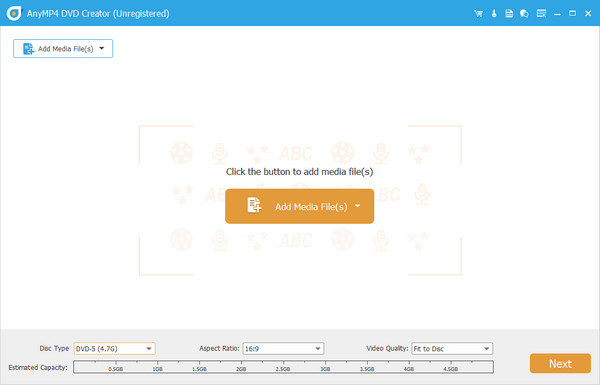
Blu-ray Master DVD Creator är en av de högst rankade VOB till DVD-brännarna med ett lättanvänt gränssnitt. Den kan hantera ett brett utbud av videoformat, inklusive VOB-filer. Du kan lägga till flera videofiler i programvaran och bränna dem till en DVD. Den har en funktion för uppskattad kapacitet för att uppskatta storleken på de importerade filerna, och det stödda maxkapacitetstaket är 5 GB. Inte bara det, denna VOB till DVD-skapare är utrustad med avancerad teknik, vilket gör att bränningshastigheten är 50 gånger snabbare än konkurrenternas. Dessutom kan du bränna din video till DVD-skivor, mappar och ISO-filer.
Men vad gör verktyget ännu bättre? Det erbjuder olika videoredigeringsverktyg och många menymallar för anpassning av DVD-menyer. Dessutom erbjuder det två huvudsakliga TV-standardformat: NTSC och PAL, för att passa dina behov.
Fördelar
- Kompatibel med Windows- och Mac-operativsystem.
- Stöder hundratals videoformat som MTS, MOV, AVI, WMV och mer.
- Den innehåller en omfattande uppsättning verktyg för videoredigering.
Nackdelar
- Du kan bara skapa 3 DVD/Blu-ray-skivor med den kostnadsfria testversionen.
Topp 2. InfraRecorder
Windows 7/8/8.1 och tidigare
Enkla steg för att bränna VOB-filer till DVD.
Den erbjuder enkla steg för VOB till DVD, men saknar avancerade brännfunktioner.
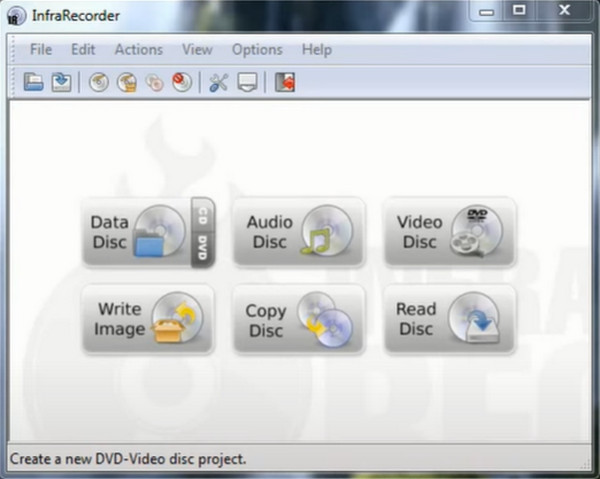
Om din budget är snäv, Infraröd inspelningsenhet är för dig. Det här programmet är en gratis VOB till DVD-brännare med öppen källkod som du kan installera på ett 32- eller 64-bitars Windows-operativsystem. När det gäller funktioner stöder InfraRecorder DVD-skivor med dubbla lager. Å andra sidan kan du också säkerhetskopiera dina favoritcovers på en CD.
Fördelar
- Öppen källkod och kostnadsfritt.
- Kan bränna filer på DVD eller CD.
Nackdelar
- Inte kompatibel med Mac-plattformar.
- Programmet kan inte bränna VOB-filer på Blu-ray-skivor.
Topp 3. Cisdem DVD-brännare
Windows 10/11, macOS 10.13 och senare
Olika redigeringsverktyg för att justera DVD-uteffekter.
Programmet beröms för att bevara kvaliteten på originalvideon när den bränns till DVD-skivor.
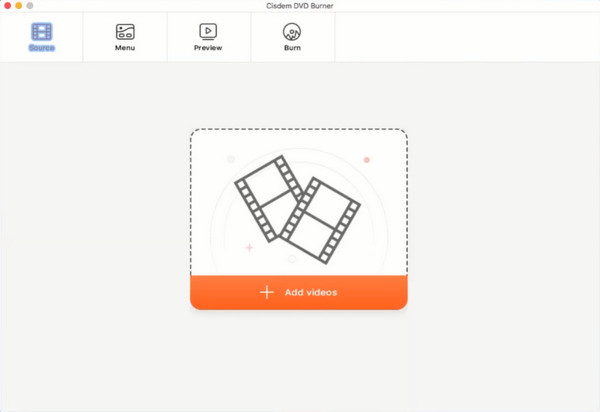
Mac-älskare? Du kanske vill använda Cisdem DVD-brännareMed hjälp av det här verktyget kan du Bränn filmer till DVD på MacEn sak till, det här programmet kan underlätta skapandet av DVD-menyer och erbjuder en mängd olika mallar för dina behov. Slutligen innehåller det här verktyget en förhandsgranskning i realtid av din utdata för att undvika de obscena misstag du kommer att stöta på senare efter bränningen.
Fördelar
- Kompatibel med Mac OS X 10.12 (Sierra).
- Reklamfritt.
Nackdelar
- Stöds inte på Windows-plattformar.
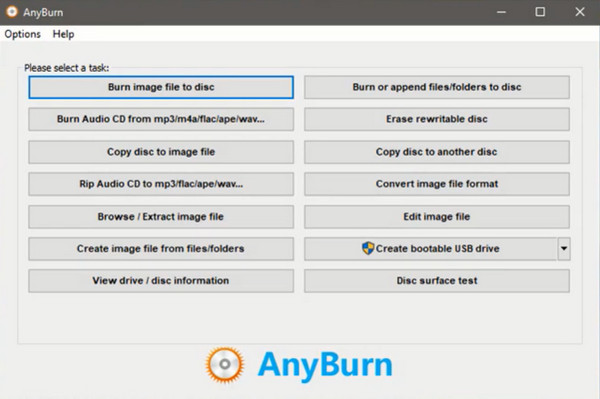
Topp 4. AnyBurn
Windows XP till Windows 11
Gratis och enkel bränning av VOB-filer till DVD.
Denna gratis VOB till DVD-brännare hyllas som lätt och snabb.
Fördelar
- Tillgänglig i 32-bitars och 64-bitars Windows.
- Kostnadsfritt.
Nackdelar
- Inte tillgängligt i Linux och Mac.
- DVD-menyns märke är inte tillgängligt.
Hur Hur man bränner VOB till DVD
Nu när du har lärt dig den omfattande informationen om de bästa VOB till DVD-brännarna går vi vidare till att gå igenom stegen för att använda AnyMP4 DVD Creator. Men innan du gör något annat bör du ha programmet installerat på din enhet. Oroa dig inte. Välj lämpligt alternativ. Gratis nedladdning knappen nedan, dubbelklicka på filen och följ installationsguiden.
Gratis nedladdning
För Windows
Säker nedladdning
Gratis nedladdning
för macOS
Säker nedladdning
Låt oss börja!
Steg 1.Importera VOB-filerna till DVD-brännaren
När du har startat programmet måste du först välja alternativet DVD-skiva. Lägg sedan till dina mål VOB-filer genom att trycka på Lägg till mediafil/er knapp. Alternativt kan du göra dra och släpp-metoden.
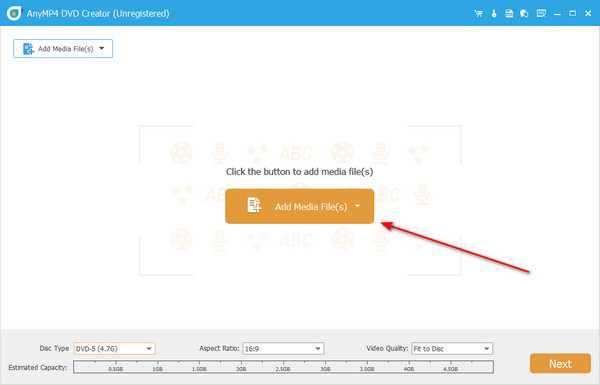
Sätt också in din tomma skiva i DVD-facket, och programmet bör upptäcka det.
Steg 2.Justera DVD-inställningarna
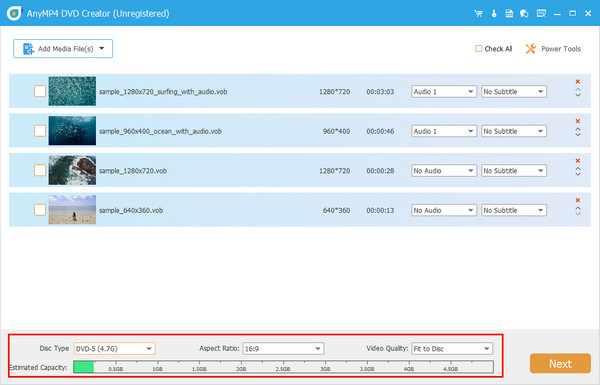
När du har lagt till filerna, se inställningarna under gränssnittet. Du kan ändra DVD-skiva, Bildförhållande, och den Videokvalitét genom att utöka deras rullgardinsmenyer. Dessutom kan du hänvisa till indikatorn längst ner i inställningarna. Detta kommer att visa den uppskattade storleken på dina filer, som kan fungera som grund för din nödvändiga skivkapacitet.
Steg 3.Förbättra VOB-effekter (valfritt)
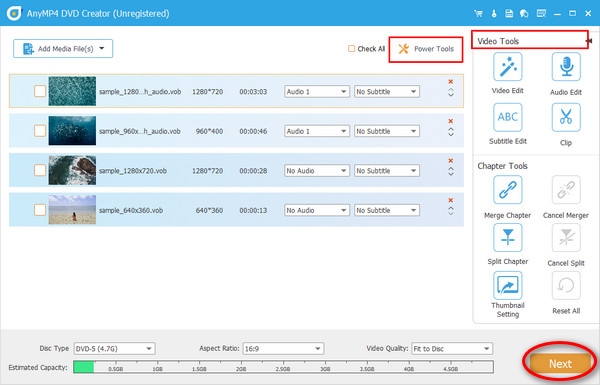
Det finns också ett sätt att redigera dina videor innan du bränner dem. Välj en fil och markera sedan Fliken Elverktyg > Videoredigering. Du kan lägga till en vattenstämpel eller effekter, justera ljusstyrkan, trimma eller rotera din VOB-fil. Efter redigering, tryck Nästa.
Steg 4.Välj DVD-meny (valfritt)
Det finns tillgängliga mallar för att anpassa en DVD-meny som finns i olika utföranden för ditt tillfälle. När du har valt en kan du styra knapparna, bakgrundsmusiken och öppningsfilmen. Om du är okej med Förhandsvisning på din DVD-meny, tryck på Bränna knapp.
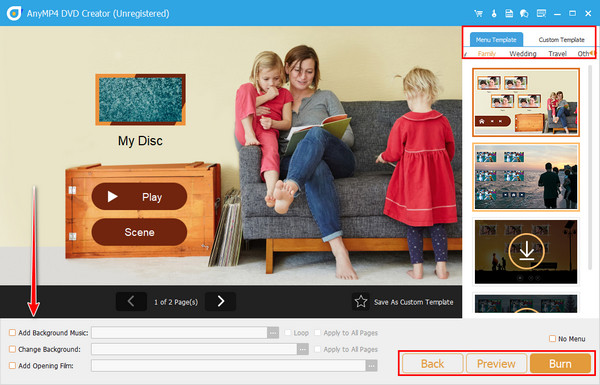
Steg 5.Bränn VOB till DVD
Välj nu DVD-skivan du satte i för ett tag sedan. Ändra sedan brännmotorn och volymnivån. Därefter väljer du TV-standard i linje med ditt land. Anta att du inte har en skiva. Du kan spara VOB-filen som en ISO-mapp. Klicka på när allt är klart Start.

Vanliga frågor om VOB till DVD-bränning
-
Kan jag bränna VOB-filer utan en DVD-brännare?
Tyvärr inte. Du behöver programvara som bränner VOB-filer till DVD, annars kommer dina filer inte att kunna spelas upp på din DVD-spelare.
-
Vad är VOB fil?
Vanligtvis kommer du att se VOB-filer som finns i en VIDEO_TS-mapp. Specifika filer krypteras i en VOB-filbehållare, som ljudspåret, undertexten och navigeringsmenyn för en film.
-
Är det möjligt att konvertera VOB till MP4?
Defenitivt Ja! Ett sätt att komma åt dina vob-filer på vilken mediaspelare som helst är att konvertera dem till MP4. En applikation du kan använda är Video Converter Ultimate.
Avslutar
Bra gjort! Tvätta dina bekymmer nu, eftersom du har tillgång till de fyra betalda och gratis alternativen. VOB till DVD-brännare i den här artikeln. Eftersom gratisprogrammen kan göra jobbet framgångsrikt finns det begränsningar som du kommer att stöta på, såsom avsaknaden av en DVD-menyskapare eller inkompatibilitet med operativsystemet. Om du vill ignorera dessa begränsningar är Blu-ray Master DVD Creator det vi starkt rekommenderar.
Mer från Blu-ray Master
