

3 sep 2025Postat av Kevin Miller till Skapa DVD
3GP är ett multimediaformat som utvecklats av 3rd Generation Partnership Project (3GPP) för mobila enheter. Ursprungligen utformat för att minska filstorleken för effektiv överföring över mobilnät, blev 3GP allmänt antaget för inspelning och delning av videor på tidiga smartphones och funktionstelefoner. Än idag har många användare fortfarande värdefulla 3GP-klipp lagrade på gamla enheter, minneskort eller molnsäkerhetskopior.
Brinnande 3GP till DVD är ett praktiskt och meningsfullt sätt att bevara dessa minnen. Den här guiden tar dig igenom hela processen, från att lära känna 3GP-formatet och förbereda de verktyg du behöver, till att använda intuitiv programvara för konvertering och bränning. Oavsett om du vill bevara dina personliga bilder eller skapa vackra skivor för delning är det enkelt att konvertera 3GP-filer till pålitliga DVD-skivor av hög kvalitet.

- Del 1. Varför bränna 3GP till DVD
- Del 2. Förberedelser för att bränna 3GP till DVD
- Del 3. Steg-för-steg-guide: Hur man bränner 3GP till DVD
- Del 4. Vanliga frågor
Del 1. Varför bränna 3GP till DVD
Innan vi går in på de tekniska stegen är det nödvändigt att förstå varför det är värt att bränna 3GP-filer till DVD. DVD har unika fördelar jämfört med andra lagringsmetoder.
Fördelar med DVD-lagring
• Hållbarhet: Till skillnad från hårddiskar eller flashminnen är DVD-skivor mindre benägna att skadas av strömavbrott eller skadlig programvara. En korrekt förvarad skiva kan hålla i årtionden.
• Offlineåtkomst: DVD-skivor kräver inte internetåtkomst, vilket gör dem idealiska för fjärrvisning, resor eller områden med begränsad anslutning.
• Universell uppspelning: De flesta hushåll äger fortfarande DVD-spelare för bärbar dator, vilket gör skivor till ett pålitligt format för att dela videor med vänner och familj.
Användningsfall
Bevarande av familjevideor: Många äldre mobiltelefoner spelar in video i 3GP-format, till exempel bilder från ett barns första promenad, julfest och examen. Att bränna dessa videor till DVD kan omvandla 3GP-filer till konkreta dokument som är enkla att dela och titta på tillsammans.
Syfte med arbetspresentation: Om du har produktdemonstrationer, kundomdömen eller utbildningsmaterial i 3GP-format kan du bränna dem till DVD för att presentera dem smidigt, även om nätverket är begränsat eller instabilt.
Behov av säkerhetskopiering av data: För de som föredrar fysisk säkerhetskopiering fungerar DVD-skivor som ytterligare ett lager av dataskydd. Även om hårddisken skulle sluta fungera kommer dina 3GP-filer fortfarande att vara säkra på DVD:n.
Sammanfattningsvis, oavsett om det gäller hållbar lagring, bekväm åtkomst eller universell delning, visar konvertering av 3GP-filer till DVD betydande fördelar, särskilt lämpligt för långsiktigt bevarande av värdefulla minnen.
Del 2. Förberedelser för att bränna 3GP till DVD
Efter att ha klargjort orsakerna till att bränna 3GP till DVD, låt oss specifikt reda ut vilka hårdvaru-, mjukvaru- och filförberedelser som behöver göras i förväg för att slutföra denna operation.
Programvarukrav
Användare behöver ladda ner en DVD-brännare programvara som förenklar processen med inbyggt stöd för 3GP-filer och DVD-formatering. Om dina 3GP-filer behöver trimmas, beskäras eller förbättras innan bränning är det bättre att ha ett inbyggt redigeringsverktyg.
Hårdvarukrav
• Dator med DVD-brännare: De flesta bärbara och stationära datorer som tillverkats före 2020 har en inbyggd DVD-enhet. Om din enhet inte har en inbyggd optisk enhet kan du köpa en extern DVD-enhet och ansluta den via USB.
• Tomma inspelningsbara DVD-skivor
DVD-R/DVD+R: Dessa skivor kan bara brännas en gång och är kompatibla med de flesta DVD-uppspelningsenheter, vilket gör dem idealiska för filer som behöver säkerhetskopieras permanent.
DVD-RW/DVD+RW: Dessa skivor kan raderas flera gånger och brännas upprepade gånger. De är lämpliga för tillfälliga projekt, men är något dyrare än DVD-R/DVD+R.
3GP-videofiler
Du bör fastställa lagringsplatsen för 3GP-filen och se till att filen inte är skadad. Och beräkna den totala storleken på alla 3GP-videofiler för att säkerställa att de får plats på en tom DVD.
Del 3. Steg-för-steg-guide: Hur man bränner 3GP till DVD
Bland en mängd olika DVD-redigeringsprogram valde Blu-ray Master DVD Creator är den bästa programvaran för att bränna 3GP till DVD med sin enkla design och kraftfulla funktioner.
Gratis nedladdning
För Windows
Säker nedladdning
Gratis nedladdning
för macOS
Säker nedladdning
Här är varför det sticker ut:
• Extremt lätt att använda: Programgränssnittet är enkelt och intuitivt och kräver ingen professionell teknisk kunskap. Alla kärnfunktioner åtföljs av tydliga ikoner.
• Fullt stöd för 3GP- och DVD-format: Den har inbyggt stöd för 3GP-filer utan behov av ytterligare plugin-program och kan bränna dem till alla vanliga DVD-typer, inklusive DVD-R, DVD+R, DVD-RW, DVD+RW, enkelskikts- och dubbelskikts-DVD. Dessutom konverterar programvaran automatiskt 3GP-filer till MPEG-2.
• Attraktiva funktioner för att skapa DVD-menyer: Till skillnad från vanliga brännverktyg kan du med DVD Creator designa egna DVD-menyer. Du kan välja mellan över 50 inbyggda mallar eller ladda upp dina egna bakgrundsbilder och musik för att skapa en personlig meny.
• Inbyggt videoredigeringsverktyg: Det här verktyget låter dig redigera dina 3GP-videor, till exempel beskära, rotera och justera ljusstyrka/kontrast. Du kan till och med lägga till vattenstämplar eller undertexter.
• Snabb bränningshastighet: Med avancerad accelerationsteknik bränner DVD Creator upp till 50% snabbare än andra verktyg utan att kompromissa med bildkvaliteten. Du kan också justera bränningshastigheten efter dina behov.
• Plattformsoberoende kompatibilitet: Den stöder Windows 11/10/8/7 och Mac 10.9 eller senare, så den kommer att fungera smidigt oavsett vilken enhet du använder.
Hur bränner man 3GP-videor till DVD på Windows/Mac med det här verktyget? Låt oss utforska tillsammans.
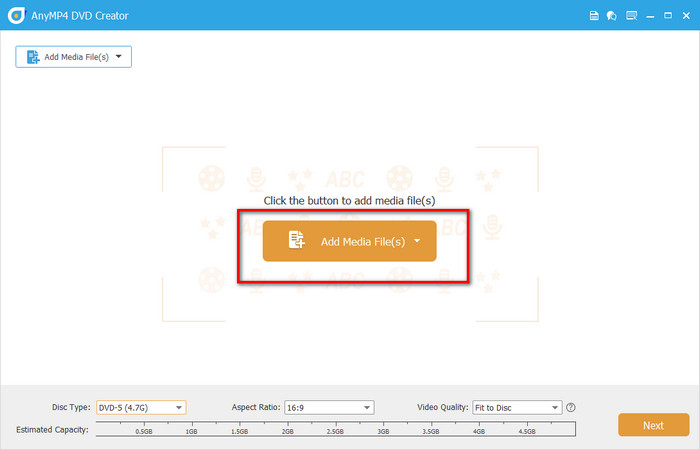
Steg 1. Importera 3GP-filer
Ladda ner och installera programvaran genom att klicka på nedladdningsknappen. Kör den på din dator och välj DVD-skivan som brännläge. Klicka sedan på Lägg till mediafil(er) knappen för att ladda upp dina 3GP-filer.
Notera: Kom inte ihåg att sätta i en tom DVD-skiva i datorn.
Steg 2. Redigera 3GP-videor
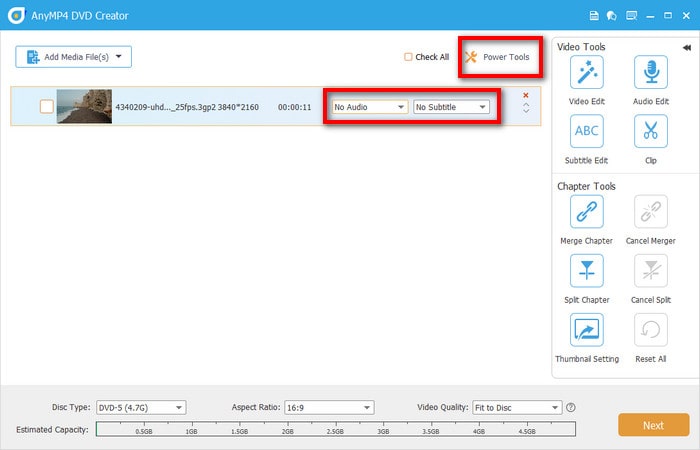
Klicka på Elverktyg knappen för att öppna den högra redigeringspanelen, där du kan klippa, rotera, beskära, lägga till vattenstämplar, justera videoeffekter (ljusstyrka, kontrast, mättnad, nyans och filter). Du kan också slå samman kapitel, dela kapitel och justera miniatyrinställningar.
Notera: Kontrollera videofilen och klicka på Audio bar eller Texta fältet till höger för att lägga till ljudspår och undertexter.
Steg 3. Utgångsinställningar
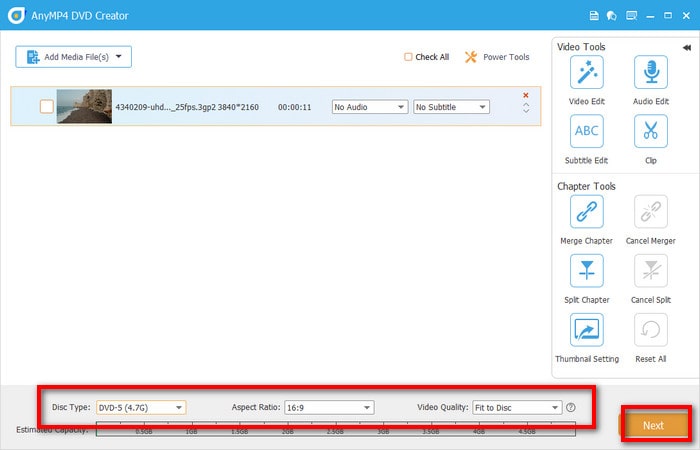
I den nedre fältet väljer du lämplig DVD-typ (DVD-5/DVD-9), bildförhållande (16:9/4:3) och videokvalitet (anpassa till skiva, låg, medel eller hög). Klicka sedan på Nästa knappen för att fortsätta.
Steg 4. Ställ in DVD-meny
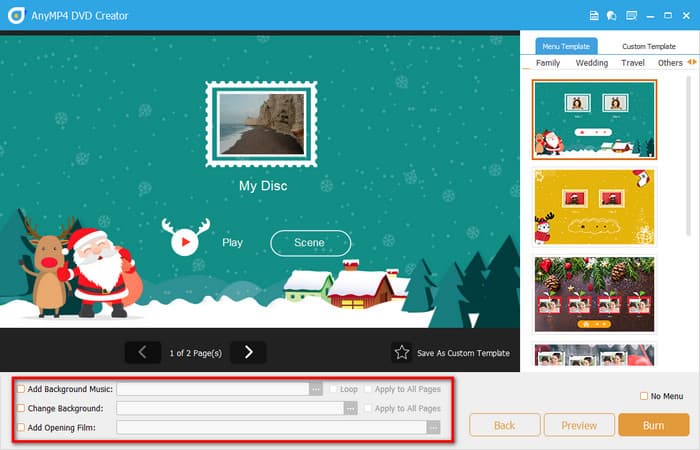
Välj en meny för din DVD i den högra menypanelen, inklusive familj, bröllop, resor med mera. Om du vill anpassa en unik meny kan du i den nedre menyn lägga till bakgrundsmusik, ändra bakgrunden och lägga till en öppningsfilm.
Steg 5. Förhandsgranska och bränn
Klicka på knappen Förhandsgranska för att visa DVD-innehållet och klicka sedan på Bränna för att välja mappsökväg, brännmotor och TV-standard (NTSC/PAL). Klicka sedan på Start knappen för att starta bränningsprocessen.
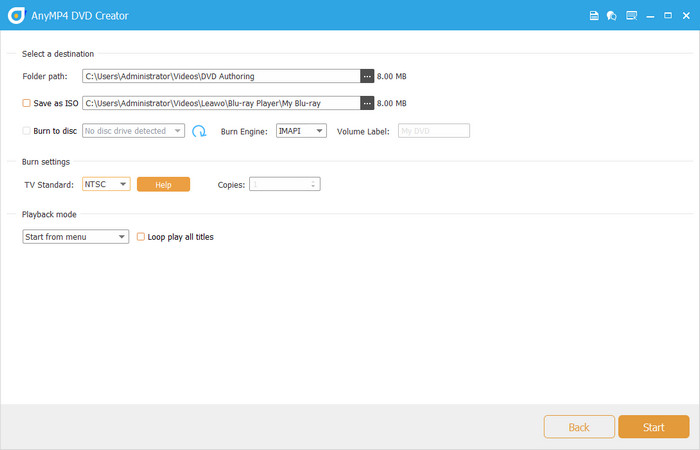
Vid det här laget är hela 3GP till DVD-bränningsprocessen klar. Från att importera videor, designa menyer, ställa in utdataparametrar och starta bränningsprocessen, varje steg är tydligt. Under min användning av detta brännverktyg uppskattade jag särskilt dess rena gränssnitt och intuitiva användning. Även för förstagångsanvändare kan hela processen slutföras enkelt. De omfattande menymallarna och praktiska redigeringsfunktionerna gör att jag snabbt kan skapa en DVD-produkt som är både visuellt tilltalande och mycket kompatibel.
Del 4. Vanliga frågor
-
Vilket format måste en video ha för att bränna till DVD?
För att skapa en spelbar DVD måste videor konverteras till MPEG-2-format. De flesta DVD-redigeringsprogram, inklusive Blu-ray Master Picked DVD Creator, hanterar automatiskt denna konvertering från format som 3GP, MP4, AVI och MKV.
-
Kan jag bränna 3GP till DVD med Windows Media Player?
Nej. Windows Media Player stöder inte DVD-redigering. Även om programmet kan bränna ljud-CD-skivor och spela upp vissa videoformat, saknar det möjligheten att konvertera videofiler till DVD-format. Du behöver en gratis programvara för DVD-bränning för att bränna 3GP-filer korrekt.
-
Kommer en DVD-spelare att spela en 3GP-fil?
Inte direkt. Vanliga DVD-spelare kan inte läsa 3GP-filer. För att säkerställa kompatibilitet måste 3GP-videon konverteras och redigeras till DVD-format med lämplig programvara.
-
Kan Blu-ray Master DVD Creator Bränn ett bildspel till DVD på Mac?
Ja, den här DVD-brännaren kan bränna bildspel till DVD på Mac genom att konvertera bildspelet till ett videoformat som MP4 och sedan lägga till det i programvaran för att skapa en DVD-skiva, mapp eller ISO-fil. Programmet stöder olika populära videoformat och erbjuder funktioner för att anpassa DVD-menyn, lägga till bakgrundsmusik och ställa in utskriftskvaliteten före bränning.
Slutsats
Brinnande 3GP till DVD är inte bara ett utmärkt sätt att bevara minnen, utan också ett praktiskt val för att förbättra kompatibilitet och bekvämlighet. Med Blu-ray Master-utvald DVD Creator kan vi uppleva effektiviteten och smidigheten i hela processen. Programvaran stöder direkt läsning av 3GP-format utan behov av ytterligare konvertering, vilket sparar avsevärt tid. Den brända DVD:n spelas upp smidigt på spelare, med responsiva menyer och tillfredsställande bildkvalitet. Sammantaget är detta en lösning som är värd att prova. Ladda ner den nu och börja din bränning!
Mer från Blu-ray Master
Digitalt till DVD
