

27 augusti 2025Postat av Kevin Miller till Skapa DVD
M2TS-formatet är det föredragna formatet för många professionella videokameror på grund av dess exceptionella bildkvalitet. Denna höga kvalitet medför dock också en betydande lagringsbörda. En enda M2TS-videofil tar ofta upp flera gigabyte utrymme. Ännu mer oroande är att de flesta DVD-spelare för hemmabruk inte stöder direkt uppspelning av M2TS-videor.
Den bästa lösningen på detta problem är att bränna M2TS-filer till en vanlig DVD, vilket kan bevara videon av hög kvalitet samtidigt som det säkerställer att dessa värdefulla minnen kan spelas upp smidigt på vilken DVD-spelare som helst. Den här artikeln kommer att ge detaljerade metoder för att bränn M2TS till DVD, vilket hjälper dig att frigöra hårddiskutrymme samtidigt som det säkerställer att dina värdefulla videor är kompatibla med ett bredare utbud av DVD-spelare.
- Del 1. Vad är M2TS, och M2TS VS MTS
- Del 2. Hur man bränner MTS-filer till DVD offline
- Del 3. Hur man bränner MTS-filer till DVD online
- Del 4. Varför inte välja en DVD-brännare online
- Del 5. Vanliga frågor
Del 1. Vad är M2TS, och M2TS jämfört med MTS
M2TS (MPEG-2 Transport Stream) är ett professionellt HD-videocontainerformat som huvudsakligen används i Blu-ray-skivor och avancerad kamerautrustning. Som ett av standardformaten inom film- och tv-industrin använder M2TS avancerad H.264/AVC-videokodningsteknik, som perfekt kan bevara 1080p HD-kvalitet samtidigt som utmärkt komprimeringseffektivitet bibehålls.
MTS och M2TS är båda HD-videofilformat som är nära besläktade med AVCHD-standarden. Även om MTS och M2TS ofta förväxlas finns det grundläggande skillnader mellan de två. Låt oss ta en titt på skillnaderna mellan dem.
| MTS | Skillnader | M2TS |
| Det ursprungliga inspelningsformatet som genereras direkt av AVCHD-videokameror. | Ursprung | Det slutliga färdiga formatet efter systempaketeringsbearbetning. |
| Videokameror och videoredigeringsprogram. | Stödenheter för uppspelning | Blu-ray-spelare och specifika mediaspelare. |
| MPEG-4/H.264 | Stödformat | MPEG-2 del 2/H.262, MP3G-4 AVC/H.264, Dolby Digital, DTS, etc. |
| HD-videokvalitet. | Videokvalitét | HD-videokvalitet. |
| MTS används vanligtvis för video inspelad med videokameror. | Användande | M2TS används för att lagra video på Blu-ray-skivor och finns även i AVCHD-filer som importerats med viss programvara. |
Del 2. Hur man bränner M2TS-filer till DVD offline
Efter analysen av de professionella egenskaperna hos M2TS ovan, för att uppnå högkvalitativ konvertering av M2TS-filer till standard-DVD, valde Blu-ray Master DVD Creator är den bästa offline-lösningen som perfekt löser de viktigaste problemområdena med att konvertera M2TS till DVD. Här är dess kraftfulla funktioner:
• Den har inbyggt stöd för M2TS-formatet, vilket gör det möjligt för användare att importera M2TS-filer direkt utan konvertering, vilket bevarar originalkvaliteten.
• Den har hög kompatibilitetsutgång, som stöder DVD-5/DVD-9, NTSC/PAL-format, vilket säkerställer jämn uppspelning på olika DVD-spelare.
• Inbyggda videoredigeringsverktyg stöder beskärning, rotering, klippning, lägga till undertexter, justering av visuella effekter och mer.
• Funktionen för integration av undertexter och ljudspår har stöd för att lägga till flera ljudspår och externa undertexter (SRT, ASS, SSA).
• Användare kan välja DVD-menyer från de medföljande menymallarna eller anpassa DVD-menyerna efter behov.
Steg 1. Ladda upp M2TS-filer
För att komma igång, klicka på knappen Gratis nedladdning och installera DVD Creator-programvaran på din dator.
Gratis nedladdning
För Windows
Säker nedladdning
Gratis nedladdning
för macOS
Säker nedladdning
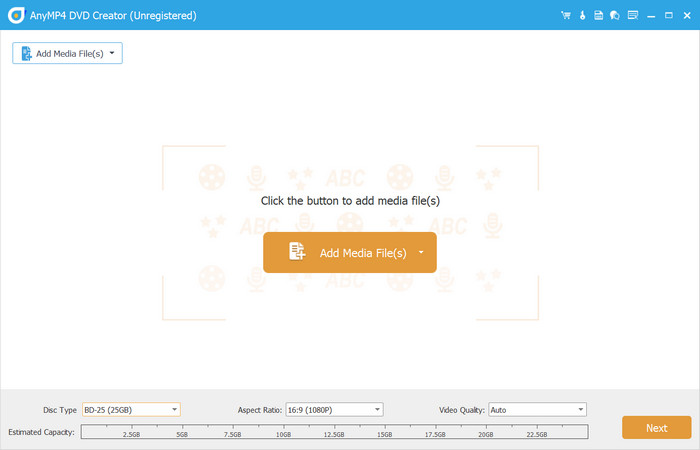
Klicka på DVD-skiva när du kör programmet, fortsätt sedan med att ladda upp M2TS-filerna du vill bränna genom att klicka på Lägg till mediafiler knapp.
Steg 2. Redigera videorna
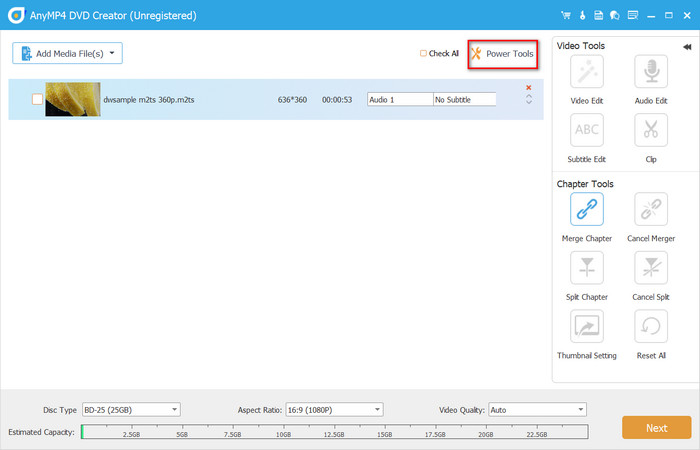
Klicka i kryssrutan för den uppladdade filen och gå sedan till Elverktyg menyn för att redigera, sammanfoga, klippa och redigera videon. Längst ner i huvudgränssnittet väljer du från menyn Skivtyp, Bildförhållande och Videokvalitet. Klicka på Nästa knappen för att fortsätta.
Steg 3. Skapande av DVD-menyer
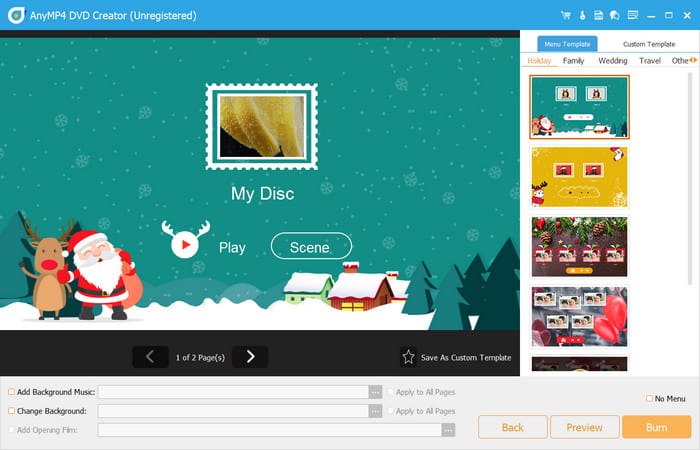
Välj en menymall från den högra panelen och redigera den efter dina önskemål. Klicka på Spara som anpassad malle-knappen för att använda mallen för bränning av DVD-skivor. Förhandsgranska sedan den slutliga utdata innan du fortsätter.
Notera: Du kan också lägga till andra element i den nedre fältet, till exempel bakgrundsmusik, en öppningsfilm och en ny bildbakgrund.
Steg 4. Strat-bränning
När du klickar på Bränna knappen kommer du till ett annat fönster där du måste välja en destination. Välj TV-standard och hur många kopior du vill producera och klicka sedan på Start knappen för att börja bränna DVD.
Notera: För att bränna M2TS till DVD, se till att en tom skiva redan har satts i den optiska enheten.
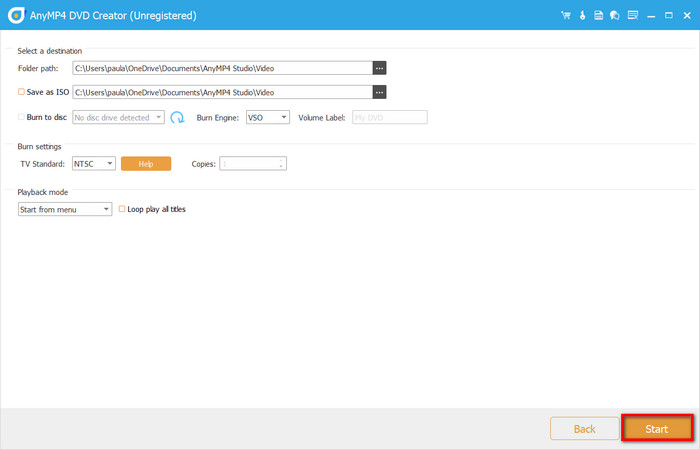
Allt ovanstående är stegen för att bränna M2TS-filer till DVD-skivor med en offline-lösning. Sammantaget är Blu-ray Masters DVD Creator inte bara ett brännverktyg, utan mer som en komplett plattform för DVD-skapande. Jag gillar särskilt dess menyredigeringsfunktion, som inte bara erbjuder en mängd olika mallar utan också låter dig fritt lägga till bakgrundsmusik och kapitelnavigering, vilket gör den mycket praktisk för hemmavideor eller evenemangsinspelningar. Brännhastigheten är också tillfredsställande, och GPU-acceleration sparar mycket tid vid bearbetning av stora filer. Om du också letar efter professionell men ändå lättanvänd DVD-författarprogramvara är det definitivt värt att prova.
Del 3. Hur man bränner M2TS-filer till DVD online
Även om offline-lösningar är kraftfulla kräver de alla nedladdning och installation av program och en viss nivå av operativ kunskap. Så, för användare som vill ha en snabb lösning utan installation, finns det några online-lösningar tillgängliga? Det finns inga fullt fungerande online-verktyg som direkt kan bränna MTS-filer till DVD på grund av webbläsarnas begränsningar. Men du kan uppnå detta genom att använda Convertio, ett online-verktyg, för att omvandla dina M2TS-videofiler till DVD-kompatibla VOB-format.
De detaljerade stegen är följande:
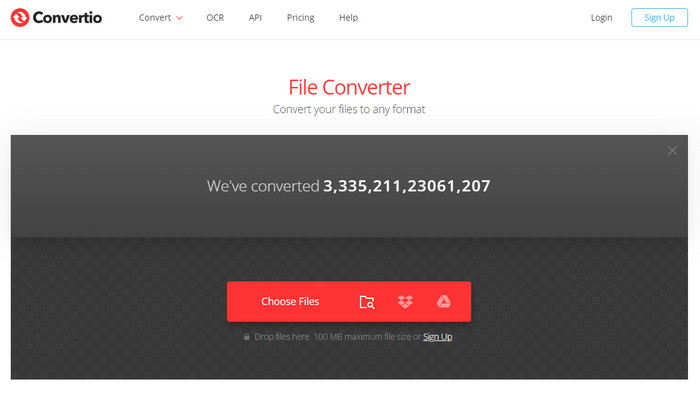
Steg 1. Gå till Convertios webbplats och klicka på Välj Filer knappen för att ladda upp din M2TS-fil. Du kan också dra och släppa filen på sidan.
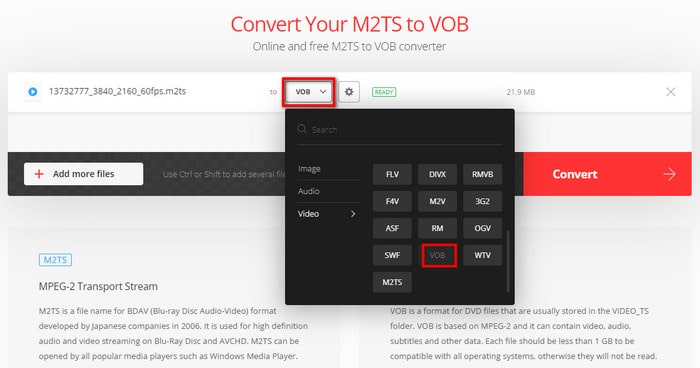
Steg 2. När filen har laddats upp väljer du VOB-formatet från rullgardinsmenyn bredvid filnamnet. Klicka sedan på Konvertera knappen för att starta konverteringen.
Steg 3. Du kan se konverteringsprocessen på skärmen. Efter några minuter är konverteringsprocessen klar och du kan klicka på Ladda ner knappen för att komma åt den konverterade VOB-filen.
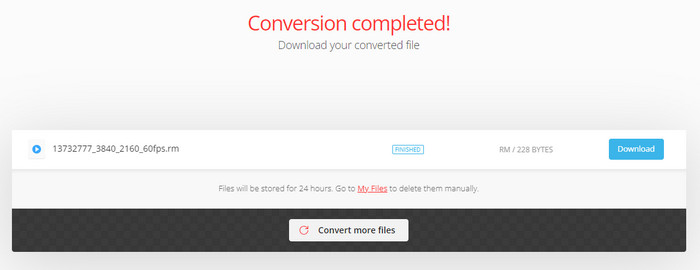
Genom ovanstående enkla steg kan du konvertera dina M2TS-videofiler till DVD-kompatibla VOB-filer utan att ladda ner programvara. Generellt sett är Convertio ett lätt men praktiskt verktyg, särskilt lämpligt för tillfälliga projekt eller snabba formatkonverteringar. Det är dock viktigt att notera att gratisversionen av Convertio har vissa begränsningar för filstorlek, och användarna är också begränsade i antalet konverteringar de kan utföra varje dag. Och om du har en stor mängd material eller behöver bevarande av högre kvalitet rekommenderas det fortfarande att använda offline-programvara för fullständig bränning.
Del 4. Varför inte välja en DVD-brännare online
Även om online-DVD-bränningslösningar är praktiska för att bränna M2TS-filer till DVD-skivor, är de vanligtvis inte de bästa valen jämfört med offline DVD-brännare. Anledningarna är följande:
• Online DVD-bränningsverktyg saknar ofta avancerade funktioner som anpassade menyer, olika utdataformat och högkvalitativ kodning.
• Online DVD-brännare kräver en stabil internetanslutning, vilket kan vara ett problem i vissa områden eller vid anslutningsavbrott.
• De medför alltid potentiella integritetsproblem eftersom uppladdning av filer till en tredjepartsserver kan ge upphov till integritetsfrågor.
Därför, om du bryr dig om att bevara videokvaliteten, anpassa din DVD och hålla ditt innehåll säkert, är DVD Creator det bättre valet. Det körs lokalt på din dator, har stöd för M2TS och erbjuder en mängd olika DVD-redigeringsfunktioner.
Del 5. Vanliga frågor
-
Kan en DVD-spelare spela M2TS-filer?
Nej, det råder ingen tvekan om att en DVD-spelare inte stöder en M2TS-fil eftersom den huvudsakligen används för Blu-ray-skivor. Om du inte har en multimediaspelare. M2TS spelare, är det fortfarande möjligt att spela M2TS utan problem. Men för äldre eller nyare DVD-spelare kan du behöva konvertera filerna för enhetskompatibilitet.
-
Är M2TS bättre än MP4?
Om du jämför de två formaten baserat på videokvalitet är M2TS idealiskt. För bredare enhetskompatibilitet och standardkvalitet, konvertera M2TS till MP4-format.
-
Vad är M2TS-formatet?
Det är ett format som används för högupplöst videoinspelning. Även om det är samma som MTS och M2TS, används M2T vanligtvis för äldre videokameror och kan stödja upp till 720p och 1080i upplösningar. Japan Victor Company utvecklade M2T-formatet.
-
Hur öppnar jag en M2TS fil?
VLC Media Player, Splash, 5KPlayer och PotPlayer. Eftersom standardmediaspelare på Windows och Mac bara stöder inbyggda och vanliga format kan dessa tredjepartsappar hjälpa till.
-
Vilket är det bästa formatet att spara på DVD?
Om du vill spara dina M2TS-filer på DVD kan du konvertera dem till MPEG-2. Detta filtillägg är idealiskt för att bränna innehåll till en DVD, särskilt när du använder H.262-codec.
Slutsats
Nu har du fått mer kunskap om M2TS-formatet och om det är spelbart på DVD-spelare. Även om det inte är det, har du upptäckt att den bästa metoden är att bränn M2TS till DVD med DVD Creator. Programvaran är fullpackad med de bästa verktygen för videoredigering och bränning, med ett användarvänligt gränssnitt för enklare navigering. Ladda ner och prova det nu!
Mer från Blu-ray Master
Digitalt till DVD
