

6 juni 2025Postat av Kevin Miller till Skapa DVD
Windows Media Video, känt av många som WMV, är ett videokomprimeringsformat utvecklat av Microsoft. Detta videoformat har en liten filstorlek med rimlig videokvalitet. Det är därför många använder det för att strömma videor över internet och uppspelning på Windows-baserade enheter. Även om det är mycket kompatibelt med Windows Media Player, spelas det inte upp på DVD-spelare. Det här inlägget kommer att demonstrera två lösningar för att... bränna WMV till DVD med hjälp av pålitliga verktyg av högsta kvalitet. Genom att göra det kommer du att kunna omvandla dina digitala medier till ett format som kan läsas av vanliga DVD-spelare. På så sätt kan du titta på dina digitala videor på en stor skärm för bättre visning.

- Förberedelser innan du bränner WMV till DVD
- Metod 1. Bränn WMV till DVD med Blu-ray Master DVD Creator
- Metod 2. Bränn WMV till DVD med DVDFab DVD Creator
Förberedelse Innan du bränner WMV till DVD
Bränning av WMV till DVD är inte något du bara kan ge dig in i utan förberedelser och planering. Du behöver rätt verktyg och material innan du kan börja. Nedan följer en sammanfattning av vad du behöver innan du börjar bränningsprocessen.
DVD-brännare
En DVD-brännare är en hårdvara som används för att skriva data till en tom skiva. Det kan vara antingen en intern DVD-enhet eller en extern DVD-brännare. De flesta stationära datorer och vissa äldre bärbara datorer har inbyggda optiska skivenheter. Om ditt system inte har en förinstallerad skivenhet kan du använda en extern enhet som ansluts via USB. Utan denna kommer du inte att kunna skapa en skiva.
Programvara för att bränna video till DVD
Förutom hårdvaran behöver du fortfarande programvara för att bränna video till DVD Denna specialiserade programvara hjälper dig att förvandla dina videofiler till spelbara DVD-skivor. Ett verktyg som DVD Creator, valt av Blu-ray Master, är byggt för att konvertera videoformat som WMV till en DVD-kompatibel struktur med ett menygränssnitt. Till skillnad från standardbrännare i operativsystemet säkerställer den här programvaran att din DVD kan spelas upp i vanliga DVD-spelare med korrekt formatering.
En tom DVD-skiva
Det viktigaste materialet du behöver är en tom skiva för att lagra det konverterade videoinnehållet. DVD-skivor finns i två typer: DVD-R och DVD-RW. DVD-R är ett format som bara kan skrivas en gång och är idealiskt för slutgiltiga kopior som du inte behöver ändra. DVD-RW är å andra sidan ett ominspelningsbart format som du kan återanvända. Glöm inte heller att kontrollera skivkapaciteten: DVD-5 (4,7 GB) för vanliga videor eller DVD-9 (8,5 GB) för längre innehåll.
Sätt 1. Bränn WMV till DVD med Blu-ray Master DVD Creator
DVD Creator , utvald av Blu-ray Master , är en kraftfull programvara för DVD-bränning och -redigering. Den är kompatibel med Windows 8/10/11 och Mac OS X 10.9 och senare. Den är byggd för att konvertera WMV till DVD med möjlighet att spara den som en ISO-fil. Med den kan du ladda flera WMV-filer och bränna dem samtidigt. Du kan anpassa dina DVD-projekt genom att lägga till ljudspår och undertexter.
Förutom brännfunktioner har DVD Creator inbyggda redigerare som video- och kapitelverktyg. Du kan också fritt justera skivtyp, bildförhållande och slutlig videokvalitet. DVD Creator har ett rikt bibliotek med menymallar. Dessutom stöder den både NTSC- och PAL-TV-standarder för att säkerställa kompatibilitet med DVD-spelare över hela världen.
Så här skriver du WMV till DVD:
Steg 1.Börja med att ladda ner DVD Creator, som föredras av Blu-ray Master, gratis. Installera programvaran för WMV-till-DVD-skapare och låt installationsprocessen slutföras. När du är klar sätter du i den tomma DVD-skivan i skivenheten och startar programvaran.
Gratis nedladdning
För Windows
Säker nedladdning
Gratis nedladdning
för macOS
Säker nedladdning
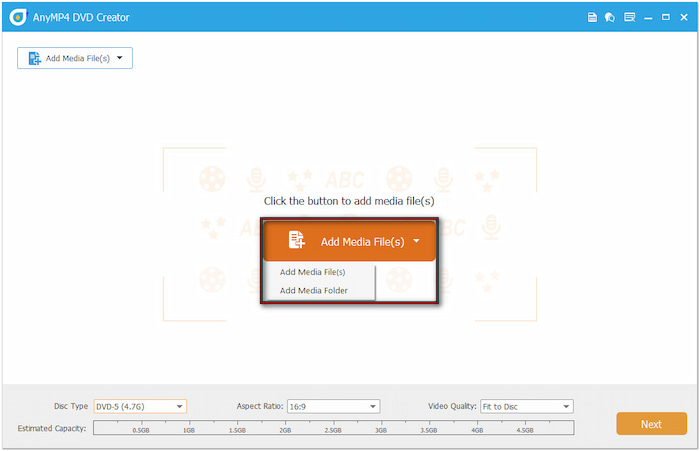
Steg 2.När du öppnar programvaran väljer du DVD-skiva som skivtyp. Klicka på Lägg till mediafil(er) för att lägga till enskilda WMV-filer. Annars använder du Lägg till mediemapp för att importera WMV i grupp från en enda katalog.
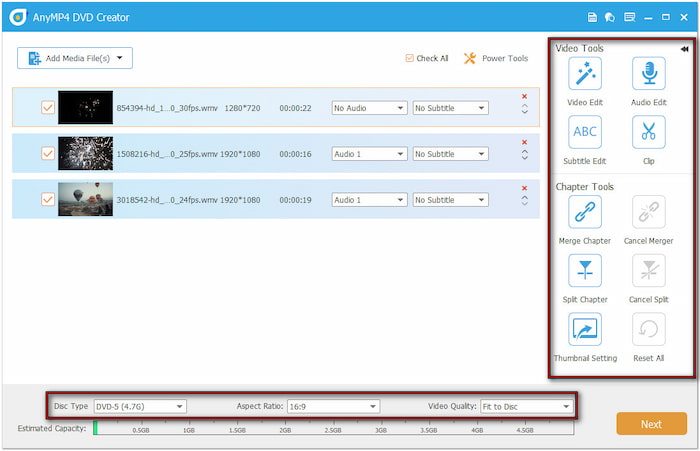
Ställ in skivtyp (DVD-5 eller DVD9), bildförhållande och videokvalitet innan du fortsätter. Använd elverktygen, som videoverktyg och kapitelverktyg, för att redigera. I Videoverktyg väljer du Videoredigering för att komma åt verktyg som rotera, klippa, beskära, tillämpa effekter, justera effekter och infoga vattenstämplar.
Steg 3.I DVD-menyfönstret väljer du en fördesignad menymall i den högra navigeringsrutan. Du kan också anpassa din meny genom att lägga till bakgrundsmusik, ladda upp en bild och infoga en öppningsfilm. Men om du föredrar att bränna DVD-skivor utan meny markerar du Ingen meny.
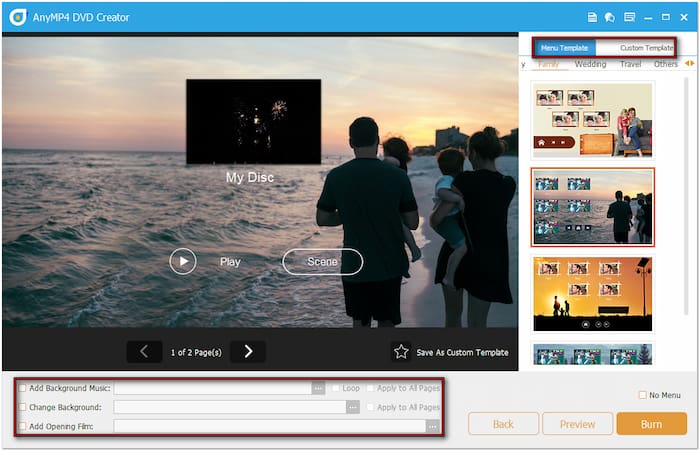
Professionellt tips: Klicka på knappen Förhandsgranska för att se hur DVD-menyn kommer att se ut innan bränning. När du är nöjd med din DVD-menyanpassning klickar du på Bränna för nästa steg.
Steg 4.Klicka på fältet Sökväg till mapp i fönstret Bränningsinställningar för att ange din utdatakatalog. Markera sedan Bränn till skiva och välj din skivenhet från rullgardinsmenyn. Konfigurera andra inställningar för att säkerställa en felfri uppspelning och klicka på Start att initiera förbränningen.

Viktig notering: Välj en TV-standard som överensstämmer med din region för att säkerställa att skivan spelas upp korrekt. Om du är osäker på din regions standard klickar du på Hjälp för att få hjälp med att välja lämplig standard. Du kan också markera Spara som ISO för att skapa en säkerhetskopia av en ISO-fil.
Sätt 2. Bränn WMV till DVD med DVDFab DVD Creator
DVDFab DVD Creator är en premium DVD-redigeringsprogramvara som är utformad för att konvertera WMV-filer till DVD. Med den här programvaran kan du bränna alla videofiler, inklusive WMV, till en fysisk skiva, ISO-fil eller till och med en VIDEO_TS-mapp. Den erbjuder avancerade inställningsalternativ för att konfigurera den slutliga DVD-utgången. DVDFab DVD Creator erbjuder dock inte möjligheten att skapa kapitel.
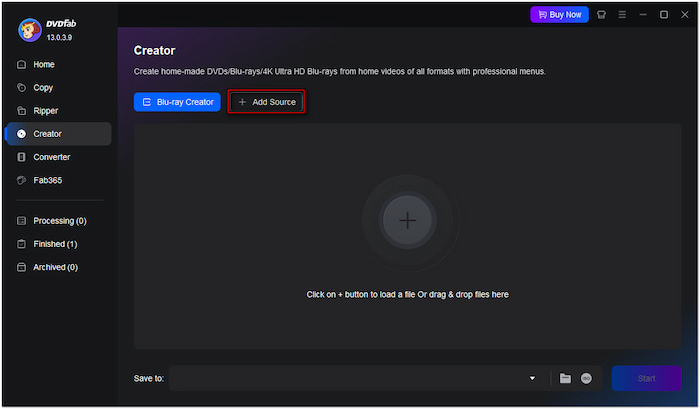
Steg 1.Sätt i den tomma skivan i den externa DVD-enhetens fack och kör DVDFab DVD Creator. Som standard kommer du till fliken Hem; gå till avsnittet Skapare. Klicka på +Lägg till källa knappen för att importera WMV-filen från dina lokala filer.
Steg 2.Gå till Avancerade inställningar för att ange skivtyp, TV-standard, bildförhållande och uppspelningsläge. Om det behövs kan du lägga till externa undertexter till dina DVD-filmer. Alternativt kan du navigera till Menyinställningar för att skapa en meny för din DVD.
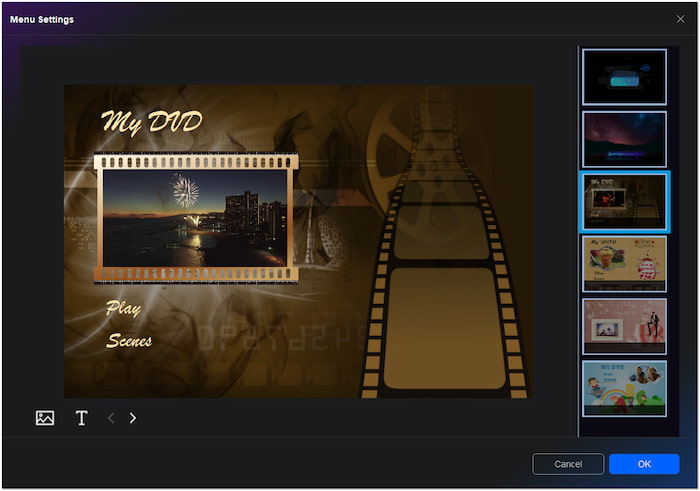
Steg 3.När alla inställningar är inställda klickar du på fältet Spara till och väljer din externa DVD-enhet. Alternativt kan du klicka på Mapp för att spara utdata som en VIDEO_TS-mapp eller ISO för att skapa en ISO-filsäkerhetskopia. När allt är inställt klickar du på Start för att konvertera WMV-filen till DVD-format.
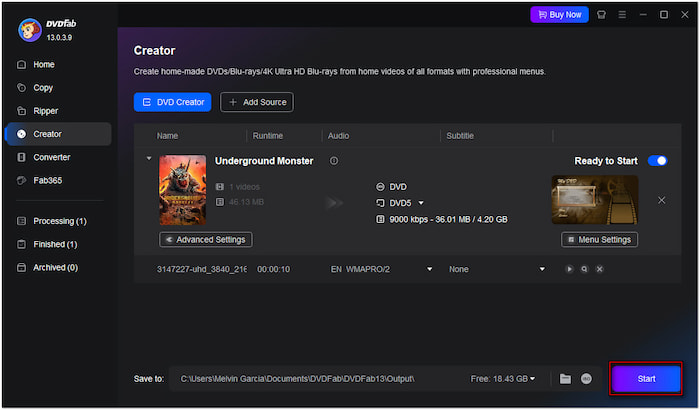
Viktig notering: Programvaran saktar ner konverteringsprocessen med större filer. Det betyder att det tar mer än en timme att slutföra bränningen med högkvalitativa videor. Observera att eftersom det är premiumprogramvara kommer du inte att kunna bränna WMV till DVD gratis.
Avslutar
Det här inlägget visade fyra effektiva sätt att bränna MOV till DVD på Windows och Mac. Bland de presenterade verktygen utmärkte sig DVD Creator, utvalt av Blu-ray Master, för sina kraftfulla funktioner och breda kompatibilitet med MOV och DVD. Om du vill ha ett komplett verktyg för att anpassa menyer och förbättrad videokvalitet erbjuder DVD Creator en allt-i-ett-lösning.
Mer från Blu-ray Master
Digitalt till DVD
