

30 maj 2025Postat av Kevin Miller till Rippa DVD
Konsumtionen av onlinevideo ökar alltmer medan fysiska medier minskar. Som ett resultat har efterfrågan på att konvertera DVD-skivor till moderna, webbvänliga format som WebM ökat. DVD-skivor, som en gång var standarden för lagring av media, ses nu som föråldrade och mindre bekväma. Många samlare vill ha snabbare videoåtkomst och strömma/dela innehåll online. DVD till WebM Konvertering svarar på dessa behov genom att erbjuda en mer effektiv och tillgänglig lösning. Det här inlägget visar dig varför konvertering är nödvändig och vägleder dig. Vi ger dig de viktigaste insikterna och stegen om du vill skapa webbklara videor.

- 1. Vad är WebM, och varför konvertera DVD till WebM
- 2. Gratis konvertera DVD till WebM på Windows
- 3. Konvertera DVD till WebM på Mac
1. Vad är WebM och varför konvertera DVD till WebM
Innan vi går in på varför, låt oss se vad WebM är. WebM, en förkortning för Web Media File, är ett medieformat som utvecklats av det multinationella teknikföretaget Google. Ursprungligen skapades det för att ge ett royaltyfritt alternativ för användning av HTML-video och -ljud. Alla större webbläsare, inklusive Chrome, Firefox, Edge och Opera, stöder WebM-formatet.
Onlinekonsumtion
Med konvertering från DVD till WebM kan du digitalisera och bevara dina samlingar på ett mer lättillgängligt sätt. Fysiska medier är benägna att skadas, vilket så småningom kan göra dem oanvändbara. Du kan säkert lagra innehållet på molnlagring eller externa hårddiskar genom att rippa.
Webbvänliga videofiler
WebM byggdes specifikt för onlineanvändning. Du kan enkelt integrera videor på webbplatser och sociala medieplattformar genom att konvertera dina DVD-skivor. WebM är webbvänligt och optimerat för snabb laddning och uppspelning utan att kompromissa med kvaliteten.
Minimera storleken utan kvalitetsförlust
WebM-format har hög komprimeringseffektivitet, vilket minskar filstorlekar med bibehållen kvalitet. Jämfört med äldre DVD-skivor erbjuder WebM en modern komprimeringslösning som är mycket mer lagringsvänlig. Konvertering låter dig uppnå en balanserad kvalitet och filstorlek.
Förvara DVD i ett modernt, öppet format
DVD-skivor använder proprietära format som så småningom kan bli föråldrade i takt med att fysiska medier försämras. Konvertering hjälper dig att behålla innehållet i ett format som inte är knutet till proprietär hårdvara. Det säkerställer att dina videor förblir tillgängliga och anpassningsbara.
2. Gratis konvertering av DVD till WebM i Windows
Systemkrav: Windows 7 till 11 eller macOS 10.12 eller senare
Blu-ray Master gratis DVD Ripper är en gratis DVD-rippningsprogramvara som konverterar DVD-skivor till WebM. Den är kompatibel med Windows 11/10/8/7 och macOS 10.12 eller senare versioner. Den stöder flera WebM-profiler med olika förinställningar och 500+ andra digitala format. Den kan konvertera DVD-skivor från region 1 till 6, även de med kryptering och kopieringsskydd. Den innehåller också en förhandsgranskningsfunktion som låter dig kontrollera videoeffekter innan du ripper. Dessutom kan du manuellt välja titlar du vill konvertera istället för att tvinga dig att rippa hela skivan.
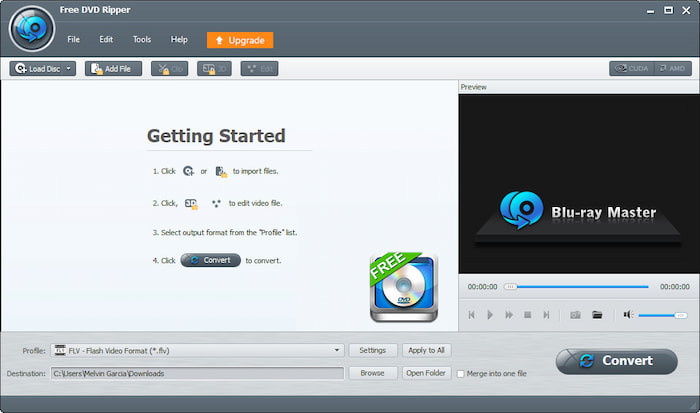
Steg 1.Ladda först ner Blu-ray Master Free DVD Ripper gratis till din Windows-dator. Installera DVD-rippningsprogramvaran och låt installationsprocessen slutföras. När det är klart sätter du i skivan i datorns externa DVD-enhet och kör programvaran.
Gratis nedladdning
För Windows
Säker nedladdning
Gratis nedladdning
för macOS
Säker nedladdning
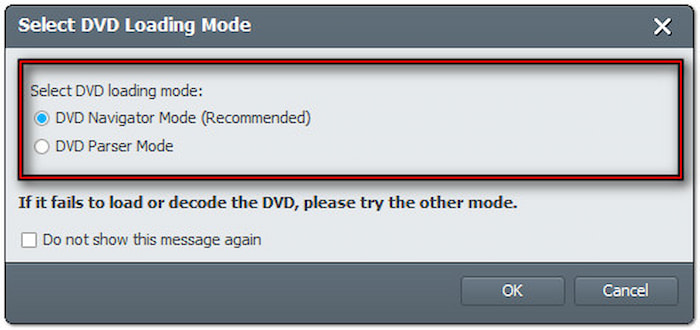
Steg 2.Klick Ladda skiva för att lägga till den isatta skivan från den externa skivenheten. Du kan också klicka på rullgardinsmenyn bredvid för att välja andra källor. Välj Ladda DVD-mapp för att lägga till en VIDEO_TS-mapp eller Ladda IFO-filer för att importera IFO-filer. Därefter måste du välja ett DVD-laddningsläge i popup-fönstret:
- DVD-navigatorläge: Det här läget detekterar och laddar automatiskt hela DVD-strukturen. Det säkerställer att allt från DVD:n importeras korrekt.
- DVD-parserläge: Det här läget analyserar och laddar DVD-filer manuellt. Det fokuserar mer på grundläggande filstrukturer snarare än fullständig DVD-navigering.
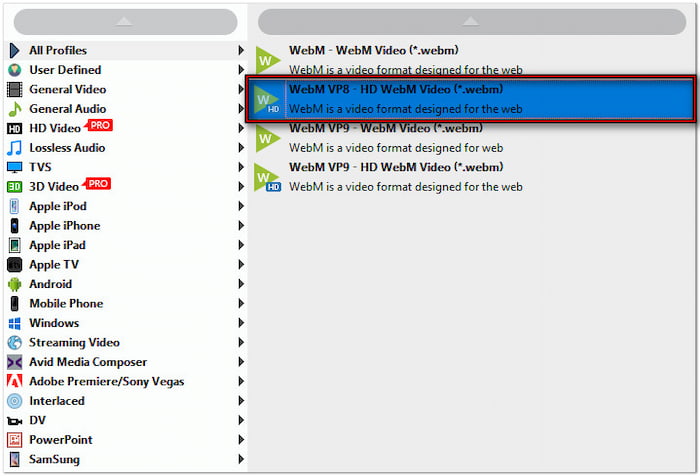
Steg 3.När DVD:n har laddats markerar du de titlar du vill konvertera. Gå till fältet Profil och välj kategorin Allmän video för formatvalet. WebM VP8 - HD WebM Video (*.webm), som erbjuder utmärkt videokvalitet på webben.
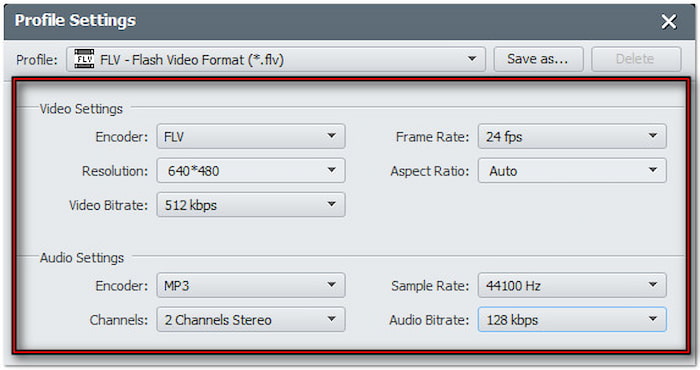
Du kan ytterligare anpassa profilinställningarna för att säkerställa export av högupplöst video. Klicka på knappen Inställningar bredvid fältet Profil och tillämpa följande:
Videokodare: VP8
Upplösning: 1920×1080
Videobithastighet: 2500 kbps (rekommenderas för standard HD)
Bildfrekvens: 30 fps
Bildförhållande: 16:9
Ljudkodare: OGG
Kanal: 2-kanalig stereo
Samplingsfrekvens: 44100 Hz
Ljudbithastighet: 192 kbit/s
Steg 4.Navigera till fältet Mål och klicka på Bläddra för att välja en utdatakatalog. När du har konfigurerat allt klickar du på Konvertera för att starta konverteringsprocessen. Den extraherar sedan innehållet och konverterar det till WebM baserat på dina valda inställningar.
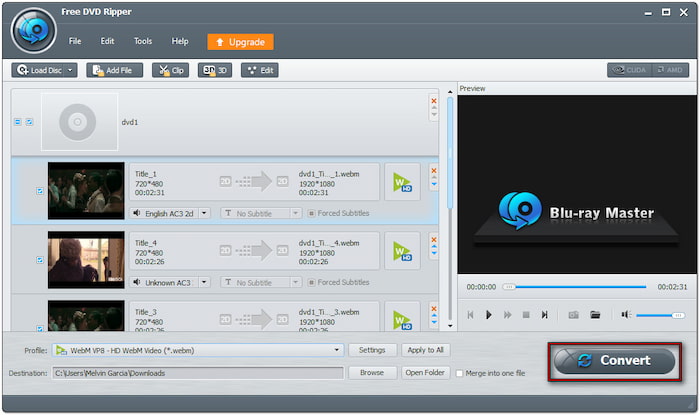
Blu-ray Master Free DVD Ripper är ett gratis DVD-till-WebM-konverteringsverktyg utan dolda avgifter. Precis som premiumverktyg kan det hantera alla DVD-skivor, oavsett om de är krypterade, kopieringsskyddade eller... DVD-region lås. Kort sagt, det kräver ingen ytterligare installation för att dekryptera DVD-skivor.
3. Konvertera DVD till WebM på Mac
Systemkrav: Windows, Mac och Linux
Handbroms är känt av många för att vara en gratis lösning för att konvertera mediefiler. Utöver digitala filer kan denna videotranskodningsprogramvara hantera vanliga och hemmagjorda DVD-skivor. Den kan rippa DVD-skivor till WebM-, MP4- och MKV-filformat. Dessutom erbjuder den avancerad profil- och förinställningsanpassning för bättre resultat.
Steg 1.Sätt i skivan i din externa DVD-enhet och öppna HandBrake på din Mac. Klicka på Öppen källa och välj DVD-källan från din lokala enhet. Den kommer sedan att skanna skivan, vilket kan ta några minuter beroende på DVD:ns storlek och längd.
Steg 2.Efter skanningen väljer programvaran automatiskt huvudtiteln för rippning. Växla till fältet Förinställning och välj en förinställd kvalitet. Under kategorin Allmänt väljer du Snabb 576p25 eller Fast 480p30 för snabbare rippning med rimlig videokvalitet.
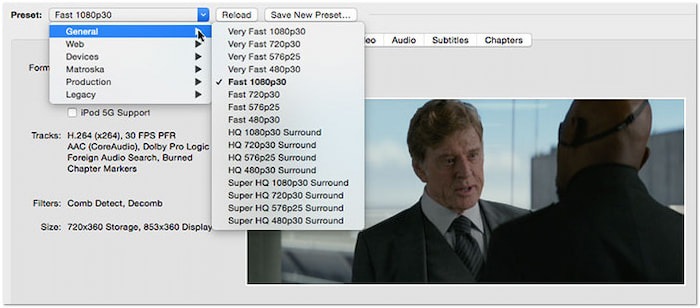
Steg 3.Klicka på rullgardinsmenyn Format och välj WebM-fil som utdata. Ange sedan sökvägen för den konverterade filen genom att klicka på knappen Bläddra. Efter alla inställningar klickar du på knappen Starta kodning för att rippa skivan till WebM som du har ställt in.

HandBrake erbjuder en bekväm lösning för att rippa DVD-skivor med avancerade förinställnings- och profilanpassningsalternativ. Den kan dock inte rippa kopieringsskyddade DVD-skivor ensam. Den kräver installation av libdvdcsss, vilket kan vara komplicerat för icke-tekniska användare.
Avslutar
DVD till WebM Konvertering är avgörande för att digitalisera din samling och skapa en webbvänlig mediefil. I takt med att DVD-skivor fasas ut, säkerställer du att dina videor alltid är nära till hands genom att ha dem i WebM-format. För att göra processen enkel och effektiv rekommenderar vi att du använder Blu-ray Master Free DVD Ripper. Det är en gratis programvara som erbjuder flera WebM-profiler med olika förinställningar. Den kan också hantera DVD-skivor med kryptering, kopieringsskydd och regionlås effektivt.
Mer från Blu-ray Master

Snabb och gratis rippningsprogramvara för att enkelt dekryptera alla DVD-skivor till digitalt format på din dator.
100% Säker. Inget virus.
