

3 Eylül 2025tarafından gönderildi Kevin Miller ile DVD oluştur
3GP, 3. Nesil Ortaklık Projesi (3GPP) tarafından mobil cihazlar için geliştirilen bir multimedya kapsayıcı formatıdır. Başlangıçta hücresel ağlar üzerinden verimli iletim için dosya boyutunu küçültmek üzere tasarlanan 3GP, ilk akıllı telefonlar ve orta seviye telefonlarda video kaydı ve paylaşımı için yaygın olarak benimsenmiştir. Bugün bile birçok kullanıcı, eski cihazlarında, hafıza kartlarında veya bulut yedeklemelerinde değerli 3GP kliplerini saklamaktadır.
Yanma 3GP'den DVD'ye Bu kılavuz, 3GP formatını tanımanızdan ve ihtiyacınız olan araçları hazırlamanızdan, dönüştürme ve yazdırma için sezgisel yazılımları kullanmaya kadar tüm süreci adım adım ele alacaktır. İster kişisel fotoğraflarınızı saklamak, ister paylaşmak için güzel diskler oluşturmak isteyin, 3GP dosyalarını güvenilir ve yüksek kaliteli DVD'lere dönüştürmek kolaydır.

- Bölüm 1. 3GP'yi DVD'ye Neden Yazmalıyız?
- Bölüm 2. 3GP'yi DVD'ye Yazma Hazırlıkları
- Bölüm 3. Adım Adım Kılavuz: 3GP'yi DVD'ye Nasıl Yazdırılır
- Bölüm 4. SSS
Bölüm 1. 3GP'yi DVD'ye Neden Yazmalısınız?
Teknik adımlara geçmeden önce, 3GP dosyalarını DVD'ye yazmanın neden değerli bir girişim olduğunu anlamak gerekir. DVD'nin diğer depolama yöntemlerine göre kendine özgü avantajları vardır.
DVD Depolamanın Faydaları
• Dayanıklılık: Sabit diskler veya flash belleklerin aksine, DVD'ler güç dalgalanmaları veya kötü amaçlı yazılımlardan kaynaklanan veri bozulmasına daha az eğilimlidir. Düzgün bir şekilde saklanan bir disk onlarca yıl dayanabilir.
• Çevrimdışı Erişim: DVD'ler internet erişimi gerektirmediğinden uzaktan izleme, seyahat veya bağlantının sınırlı olduğu bölgeler için idealdir.
• Evrensel Oynatma: Çoğu hane hala sahip Dizüstü bilgisayarlar için DVD oynatıcılar, videoları arkadaşlarınız ve ailenizle paylaşmak için diskleri güvenilir bir format haline getiriyor.
Kullanım Örnekleri
Aile Videosunun Saklanması: Birçok eski cep telefonu, bir çocuğun ilk yürüyüşü, tatil partisi ve mezuniyet görüntüleri gibi videoları 3GP formatında kaydeder. Bu videoları DVD'ye yazdırmak, 3GP dosyalarını kolayca paylaşabileceğiniz ve birlikte izleyebileceğiniz somut belgelere dönüştürebilir.
Çalışma Sunum Amaçları: Ürün demolarınız, müşteri referanslarınız veya eğitim materyalleriniz 3GP formatındaysa, bunları DVD'ye yazdırmak, ağınız sınırlı veya dengesiz olsa bile bunları sorunsuz bir şekilde sunmanızı sağlayacaktır.
Veri Yedekleme İhtiyaçları: Fiziksel yedeklemeyi tercih edenler için DVD'ler, ek bir veri koruma katmanı görevi görür. Sabit disk arızalansa bile, 3GP dosyalarınız DVD'de güvende olacaktır.
Özetle, ister depolama dayanıklılığı, ister erişim kolaylığı, isterse paylaşımın evrenselliği açısından olsun, 3GP dosyalarını DVD'ye dönüştürmek, özellikle değerli anıların uzun süreli saklanması için uygun olan önemli avantajlar göstermektedir.
Bölüm 2. 3GP'yi DVD'ye Yazma Hazırlıkları
3GP'yi DVD'ye yazmanın nedenlerini açıkladıktan sonra, bu işlemi tamamlamak için önceden hangi donanım, yazılım ve dosya hazırlıklarının yapılması gerektiğini özel olarak sıralayalım.
Yazılım Gereksinimleri
Kullanıcıların bir indirme yapması gerekiyor DVD yazıcı 3GP dosyaları ve DVD biçimlendirme için yerleşik destekle süreci basitleştiren bir yazılım. 3GP dosyalarınızın yazdırılmadan önce kırpılması, kesilmesi veya iyileştirilmesi gerekiyorsa, yerleşik bir düzenleme aracına sahip olmak daha iyidir.
Donanım Gereksinimleri
• DVD Yazıcı Sürücüsü olan Bilgisayar: 2020'den önce üretilen çoğu dizüstü ve masaüstü bilgisayarda dahili DVD sürücüsü bulunur. Cihazınızda dahili optik sürücü yoksa, harici bir DVD sürücüsü satın alıp USB üzerinden bağlayabilirsiniz.
• Boş Kaydedilebilir DVD'ler
DVD-R/DVD+R: Bu diskler yalnızca bir kez yazılabilir ve çoğu DVD oynatma cihazıyla uyumludur; bu da onları kalıcı olarak yedeklenmesi gereken dosyalar için ideal hale getirir.
DVD-RW/DVD+RW: Bu diskler defalarca silinebilir ve tekrar tekrar yazılabilir. Geçici projeler için uygundurlar, ancak DVD-R/DVD+R'dan biraz daha pahalıdırlar.
3GP Video Dosyaları
3GP dosyasının depolama konumunu belirlemeli ve dosyanın hasarlı olmadığından emin olmalısınız. Ayrıca, tüm 3GP video dosyalarının toplam boyutunu hesaplayarak boş bir DVD'ye sığabileceklerinden emin olmalısınız.
Bölüm 3. Adım Adım Kılavuz: 3GP'yi DVD'ye Nasıl Yazdırılır
Çeşitli DVD oluşturma yazılımları arasından Blu-ray Master'ı seçtik DVD Oluşturucu Basit tasarımı ve güçlü özellikleriyle 3GP'yi DVD'ye yazmak için en iyi yazılımdır.
Ücretsiz indirin
Pencereler için
Güvenli indirme
Ücretsiz indirin
macOS için
Güvenli indirme
İşte öne çıkmasının nedeni:
• Kullanımı son derece kolaydır: Yazılım arayüzü basit ve sezgiseldir, profesyonel teknik bilgi gerektirmez. Tüm temel işlevlere anlaşılır simgeler eşlik eder.
• 3GP ve DVD formatlarına tam destek: Ek eklentilere ihtiyaç duymadan 3GP dosyalarını doğal olarak destekler ve DVD-R, DVD+R, DVD-RW, DVD+RW, tek katmanlı ve çift katmanlı dahil olmak üzere tüm standart DVD türlerine yazabilir. Ayrıca yazılım, 3GP dosyalarını otomatik olarak MPEG-2'ye dönüştürür.
• Çekici DVD menü oluşturma özellikleri: DVD Creator, temel yazma araçlarının aksine, özel DVD menüleri tasarlamanıza olanak tanır. 50'den fazla yerleşik şablon arasından seçim yapabilir veya kişiselleştirilmiş bir menü oluşturmak için kendi arka plan görsellerinizi ve müziğinizi yükleyebilirsiniz.
• Dahili video düzenleme aracı: Bu araç, 3GP videolarınızı kırpma, döndürme ve parlaklık/kontrast ayarlama gibi işlemlerle düzenlemenize olanak tanır. Hatta filigran veya altyazı bile ekleyebilirsiniz.
• Hızlı yanma hızı: Gelişmiş hızlandırma teknolojisi sayesinde DVD Creator, görüntü kalitesinden ödün vermeden diğer araçlara göre 50%'ye kadar daha hızlı yazdırır. Ayrıca yazdırma hızını ihtiyaçlarınıza göre ayarlayabilirsiniz.
• Platformlar arası uyumluluk: Windows 11/10/8/7 ve Mac 10.9 ve üzerini desteklediğinden, kullandığınız cihaz ne olursa olsun sorunsuz çalışacaktır.
Bu araçla Windows/Mac'te 3GP videoları DVD'ye nasıl yazdırılır? Gelin birlikte keşfedelim.
Aşama 1. 3GP Dosyalarını İçe Aktar
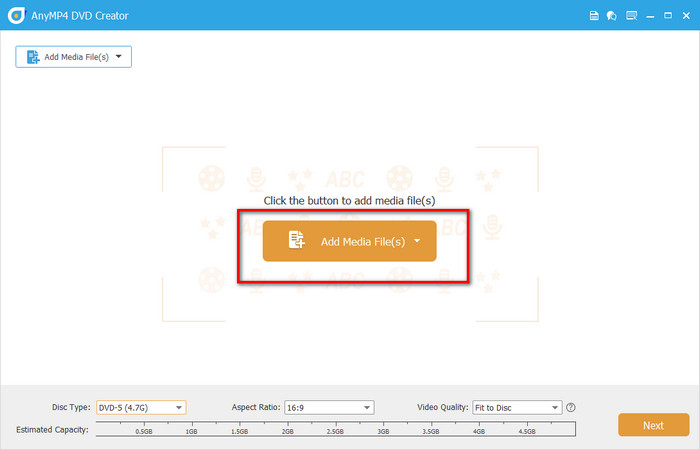
İndirme düğmesine tıklayarak yazılımı indirin ve kurun. Bilgisayarınızda çalıştırın ve yazma modu olarak DVD Disk'i seçin. Ardından, Medya Dosya(lar)ı Ekle 3GP dosyalarınızı yüklemek için butona tıklayın.
Not: Bilgisayara boş bir DVD diski takmayı unutmayın.
Adım 2. 3GP Videolarını Düzenle
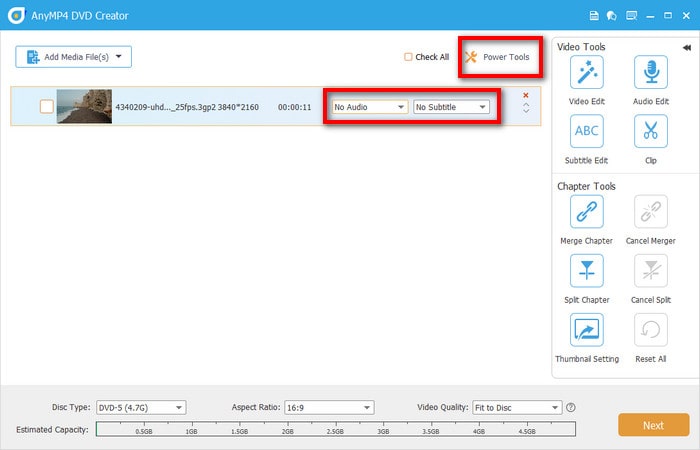
Tıkla Elektrikli Alet Sağdaki düzenleme panelini açmak için düğmesine tıklayın. Burada kırpma, döndürme, kırpma, filigran ekleme, video efektlerini (parlaklık, kontrast, doygunluk, renk tonu ve filtre) ayarlayabilirsiniz. Ayrıca, bölümü birleştirebilir, bölebilir ve küçük resim ayarlarını düzenleyebilirsiniz.
Not: Video dosyasını kontrol edin ve tıklayın Ses bar veya Alt yazı Sağ taraftaki çubuğu kullanarak ses parçaları ve altyazılar ekleyebilirsiniz.
Aşama 3. Çıktı ayarları
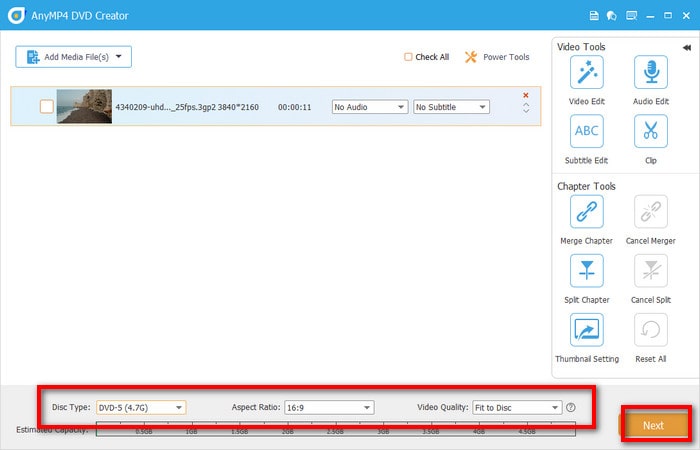
Alt çubukta uygun DVD türünü (DVD-5/DVD-9), en boy oranını (16:9/4:3) ve video kalitesini (diske sığdır, düşük, orta veya yüksek) seçin. Ardından, Sonraki Devam etmek için düğmesine basın.
Adım 4. DVD Menüsünü Ayarla
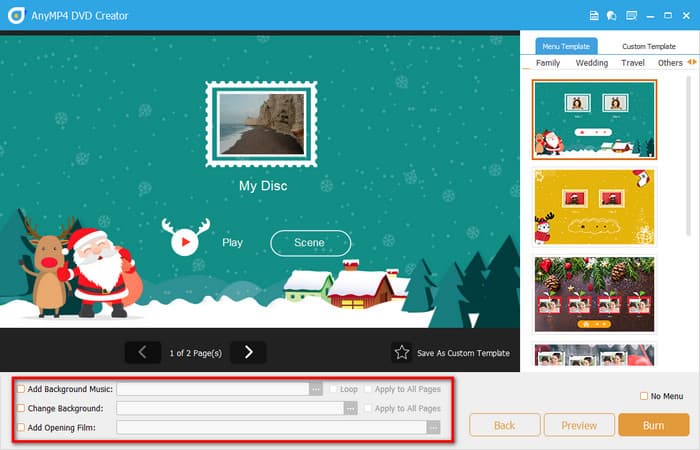
DVD'niz için sağdaki Menü panelinden aile, düğün, seyahat ve daha fazlasını içeren bir menü seçin. Benzersiz bir menü özelleştirmek isterseniz, alt çubuktan arka plan müziği ekleyebilir, arka planı değiştirebilir ve bir açılış filmi ekleyebilirsiniz.
Adım 5. Önizleme ve Yazma
DVD içeriğini görüntülemek için Önizleme düğmesine tıklayın, ardından Yakmak Klasör yolunu, yazma motorunu ve TV standardını (NTSC/PAL) seçmek için düğmeye tıklayın. Ardından, Başlangıç yakma işlemini başlatmak için düğmeye basın.
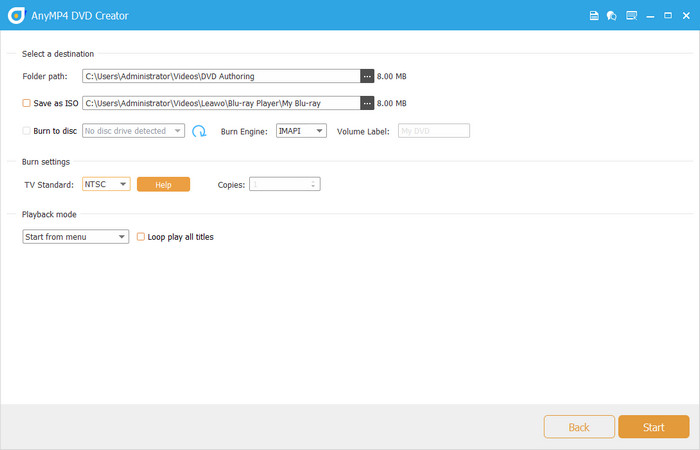
Bu noktada, 3GP'den DVD'ye yazma işleminin tamamı tamamlanmış oluyor. Videoları içe aktarmaktan, menüleri tasarlamaya, çıktı parametrelerini ayarlamaya ve yazma işlemini başlatmaya kadar her adım açık. Bu yazma aracını kullanırken, özellikle temiz arayüzü ve sezgisel kullanımından çok memnun kaldım. İlk kez kullananlar için bile tüm süreç kolayca tamamlanabiliyor. Zengin menü şablonları ve pratik düzenleme özellikleri, hem görsel olarak çekici hem de son derece uyumlu bir DVD ürünü oluşturmamı sağlıyor.
Bölüm 4. SSS
-
Bir videonun DVD'ye yazdırılabilmesi için hangi formatta olması gerekir?
Oynatılabilir bir DVD oluşturmak için videoların MPEG-2 formatına dönüştürülmesi gerekir. Blu-ray Master gibi çoğu DVD oluşturma yazılımı, DVD Creator gibi 3GP, MP4, AVI ve MKV gibi formatlardan bu dönüşümü otomatik olarak gerçekleştirir.
-
3GP'yi Windows Media Player ile DVD'ye yazabilir miyim?
Hayır. Windows Media Player, DVD oluşturmayı desteklemez. Ses CD'leri yazabilir ve belirli video formatlarını oynatabilir, ancak video dosyalarını DVD formatına dönüştürme özelliği yoktur. ücretsiz DVD yazma yazılımı 3GP dosyalarını düzgün bir şekilde yakmak için.
-
Bir DVD oynatıcı 3GP dosyasını oynatır mı?
Doğrudan değil. Standart DVD oynatıcılar 3GP dosyalarını okuyamaz. Uyumluluğu sağlamak için, 3GP videonun uygun bir yazılım kullanılarak DVD formatına dönüştürülmesi ve yazılması gerekir.
-
Blu-ray Master DVD Creator nasıl yapılır? Mac'te slayt gösterisini DVD'ye yazma?
Evet, bu DVD yazıcı, slayt gösterilerini Mac'te MP4 gibi bir video formatına dönüştürüp ardından yazılıma ekleyerek bir DVD diski, klasörü veya ISO dosyası oluşturarak DVD'ye yazdırabilir. Program çeşitli popüler video formatlarını destekler ve DVD menüsünü özelleştirme, arka plan müziği ekleme ve yazdırmadan önce çıktı kalitesini ayarlama özellikleri sunar.
Çözüm
Yanma 3GP'den DVD'ye Sadece anıları saklamanın harika bir yolu değil, aynı zamanda uyumluluk ve kullanım kolaylığını artırmak için de pratik bir seçenek. Blu-ray Master ile DVD Creator'ı seçerek, tüm sürecin verimliliğini ve akıcılığını deneyimleyebiliriz. Yazılım, ek dönüştürme gerektirmeden 3GP formatının doğrudan okunmasını destekleyerek önemli ölçüde zaman tasarrufu sağlar. Yazdırılan DVD, duyarlı menüler ve tatmin edici görüntü kalitesiyle oynatıcılarda sorunsuz bir şekilde oynatılır. Genel olarak, bu denenmeye değer bir çözüm. Hemen indirin ve yazma yolculuğunuza başlayın!
Blu-ray Master'dan daha fazlası
Dijitalden DVD'ye
