

Eki 17, 2025tarafından gönderildi Kevin Miller ile DVD'yi kopyala
DVD'lerinizi MP4, MKV veya diğer formatlara dönüştürmeniz gerekiyorsa, HandBrake, geliştirici topluluğu tarafından desteklenen açık kaynaklı ve tanınmış bir DVD dönüştürme aracıdır. Bu, HandBrake'i kullanarak DVD'lerinizi tek kuruş ödemeden dijital formatlara dönüştürebileceğiniz anlamına gelir.
Nasıl HandBrake ile DVD'leri kopyalayınÖzellikle de geniş bir DVD koleksiyonunuz varsa? HandBrake korumalı DVD'lerle çalışır mı? En iyi alternatif çözümler nelerdir? Doğru cevabı hemen makaleden bulun.

- Bölüm 1. HandBrake DVD Kopyalama İçin Kolay Kılavuz
- Bölüm 2. HandBrake DVD Kopyalama Sorun Giderme
- Bölüm 3. DVD Kopyalamak İçin En İyi 2 HandBrake Alternatifi
- Bölüm 4. HandBrake ile DVD Kopyalama Hakkında SSS
Bölüm 1. HandBrake DVD'lerini Kopyalamanın Kolay Kılavuzu
El Freni DVD Ripper'ın Kısa Talimatı
El freni Kapsamlı özelliklere sahip, Windows, Mac ve Linux'ta kullanılabilen çok yönlü bir DVD Ripper'dır. Yaygın video formatları dışında şunları yapabilirsiniz: DVD'leri iPhone, iPad'e dönüştürün, Android telefon ve daha birçok ön ayar. Üstelik video, ses, bölüm, başlıklar ve daha fazlasıyla ilgili çok çeşitli özel seçenekler mevcuttur. HandBrake DVD Ripper, DVD koleksiyonlarınızı kopyalamak için her zaman iyi bir seçimdir.
Artıları
- Bir DVD'yi 1080P'ye kadar HQ videolara veya iPhone, iPad ve diğer ön ayarlara kopyalayın.
- Sıfır sınırlama, virüs veya kötü amaçlı yazılım olmadan tüm platformlar için ücretsiz DVD kopyalayıcı.
- Birden fazla DVD için toplu işlemle DVD'leri dijital formatlara dönüştürün.
Eksileri
- Yeni başlayanlar için en iyi çıktı formatını ayarlamak ve ustalaşmak karmaşıktır.
- DVD kopyalamaya yönelik donanım hızlandırması Linux'ta mevcut değildir.
- Varsayılan olarak sınırlı video formatları ve ön ayarlar, MP4, MKV ve iOS cihazları.
DVD'yi Kopyalamak için El Freni Nasıl Kullanılır
HandBrake, Windows, Mac ve Linux'ta tutarlı bir şekilde çalıştığından, iş akışı, Mac'te ve diğer platformlarda DVD kopyalamak için HandBrake'i kullanmakla aynıdır.
Okumaya devam edin ve görün bir videoyu DVD'den nasıl kopyalarım.
Aşama 1.Optik diski DVD sürücünüze yerleştirin. Ardından HandBrake DVD Ripper'ı başlatın. Eğer sizde yoksa, programı resmi web sitesinden indirin ve bilgisayarınıza yükleyin.
Adım 2.Kaynak iletişim kutusunu açmak için "Açık Kaynak" menüsüne tıklayın ve ardından DVD dosyalarını içe aktarmak için DVD sürücünüzü seçin. Şifreli DVD'ler için önceden "libdvdcss" yüklemeniz gerekir.
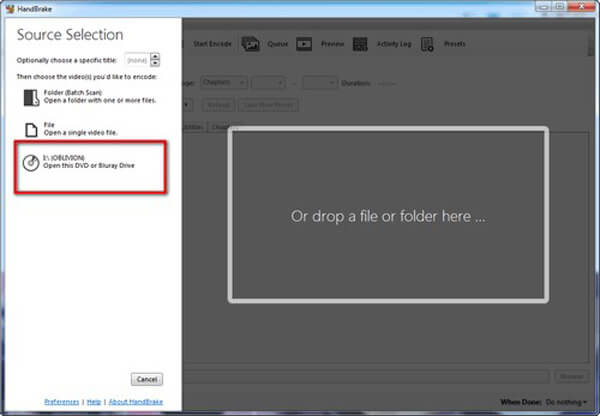
Aşama 3.DVD'nin tamamını kopyalamak istiyorsanız bu adımı atlayın. "Başlık" alanını bulun ve istediğiniz bölüm ve başlığı seçin. "Süre" alanı size videonun uzunluğunu gösterecektir.
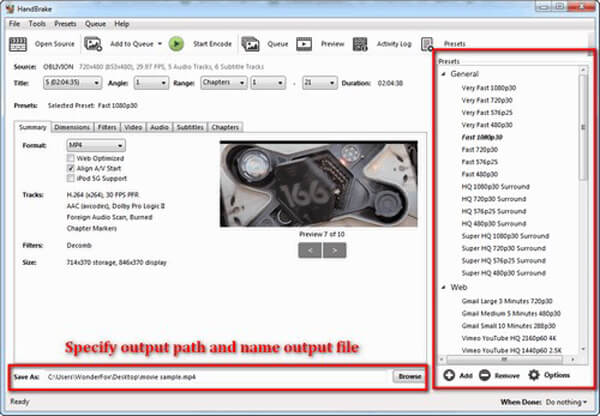
Adım 4.Ön ayar iletişim kutusunu genişletmek için üst şeritteki "Ön Ayarlar" menüsüne tıklayın. Ön ayar seçeneğinizi veya hedef taşınabilir cihazı seçin. Açılır listeden istediğinizi işaretleyin.
İpuçları
HandBrake ile DVD kopyalamak için 720P veya 1080P seçmeniz önerilmez. PAL DVD'nin çözünürlüğü 576P, NTSC DVD'nin çözünürlüğü ise 480P'dir. Daha yüksek çözünürlüklü ön ayarlar kullanmak DVD video kalitesini artırmaz. Ayrıca, "Hızlı" ve "Çok Hızlı" ön ayarlar işlemi hızlandırır ancak çıktı kalitesinden ödün verir.
Adım 5."Özet" sekmesine gidin, Web Optimize Edilmiş gibi diğer seçenekleri özelleştirin ve çıktı videolarının bilgilerine bakın. Ardından, daha fazla özelleştirme seçeneği için "Filtreler", "Video", "Ses", "Altyazı" ve diğer sekmelere gidin.
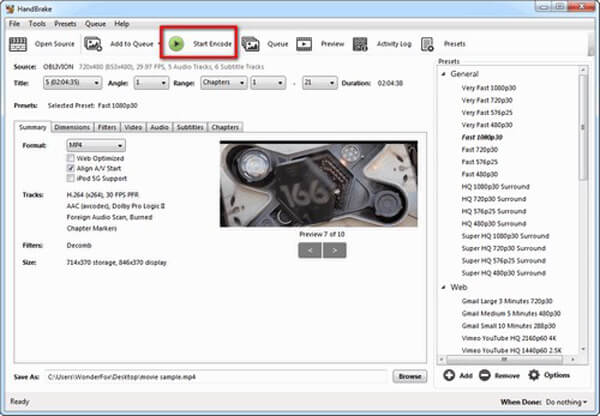
Adım 6.Alt alana gidin, "Gözat" düğmesine tıklayın ve DVD filmlerini depolamak için bir konum seçin. Son olarak, HandBrake ile DVD'leri kopyalamaya başlamak için üst şeride gidin ve "Kodlamayı Başlat" düğmesine tıklayın. İşlem çubuğunu takip ederek, tamamlanması için kalan süreyi görebilirsiniz.
Bölüm 2. HandBrake DVD Kopyalama Sorun Giderme
HandBrake "Geçerli kaynak veya başlık bulunamadı" diyor
Bu genellikle HandBrake'in şifreleme veya desteklenmeyen bir yapı nedeniyle DVD'yi okuyamadığı anlamına gelir. libdvdcss'yi yükleyin veya güncelleyin, diski VLC'de oynatarak kilidini açmayı deneyin veya HandBrake ile dönüştürmeden önce içeriği çıkarmak için MakeMKV'yi kullanın.
HandBrake DVD'nin sadece bir kısmını kopyalıyor
HandBrake yanlış başlığı seçebilir veya okuma hatalarıyla karşılaşabilir. Doğru başlığı manuel olarak seçebilir, uzunluğu doğrulamak için önizleme taramasını kullanabilir ve sorun devam ederse önce MakeMKV ile kopyalamayı düşünebilirsiniz.
HandBrake tarama sırasında çöküyor veya donuyor
Bu, kopyalama koruması, hasarlı diskler veya yazılım hatalarından kaynaklanabilir. HandBrake'i güncelleyin, libdvdcss'nin yüklü olduğundan emin olun, diski VLC'de test edin ve tarama sırasında diğer ağır uygulamaları çalıştırmaktan kaçının.
Libdvdcss çalışmıyor veya rastgele duruyor
Libdvdcss eksik veya güncel değilse, HandBrake DVD'leri şifreleyemez. En son sürümü indirin ve doğru klasöre yerleştirin.
Bölüm 3. DVD'leri Kopyalamak için En İyi 2 El Freni Alternatifleri
| Sistem Uyumluluğu | Kullanım kolaylığı | Şifre Çözme Yeteneği | İşlem Hızı | Çıktı Formatları | Çıktı Kalitesi | Diğer Özellikler | |
| El freni | Windows, Mac ve Linux |
|  (Libdvdcss ile) (Libdvdcss ile) | Yavaş | MP4, MKV ve WebM | Ilıman | Çoklu ön ayarlar ve özelleştirme ayarları. |
| Blu-ray Master Ücretsiz DVD Dönüştürücü | Windows ve Mac |
| | Ilıman | MP4, MKV, MOV, FLV, vb. | İyi | Video efektlerini ayarlamak için zengin düzenleme araçları. |
| AnyMP4 Video Dönüştürücü Ultimate | Windows ve Mac |
| | Hızlı | MP4, MOV, AVI, M4V ve daha fazlası | İyi | Kullanabileceğiniz geniş yelpazede video ve ses araçları. |
HandBrake DVD Ripper, DVD'leri kopyalamak için her zaman iyi bir çözümdür. Ancak büyük bir DVD koleksiyonunuz varsa, karmaşık işlem ve ayarlar ve sınırlı ön ayarlar çok zaman alacaktır. İşte ikisi El Freni alternatifleri DVD'leri kopyalamak.
Ücretsiz DVD Ripper – En İyi Ücretsiz HandBrake DVD Ripper Alternatifi
Blu-ray Master Ücretsiz DVD Dönüştürücü DVD diskini/filmini MP4, AVI, MKV ve diğer 200 formata süper hızlı ve yüksek kalitede kopyalayabilen ücretsiz bir HandBrake DVD Ripper alternatifidir. DVD filmlerini kolaylıkla yedeklemenize ve ticari DVD filmlerinizi yedeklemenize yardımcı olur.
- DVD ve ticari DVD'yi MP4, AVI, MKV vb. formatlara kopyalayın.
- DVD'yi iPhone, iPad, Android telefon veya tablet için ön ayarlara dönüştürün.
- Gelişmiş algoritmayı kullanarak çıkış videolarını otomatik olarak optimize edin.
- Ücretsiz DVD kopyalayıcıyla profil efektlerini kolayca özelleştirin ve düzenleyin.
Ücretsiz indirin
Pencereler için
Güvenli indirme
Ücretsiz indirin
macOS için
Güvenli indirme
Aşama 1.Free DVD Ripper'ı bilgisayarınıza indirin ve kurun. Programı açın ve diski sürücüye yerleştirin. "Diski Yükle" ve dönüştürmek istediğiniz DVD'yi seçin.

Adım 2.Şuraya git: Çıkış biçimi Profil listesini açıp tercih ettiğiniz video formatını seçin. MP4, MKV, AVI, MOV, FLV vb. formatlar mevcuttur.

DVD videolarını düzenlemek istiyorsanız, filtreleri, efektleri, altyazıları vb. ayarlamak için ilgili arayüze girmek üzere Düzenle düğmesini seçebilirsiniz.

Aşama 3.Son olarak " tuşuna basınHepsini Kopyala" butonuna basarak başlayın. Kopyalama işlemi birkaç dakika içinde tamamlanacaktır.

AnyMP4 Video Converter Ultimate – Profesyonel El Freni DVD Ripper Alternatifi
AnyMP4 Video Dönüştürücü Ultimate daha gelişmiş özellikler sağlayan profesyonel bir DVD kopyalayıcıdır. HandBrake DVD ripper'ın profesyonel bir alternatifi olarak DVD'yi 4K/HD/3D videolara ve 200'den fazla video formatına dönüştürebilir. Üstelik kırpmak, kırpmak, döndürmek, filigran eklemek, parlaklığı ayarlamak ve daha fazlası için gelişmiş düzenleme özelliklerine sahiptir.
- Herhangi bir DVD'deki videoları MP4, AVI, FLV vb. gibi 200'den fazla video/ses formatına çıkarın.
- Filmleri optik disklerden 4K ve full HD'ye kadar dijital videolara kopyalayın.
- DVD videolarını kolayca değiştirmek için kapsamlı video düzenleme araçlarını entegre edin.
- Ses parçasını, altyazıyı, video ve ses codec bileşenini vb. ayarlayın.
Ücretsiz indirin
Pencereler için
Güvenli indirme
Ücretsiz indirin
macOS için
Güvenli indirme
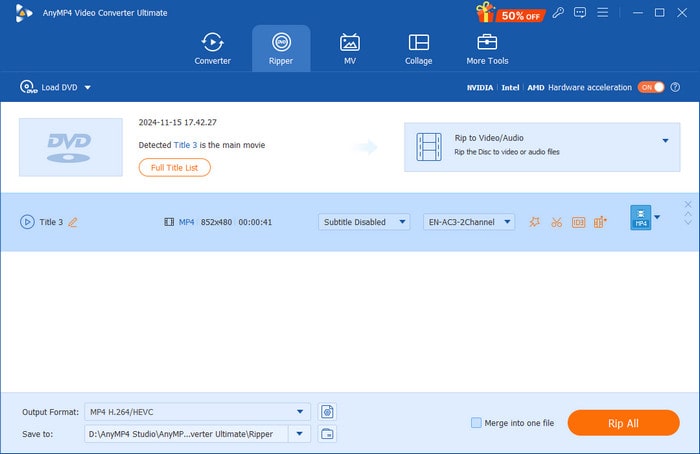
Aşama 1.Bu HandBrake DVD Ripper alternatifini indirin ve kurun, programı başlatın ve Karındeşen Üst menüdeki bölüm.
Daha sonra dönüştürmek istediğiniz DVD'yi yüklemek için Disk Yükle butonuna tıklayın.
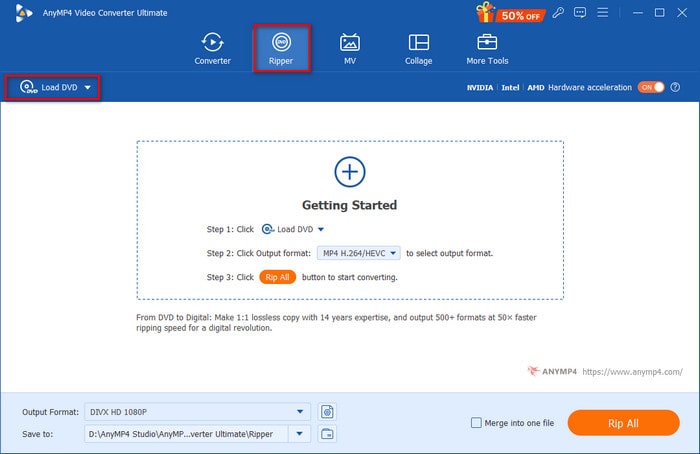
Adım 2.Aşağıdaki biçimlerden birini seçin: Çıkış biçimi açılır liste. Burada, MP4, Kaynakla aynı profil.
Not: Çıkış parametresini kolayca özelleştirmek için dişli simgesine tıklayabilirsiniz.
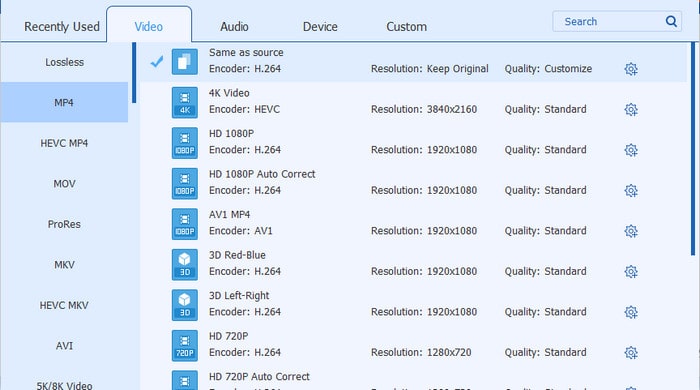
Aşama 3.Son olarak, kopyalanan videolar için hedef klasörü ayarlayın ve seçin Hepsini Kopyala Dönüşümü başlatmak için.
Not: İhtiyaç duyduğunuzda çeşitli video düzenleme özelliklerini kullanarak videoları ayarlayabilirsiniz.
Bölüm 4. HandBrake ile DVD Kopyalama Hakkında SSS
-
HandBrake DVD'yi MP4'e dönüştürebilir mi?
Evet. HandBrake, DVD'yi popüler video formatlarına kopyalayabilen popüler bir DVD kopyalayıcıdır. Böylece DVD diskinizi MP4 video formatına dönüştürmek için HandBrake'i kullanabilirsiniz.
-
HandBrake DVD'yi MKV'ye dönüştürebilir mi?
Evet, HandBrake ayrıca şunları da yapabilir: DVD'nizi MKV'ye dönüştürün biçim. Sadece bilgisayarınıza indirip yüklemeniz gerekiyor ve DVD'nizi dijital video formatına ücretsiz olarak kopyalayabilirsiniz.
-
HandBrake'in DVD'yi kopyalaması için en iyi ayar nedir?
H.264 (x264) video kodlaması için önerilen ayarlar (El Freni'nde varsayılandır), Standart Tanım için RF (Hız Faktörü) 18 ila 22'dir. Daha yüksek tanımlar için, Yüksek Tanımlama için 19 ila 23, Tam Yüksek Tanımlama için RF 20 ila 24 ve Ultra Yüksek Tanımlama için 22 ila 28 olan Kalite çubuğuyla oynayabilirsiniz.
-
HandBrake korumalı DVD'leri kopyalayabilir mi?
Hayır. Aslında Handbrake, korumalı hiçbir DVD'yi şifresini çözmez. Handbrake, korumalı olmayan bir DVD'yi kopyalayabilir, ancak gerçek şu ki mağazadan satın aldığınız DVD'lerin çoğu kopya korumalıdır.
Çözüm
Ne zaman istersen HandBrake ile DVD'leri kopyalayın Windows, macOS ve Linux'ta bilmeniz gereken en kapsamlı rehber burada. Açık kaynaklı bir DVD kopyalayıcı olan HandBrake, DVD'lerinizi dijital videolara dönüştürmek için iyi bir yaklaşımdır. Ancak HandBrake'in koruma, sınırlı video formatları ve ön ayarları gibi bazı sınırlamaları vardır. Bu durumda, Free DVD Ripper veya AnyMP4 Video Converter Ultimate'ı göz önünde bulundurabilirsiniz. HandBrake ile DVD kopyalama hakkında sorularınız varsa, yorumlarda daha detaylı bilgi paylaşabilirsiniz.
Blu-ray Master'dan daha fazlası
El Freni Çözümleri

Bilgisayarınızda tüm DVD'leri kolayca dijital ortama aktarmak için hızlı ve ücretsiz kopyalama yazılımı.
100% Güvenli. Virüs yok
