

Ağu 08, 2025tarafından gönderildi Brittany Garcia ile DVD oluştur
Videoları saklarken ve toplarken bunu yapmanın en iyi yolu, onları boş bir diske aktarmaktır. Bununla, içeriği saklamanın kendi yöntemine sahip olabilirsiniz. Ancak bazı kullanıcıların DVD yapma konusunda hiçbir fikri yok ki işin zor kısmı da bu. Şans eseri, eğer niyetin varsa videoları DVD'ye yazmak, doğru sayfadasınız. Bu kılavuzda videolarınızı DVD'ye aktarmanın en etkili sürecini öğreneceksiniz. Ana sürece geçmeden önce hazırlamanız gerekenlere de yer vereceğiz. Tüm bunları öğrenmek için DVD yazmanın en iyi yollarını keşfetmeye başlayalım.

- Bölüm 1. DVD Yazmaya Hazırlanmanız Gerekenler
- Bölüm 2. DVD Creator'da Videoları DVD'ye Nasıl Yazdırılır
- Bölüm 3. DVD Flick'te DVD'ye Video Nasıl Oluşturulur
- Bölüm 4. Mac'te Yerleşik Araçlarla Videoları DVD'ye Nasıl Yazdırılır
- Bölüm 5. Videoyu DVD'ye Yazma Hakkında SSS
| Uygulanabilir Çözümler | Adım Adım Sorun Giderme |
| DVD Creator'da Videolar DVD'ye Nasıl Yazılır | DVD Creator, DVD'leri hızlı bir şekilde yazdırmak için etkili bir çözüm sunar. DVD yazdırmayı tamamlamak için şu adımları izleyebilirsiniz... Tam adımlar |
| DVD Flick'te DVD'ye Video Nasıl Oluşturulur | Eğer DVD'lerinizi yazdırırken içeriğinizde bazı değişiklikler yapmak istiyorsanız, DVD Flick'i kullanarak DVD'lerinizi yazdırabilirsiniz… Tam adımlar |
| Mac'te Yerleşik Araçlar ile Videolar DVD'ye Nasıl Yazılır | Mac'inizde herhangi bir yazma yazılımına ihtiyaç duymadan videoları DVD'ye yazabilirsiniz… Tam adımlar |
Bölüm 1. DVD Yazmak İçin Hazırlanacak Şeyler
Videoları DVD'lere yazarken ihtiyacınız olan her şeyi hazırlamak en iyisidir. Böylelikle süreç boyunca ihtiyacınız olan her şeyi almak için daha fazla zaman harcamanıza gerek kalmaz. Her şey hazırsa ana hedefinize sorunsuz bir şekilde ulaşma ihtimaliniz var. Hazırlanacak önemli şeyler hakkında daha fazla bilgi edinmek için DVD oluşturmadan önce aşağıdaki ayrıntıların tamamını okumanızı öneririz.
DVD Sürücüsü
Bir DVD sürücüsü veya DVD-ROM sürücüsü, DVD oluşturmak için ihtiyaç duyduğunuz temel gereksinimler arasındadır. İhtiyacınız olan önemli işlevlere sahiptir. Birincisi, diske veri yazmada hayati bir rol oynar. Henüz bilmiyorsanız, DVD'de, eklemek ve DVD ortamına depolamak istediğiniz dijital verileri yazabilen bir lazer bulunur. Ayrıca diskin yüzeyinde kodlanmış veriyi temsil eden küçük çukurlar açılır. Bunun dışında DVD sürücüsü bilgisayarla iletişimi sağlar.
Boş DVD Disk
DVD yazmak için ihtiyacınız olan şeyleri hazırladığınız için ihtiyacınız olan bir diğer önemli malzeme de boş bir disktir. Yazmak istediğiniz videoyu koyacağınız yer burasıdır. Ancak disk hazırlarken dikkat etmeniz gereken şeyler var. DVD-R ve DVD-RW gibi bilmeniz gereken DVD türleri vardır.
Videolar
DVD yazmak için ayrıca yazmak istediğiniz videoları da hazırlamanız gerekir. Peki, videonun boyut açısından sınırı kullandığınız DVD'ye göre değişebilir. Standart bir DVD yazıcı, DVD-5 kullanıldığında 4,7 GB'a kadar videoları yazabilir. Video uzunluğu 2,5 saate kadar ulaşacak. DVD-9 kullanırken dosya boyutu sınırı 8,5 GB'a kadar olacaktır. Video uzunluğu 4 saate kadar ulaşacak.
Uygun DVD Yazma Yazılımı
Diskiniz, videolarınız ve DVD sürücünüz önceden hazırlanmışsa, ihtiyacınız olan şey mükemmel bir DVD yazma yazılımıdır. Size istediğiniz sonucu vereceğinden, DVD yazmak için doğru yazılımı seçmek önemlidir. Bir DVD yazma yazılımı seçerken, yazma yeteneklerini, ek işlevlerini, kalitesini ve sorunsuz bir süreç sağlayıp sağlayamayacağını göz önünde bulundurmalısınız.
Bölüm 2. DVD Creator'da Videolar DVD'ye Nasıl Yazılır
DVD Oluşturucu Beklediğinizden daha fazla işlevselliğe sahip mükemmel bir DVD yazma programıdır. DVD Creator, basit bir yazma yöntemiyle kolay bir arayüz sunar. Ayrıca, herhangi bir video formatını içe aktarabilir ve bu da onu tüm kullanıcılar için daha kullanışlı hale getirir. Dahası, yazma işleminden sonra olası nihai çıktınızı görmenizi sağlayan bir önizleme seçeneği de vardır. Yazma hızı açısından, videoları yalnızca birkaç saniye içinde DVD'ye yazabileceğiniz hızlı bir yazma prosedürü sunduğu için hayal kırıklığına uğramayacaksınız. Ayrıca, videoları DVD'ye yazma işlemi sırasında, özellikle videonun iyileştirilmesi için daha fazla işlem yapabilirsiniz. DVD Creator, videonuzu düzenlemenize olanak tanır. Efekt ekleme, video parlaklığını, doygunluğunu ve kontrastını ayarlama, filigran ekleme ve daha fazlasını içerir. DVD oluşturma hakkında daha fazla bilgi edinmek için aşağıdaki yöntemleri kullanın.
Aşama 1.DVD Creator'ı Mac ve Windows bilgisayarlarınıza indirin. Bundan sonra programı başlatın ve DVD yazma işlemine başlayabilirsiniz.
Ücretsiz indirin
Pencereler için
Güvenli indirme
Ücretsiz indirin
macOS için
Güvenli indirme
Adım 2.Orta arayüzden Medya Dosyaları Ekle'ye tıklayın. Ardından bilgisayar klasörü göründüğünde yazmak istediğiniz videoyu seçebilirsiniz.

Aşama 3.Video arayüze eklendikten sonra Sonraki işleme geçmek için İleri'ye basın.

Adım 4.Bu bölümde videolarınızdaki menüyü özelleştirebilirsiniz. Videonuzu geliştirmenize yardımcı olabilecek çeşitli menü şablonlarını da kullanabilirsiniz. Yazma işlemine devam etmek için Yaz'a tıklayın. Daha sonra işlemi tamamladığınızda DVD'nizi zaten alabilirsiniz.

Artıları
- Basit yöntemlerle DVD yazabilir.
- Yazma işlemi sırasında video kalitesi etkilenmeyecektir.
- Hem Mac hem de Windows'ta erişilebilir.
- Kullanıma hazır menü şablonları sunabilir.
- Arka plan eklemek uygulanabilir.
Eksileri
- Ücretli sürümü alarak daha fazla özelliğe erişin.
Bölüm 3. DVD Flick'te DVD'ye Video Nasıl Oluşturulur
Videoları DVD'ye yazmak için şunu kullanın: DVD FilmiBu yazıcıyla istediğiniz sonucu sadece birkaç dakika içinde elde edebilirsiniz. Ayrıca program, içeriğinizde bazı değişiklikler yapmanıza da olanak tanır. Yazma işlemi sırasında başlık, menü, video ve ses ayarları ve daha fazlasını ekleyebilirsiniz. Videoları da sorunsuz bir şekilde yazabilmeniz, onu ideal bir DVD yazma yazılımı yapar. Ayrıca program, yazma işleminden sonra video kalitesinin düşmeyeceğini garanti eder. Yani, DVD yazma konusunda bu yazılıma güvenebilirsiniz. Ancak, yazılımı kullanırken bilmeniz gereken bazı dezavantajlar da vardır. Deneyimlerimize göre, özellikle ücretsiz sürümü kullanırken aracın sınırlı özellikleri vardır. Ayrıca, sınırlı bir teknik desteği vardır. Program artık aktif olarak geliştirilmediğinden, teknik destek almak zor olabilir. Ayrıca, yazılımı indirmek çok zaman alır. Yine de, DVD Flick kullanarak Windows'ta DVD yazmayı öğrenmek istiyorsanız, aşağıdaki adımları izleyin.
Aşama 1.DVD Flick'in ana web sitesine gidin ve erişmek için İndir'e basın. Daha sonra kurulum işleminin ardından bilgisayarınızda çalıştırın.
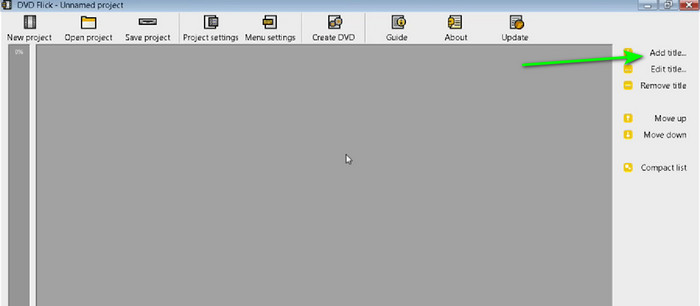
Adım 2.Yazdırmak istediğiniz videoyu eklemek için sağ arayüzden Başlık Ekle'ye tıklayın. Bilgisayarınızın klasöründen videoyu seçin.
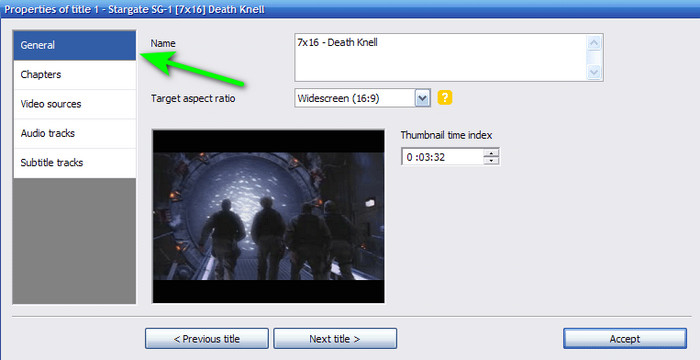
Aşama 3.Daha sonra Proje Ayarları menüsüne ilerleyin. Genel bölümünden adı, hedef en boy oranını ve diğer parametreleri değiştirebilirsiniz.
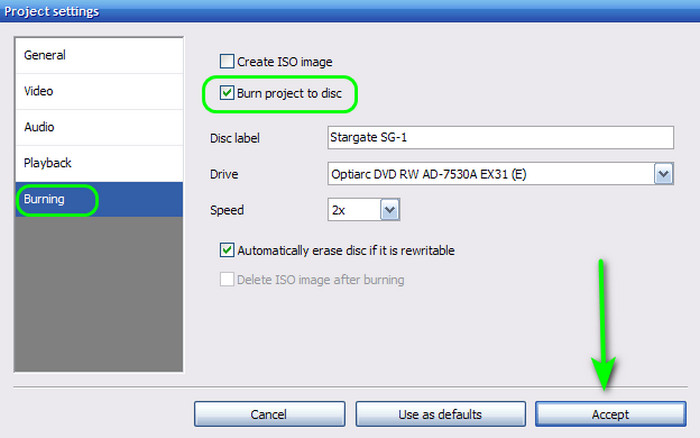
Adım 4.Bundan sonra Yazma menüsüne gidin ve Projeyi diske yaz seçeneğinin kutusunu işaretleyin. Disk etiketini de değiştirebilirsiniz. İşiniz bittiğinde programın ana arayüzüne geçmek için Kabul Et'e tıklayın. Yazma işlemine devam etmek için DVD Oluştur'a tıklayın. İşiniz bittiğinde, DVD'nizi zaten alabilirsiniz.
Artıları
- Videoları DVD'ye sorunsuz bir şekilde yazabilir.
- Video kalitesini etkilemez.
- Yazılım; başlıkları, disk etiketlerini, video ve ses ayarlarını ve daha fazlasını düzenleyebilir.
- Sağlar DVD-5 ve DVD-9 çıktı biçimleri.
Eksileri
- Arayüz güncel değil.
- Dik bir öğrenme eğrisi vardır.
- Programın indirilmesi zaman alıcıdır.
Bölüm 4. Mac'te Yerleşik Araçlar ile Videolar DVD'ye Nasıl Yazılır
Mac kullanıyorsanız, varsayılan yolunu kullanabilirsiniz. DVD yazmakMac'inizde DVD yazdırmadan önce lütfen aşağıdaki ön koşulların karşılandığından emin olun. Öncelikle, Mac'inizde dahili bir DVD sürücüsü olmalıdır. Yoksa, harici bir DVD sürücüsü hazırlamalısınız. Ayrıca, boş bir DVD diskine de ihtiyacınız olacak. Ardından, Mac'te filmleri DVD'ye yazma.
Not:
• iMac: 2012'den önceki sürümlerde DVD sürücüsü vardı, ancak 2013'ten sonraki sürümlerde yoktu.
• MacBook Pro: 2012'den önceki sürümlerde DVD sürücüsü vardı, ancak 2013'ten sonraki sürümlerde yoktu.
• MacBook: 2006-2012 versiyonlarında DVD sürücüsü bulunurken, diğerlerinde yoktur.
• Mac mini: 2011'den önceki sürümlerde DVD sürücüsü vardı, ancak 2012'den sonraki sürümlerde yoktu.
• Mac Pro: 2013'ten önceki sürümlerde DVD sürücüsü vardı, ancak 2013'ten sonraki sürümlerde yoktu.
Aşama 1.Mac'inizde dahili bir DVD sürücüsü varsa, boş DVD diskini sürücüye takın. Yoksa, boş DVD diskini harici sürücüye bağlayın ve ardından harici sürücünün USB arayüzünü Mac'e takın.
Adım 2.Üst ekrandan Dosya menüsüne gidin. Ardından Yeni Yazma Klasörü seçeneğini tıklayın. Bundan sonra masaüstünüzde yeni yazma klasörü görünecektir.

Aşama 3.Bundan sonra, Yeni Yazma Klasörünü açmak için çift tıklayın. Ardından, yazmak istediğiniz video dosyasını da açabilirsiniz. Dosyayı Yeni Yazma Klasörüne sürükleyip bırakın.

Adım 4.İşlemi tamamlamak için sağ üstteki arayüzden Burn'a basın. Daha sonra DVD'nizi zaten alabilirsiniz.

Mac'in varsayılan bir DVD yazma yöntemi olsa da, DVD yazarken karşılaşabileceğiniz çeşitli eksiklikler vardır. Yazma işlemi çok yavaştır ve bu da daha fazla zaman almasına neden olur. Ayrıca, yalnızca basit bir yazma işlemi sunabilir. Bölümler, menüler ve özelleştirme seçenekleri gibi bazı işlevlerden yoksundur. Ayrıca video düzenleme özelliği de yoktur. Bu nedenle, DVD oluşturma için DVD Creator'ı öneriyoruz. Bu yazılımla sorunsuz bir şekilde yazabilir, videoları düzenleyebilir, menüleri özelleştirebilir ve daha fazlasını yapabilirsiniz. Daha fazla yöntem için buraya tıklayın. Mac'teki videolardan DVD oluşturma.
Bölüm 5. Videoyu DVD'ye Yazma hakkında SSS
-
Bilgisayarımda neden DVD yazamıyorum?
Sebeplerden biri, kullandığınız DVD'nin disk sürücüsüyle uyumlu olmaması olabilir. Örneğin, disk sürücüsünün DVD-R'yi desteklemediği zamanlar vardır. Bununla birlikte, etkili bir yazma işlemi için başka bir DVD kullanmak en iyisi olacaktır.
-
VHS'yi DVD'ye mi yoksa USB'ye mi aktarmak daha iyidir?
Evet, özellikle asıl amacınız koleksiyon sahibi olmaksa. Bu sayede içeriğinizi uzun süre saklayabilirsiniz.
-
Satılık DVD'ye video yazmak yasa dışı mı?
Kesinlikle evet. DVD yazmak yasa dışıdır. DVD yazmadan önce sahibinden izin alınması tavsiye edilir. Ancak videoyu kişisel kullanım için DVD'ye yazmak istiyorsanız bunu yapabilirsiniz.
-
MP4'ü DVD'ye yazabilir miyim?
Evet, MP4 dosyalarını DVD'ye yazabilirsiniz, ancak muhtemelen MP4'ü MPEG-2 gibi DVD uyumlu bir formata dönüştürmeniz gerekecektir. Birçok DVD yazma yazılımı bu dönüştürme ve disk oluşturma işlemini otomatik olarak gerçekleştirebilir. Bazı DVD oynatıcılar da MP4 dosyalarını doğrudan DVD veri diskinden oynatabilir, ancak bu garanti edilmez.
-
DVD yazmak için en iyi format hangisidir?
Çoğu DVD oynatıcıda oynatılabilecek bir DVD yazmak için en iyi format MPEG-2'dir (H.262 olarak da bilinir). Bu format, özellikle DVD'ler için tasarlanmıştır ve video kalitesi ile dosya boyutu arasında iyi bir denge sunar.
-
Yazılmış bir DVD'yi oynatım açısından nasıl test edebilirim?
Yazılmış bir DVD'yi oynatım için test etmek istiyorsanız, diskin düzgün bir şekilde sonlandırıldığından emin olun, gerekirse temizleyin ve ardından birden fazla DVD oynatıcıda veya DVD oynatma yazılımı olan bir bilgisayarda oynatmayı deneyin.
Çözüm
Bu yararlı kılavuzla, nasıl yapılacağını öğrendiniz DVD'lere video yazma Windows ve Mac bilgisayarlarda. Ayrıca DVD yazma işlemine geçmeden önce hazırlamanız gereken çeşitli şeyleri de keşfettiniz. Ayrıca, aynı anda DVD yazmak ve videoları düzenlemek istiyorsanız kullanabileceğiniz en iyi program DVD Creator'dır. Bunu akılda tutarak, başarılı bir nihai sonuç için programı kullanmayı düşünün.
Blu-ray Master'dan daha fazlası
Videolardan DVD'ye
