

Tem 11, 2025tarafından gönderildi Kevin Miller ile DVD'yi kopyala
Windows Media Player veya WMP, Windows işletim sistemi için varsayılan bir medya oynatıcısıdır. MP4, MP3, WMV, AVI ve daha fazlası gibi çeşitli video ve ses formatlarının oynatılmasını destekler. Ancak konu disk formatları olduğunda şunu merak edersiniz: Windows Media Player, DVD'leri kod çözücüyle oynatabilir. Bu durumda, Microsoft'un ücretsiz aracını kullanarak en üst düzeye çıkarabilirsiniz. Ancak hala açıklanması gereken şeyler var ve medya oynatıcıyı DVD dosyalarınızla nasıl kullanabileceğinizi öğrenin. Burada WMP hakkında daha fazla bilgi edinmek ve DVD'leri kopyalayıp oynatamayacağını veya oynatamayacağını öğrenmek üzeresiniz.
- Bölüm 1. Windows Media Player DVD'leri Oynatabilir veya Kopyalayabilir mi?
- Bölüm 2. Windows 8 ve Öncesinde Windows Media Player'da DVD Nasıl Oynatılır
- Bölüm 3. Windows 10/11'de Ücretsiz Windows Media Player Alternatifiyle DVD Nasıl Oynatılır?
- Bölüm 4. Windows Media Player'da Oynatmak İçin DVD'ler Nasıl Kopyalanır
- Bölüm 5. Windows Media Player'da DVD Oynatma ve Kopyalama Hakkında SSS
Bölüm 1. Windows Media Player DVD'leri Oynatabilir veya Kopyalayabilir mi?
Windows Media Player DVD Oynatabilir veya Kopyalayabilir mi? Bu sorunun cevabı farklı Windows sürümlerine göre değişir. Windows 10 ve Windows 11'deki yerleşik Windows Media Player, DVD oynatmayı doğal olarak desteklemez. Microsoft, gerekli MPEG-2 DVD kod çözücülerinin lisans maliyetleri nedeniyle Windows 8'den itibaren bu işlevi kaldırdı.
Eski Windows Media Player'da DVD oynatabilirsiniz. Windows XP için Windows Media Player 8'in piyasaya sürülmesinden bu yana, DVD ve Blu-ray oynatmanın yanı sıra menüler, bölümler, başlıklar, dil ve ebeveyn denetimleri de desteklenmektedir.
Ancak menüler veya bölümler gibi diğer DVD ayarlarını görmek için bir kod çözücü kurmanız gerekeceğini unutmayın. Windows'unuzda DVD oynatmak için ihtiyaç duyacağınız olası codec bileşenlerini listeledik.
• Microsoft DTV-DVD Video Kod Çözücü.
• Microsoft DTV-DVD Ses Kod Çözücü.
• Mpeg43 Kod Çözücü DMO.
• Mpeg4 Kod Çözücü DMO.
• Mpeg4s Kod Çözücü DMO.
• Radius'un Cinepak Codec'i.
Windows 10/11'de Windows Media Player'da DVD oynatmak istiyorsanız, uygulanabilir bir çözüm, en iyi ücretsiz DVD kopyalayıcılar DVD'leri MP4, MOV, WMV, AVI vb. dahil olmak üzere Windows Media Player'ın uyumlu dijital formatlarına dönüştürmek için.
DVD kopyalama için Windows Media Player, DVD'leri kopyalayamaz. Ses CD'lerini WMA ve MP3 gibi formatlara kopyalamak için tasarlanmıştır. DVD kopyalamak istiyorsanız, HandBrake, Blu-ray Master Free DVD Ripper vb. gibi özel üçüncü taraf DVD kopyalama yazılımları kullanmanız gerekir.
Bölüm 2. Windows 8 ve Öncesinde Windows Media Player'da DVD Nasıl Oynatılır
“DVD'm neden Windows Media Player'da oynatılmıyor?” Bu, tüm internette sorulan yaygın bir sorudur ve cevabı, DVD'yi bilgisayarınızda oynatılabilir hale getirmek için doğru araçları hazırlamaktır.
Öncelikle bir DVD sürücüsüne ihtiyacınız olacak. Çoğu modern dizüstü bilgisayar ve kişisel bilgisayar yerleşik bir optik sürücüyle birlikte gelmez, ancak bilgisayarınızdaki içeriği okumak için harici bir sürücü kullanabilirsiniz. İhtiyacınız olan bir sonraki şey bir kod çözücüdür. Aslında çoğu medya oynatıcısı bir kod çözücü yüklü olarak gelir. Yalnızca yazılımda zaten etkinleştirilmiş olup olmadığını kontrol etmeniz gerekecektir. Son olarak oynatmak istediğiniz diski hazırlayın ve şu adımları izleyin:
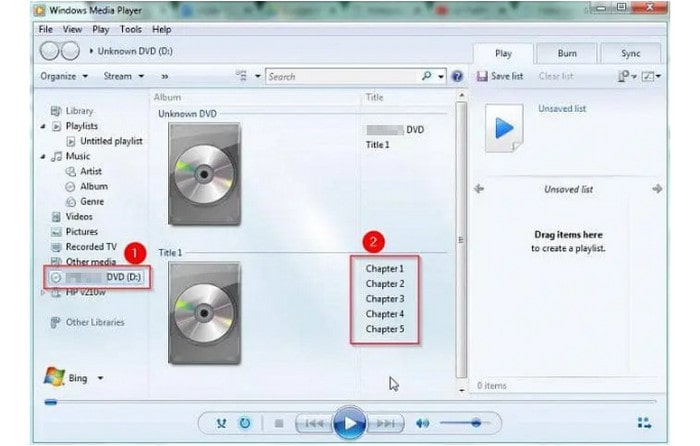
Aşama 1.DVD diskinizi bilgisayarınıza takın ve Windows 8 ve önceki sürümlerde Windows Media Player'ı açın.
Adım 2.Oynatılacak DVD'nizi seçmek için işaretleyin Kütüphane Windows Media Player'ın sol gezinme bölmesinde.
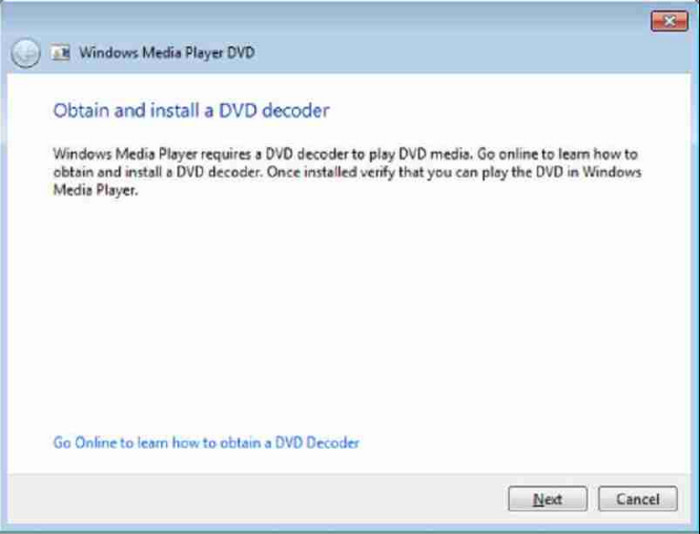
Aşama 3. Hiçbir kod çözücünün yüklenmediğini belirten bir hata mesajı alırsanız, bkz. Ağ yardımı DVD kod çözücünün nasıl edinileceğini öğrenmek için Windows Media Player'daki menüye bakın.
Adım 4. DVD kod çözücü zaten yüklendikten sonra Windows Media Player'ı yeniden başlatmanız gerekebilir. Ardından diski DVD sürücüsüne yerleştirin ve program onu algılayana kadar bekleyin.
Adım 5. Doğru kod çözücüye sahipseniz WMP, menüler, başlıklar ve bölümler de dahil olmak üzere DVD içeriğini tanıyacaktır. DVD klasörünü açın ve izlemek istediğiniz videoyu seçin. İzlemenin tadını çıkarın.
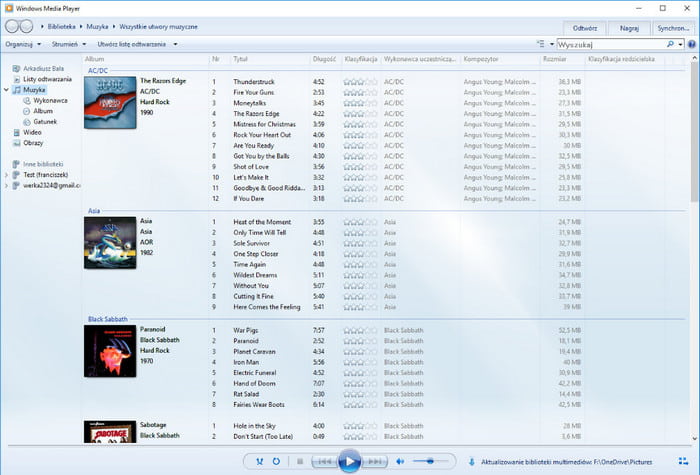
Gerekli tüm araçlara sahip olduğunuzda Windows Media Player'da DVD oynatmak daha kolaydır. Ancak araçlarla bile medya oynatıcı diskleri kopyalamanıza izin vermez. Çözüm aramayacaksınız çünkü sizin için en iyi araca sahibiz.
Bölüm 3. Windows 10/11'de Ücretsiz Windows Media Player Alternatifiyle DVD Nasıl Oynatılır
Windows Media Player, Windows 10/11'de DVD oynatamaz. Ancak endişelenmeyin. Windows 10/11'de DVD izlemek istiyorsanız, DVD'lerinizin keyfini çıkarmak için en iyi Windows Media Player alternatifi olan Blu-ray Master Free Blu-ray Player'ı deneyin.
Blu-ray Master Ücretsiz Blu-ray Oynatıcı DVD, Blu-ray ve MP4, MKV, MOV, FLV, M2TS vb. gibi çeşitli medya dosyalarını oynatabilen en iyi medya oynatıcılardan biridir. Anlaşılır arayüzüyle, istediğiniz oynatma özelliklerine kolayca erişebilirsiniz. Oynatma listenizi oluşturup yönetmenizi sağlayan bir oynatma listesi özelliğine sahiptir. İzleme deneyiminizi iyileştirmek için harici altyazılar ekleyebilirsiniz. Ayrıca oynatma hızını ayarlayabilir, ekran görüntüsü alabilir ve ses parçaları seçebilirsiniz. Dahası, DVD'lerinizi oynatmak için DRM'yi (Dijital Haklar Yönetimi) aşabilir, bu da büyük bir kolaylık sağlar. Bu ücretsiz aracı edinmek için İndir düğmesine tıklayın ve nasıl kullanılacağını görmek için bizi takip edin!
Ücretsiz indirin
Pencereler için
Güvenli indirme
Ücretsiz indirin
macOS için
Güvenli indirme
Aşama 1.Kurulumdan sonra Blu-ray Master Ücretsiz Blu-ray Oynatıcı Windows 10/11'inizde yazılım simgesini çift tıklayarak açın.

Adım 2.Tıklamak Diski Aç Ortadaki DVD'yi seçin ve izlemek istediğiniz DVD dosyasını yüklemek için taktığınız DVD diskini seçin.
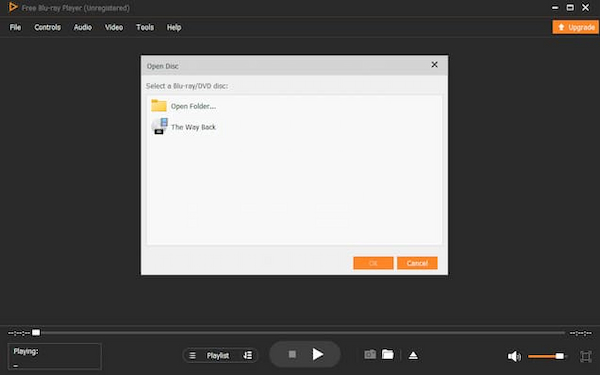
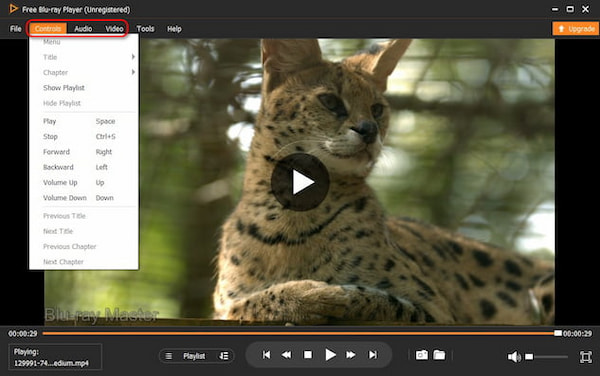
Aşama 3.Daha sonra, ses seviyesini ayarlama, video efektlerini düzenleme vb. gibi sağlanan ayarlara göre oynatmanızı iyileştirebilirsiniz.
Bölüm 4. Windows Media Player'da Oynatmak İçin DVD Nasıl Kopyalanır
Ne yazık ki, Windows Media Player'da DVD'leri kopyalamak imkansızdır ve bu görevi yerine getirebilecek kod çözücüler de yoktur. Ama size Blu-ray Master'ları sunuyoruz Ücretsiz DVD Dönüştürücü Yüksek kaliteli bir kopyalama deneyimi için. Ardından, kopyaladığınız DVD videolarını Windows Media Player'da oynatabilirsiniz.
Bu ücretsiz araç, kullanıcı dostu bir arayüzle tasarlanmıştır ve kopyalanan DVD videolarının genel kalitesini artırmak için mükemmel özellikler sunar. DVD disklerini ve klasörlerini yazılıma yükleyebilir ve bunları MP4, MKV, AVI, WMV gibi çok çeşitli formatlara dönüştürebilir. Üstelik, kodlayıcı, çözünürlük, bit hızı, FPS ve ses ayarları gibi genel video ayarlarını değiştirebileceğiniz gelişmiş bir profil ayarına sahiptir. Ayarlamadan sonra, video efektlerini Önizleme penceresinde görebilirsiniz. Free DVD Ripper, 100% ücretsizdir ve tüm Windows işletim sistemi sürümlerinde kullanılabilir.
• DVD-5, DVD-9, DVD Klasörü ve IFO dosyalarını kopyalayın ve dönüştürün.
• Ses dosyalarını çıkarın ve bunları MP3, AAC, WAV ve diğer formatlara dönüştürün.
• Filigran, altyazı, görüntüleme efekti ve diğer öğeleri ekleyin.
• Mükemmel video kalitesiyle hızlı kopyalama işlemi.
Ücretsiz indirin
Pencereler için
Güvenli indirme
Ücretsiz indirin
macOS için
Güvenli indirme
Aşama 1. Ücretsiz DVD Ripper'ı bilgisayarınıza ücretsiz indirin ve yükleyin. Kopyalamak istediğiniz diski yükleyin ve program diski tanıyana kadar bekleyin. Tıkla Diski Yükle düğmesini tıklayın ve DVD Ripper'a yüklenecek içeriği seçin. Ardından, TAMAM onaylamak için düğmesine basın.

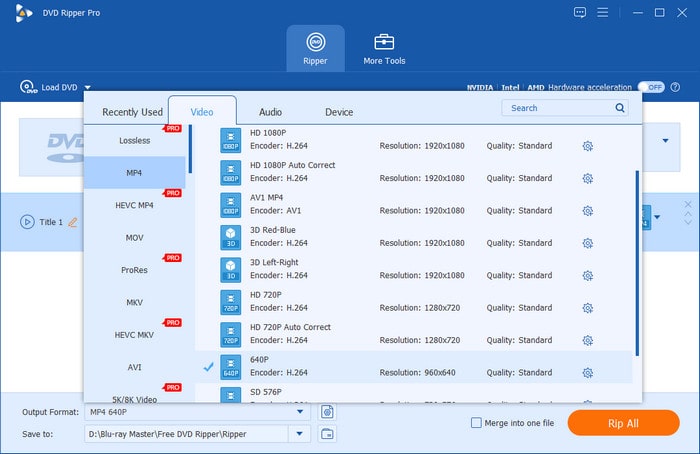
Adım 2. Dosyalar ana arayüzde göründüğünde, Profil Bir çıkış ön ayarı seçmek için açılır liste. Filmleri Windows bilgisayarınızdan, tabletinizden, iPhone'unuzdan veya diğer cihazlarınızdan oynatmak isteyip istemediğinizi listeden seçebilirsiniz.
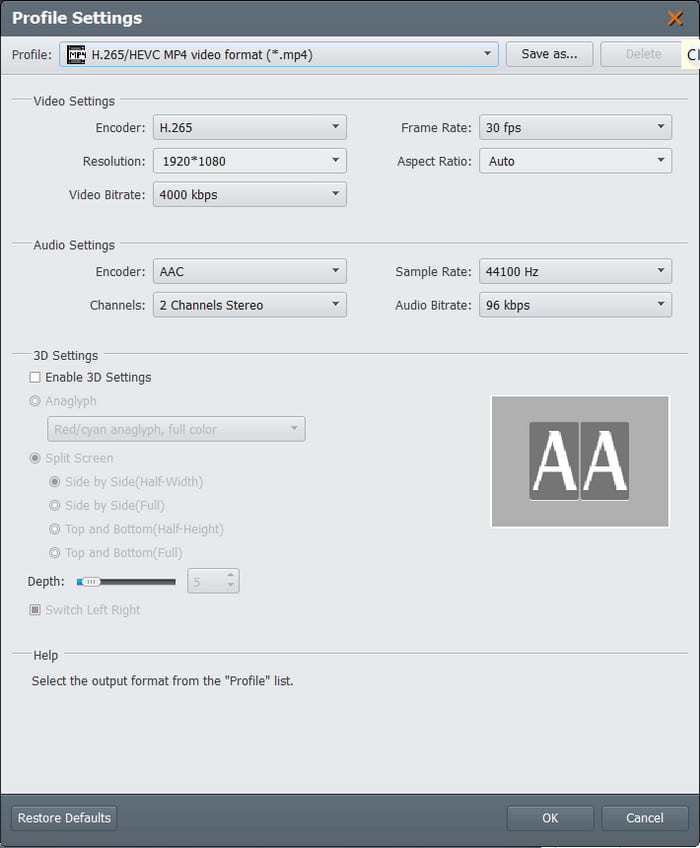
Aşama 3. Profil menüsünden çıkın ve Ayarlar Gelişmiş ayarlar için düğmeye basın. Tercihinize göre uygun kodlayıcıyı, çözünürlüğü ve diğer seçenekleri yapılandırın. Video dosyası 3D içeriyorsa düzenlemek için 3D Ayarlarını Etkinleştir seçeneğinin onay kutusunu işaretleyin. Tıklamak TAMAM Değişiklikleri kaydetmek ve ana menüye dönmek için.
Adım 4. WMP'de DVD oynatmak için diski kopyalamadan önce, Araştır Konum klasörünü seçmek için Hedef seçeneğinin yanındaki düğmeye basın. Son olarak, Dönüştürmek kopyalama işlemini başlatmak için düğmesine basın. Ücretsiz DVD Ripper'ı kopyalamak yalnızca biraz zaman alacak, ardından en sevdiğiniz filmleri hemen izleyebilirsiniz.

Neyse ki, Free DVD Ripper mevcut, böylece DVD'leri kopyalayabilir ve varsayılan medya oynatıcınızda izleyebilirsiniz. Ayrıca aracı daha fazla işlevle uygun bir fiyata yükseltebilirsiniz!
Bölüm 5. Windows Media Player'da DVD Oynatma ve Kopyalama Hakkında SSS
-
Windows Media Player neden DVD'leri oynatamıyor?
DVD'lerin Windows'ta desteklenmemesinin nedenlerinden biri lisans maliyetleridir. Microsoft, medya oynatıcısında oynatılan her DVD için bir lisans ücreti ödemek zorundadır; bu, WMP'nin geliştirilmesi açısından pahalı bir maliyettir.
-
Windows Media Player Windows 11 DVD'lerini oynatabilir mi?
Ne yazık ki WMP, Windows 11'de DVD oynatamıyor. Bunun yerine, işletim sistemindeki alternatif bir video oynatıcı olan Filmler ve TV uygulamasını deneyebilirsiniz. Ayrıca Microsoft'tan aşağıdakiler gibi diğer medya oynatıcılarını da satın alabilirsiniz: DVD oynatıcı, PotPlayer, 5K Oynatıcı vb.
-
Windows Media Player'da rip komutu nerede?
Windows Media Player, CD'lerden ses dosyalarını kopyalayabilir veya çıkarabilir. Öncelikle bilgisayarınızdaki medya oynatıcısını açmanız ve optik sürücüye bir CD yerleştirmeniz gerekecektir. Tanındıktan sonra Klasör menüsüne gidin ve kopyalamak istediğiniz müzik dosyasını seçin. Kopyalama ayarlarından yeni bir format, kalite ve konum seçeneği belirleyebilirsiniz. Daha sonra üst menüden Rip CD butonuna tıklayın ve tamamen işlenene kadar bekleyin.
-
Bir CD'yi kopyalamak onu diskten çıkarır mı?
Hayır. Videoları kopyalama işlemi, içeriği diskten kaldırmaz veya kaldırmaz. Yapabileceği şey, bir DVD kopyalayıcı kullanarak veya bu durumda Windows Media Player aracılığıyla medya dosyalarının bir klonunu veya kopyasını oluşturmaktır. Disk bilgisayara kopyalandıktan sonra, içeriği bozulmadan uyumlu bir DVD oynatıcıda oynatmak için kullanmaya devam edebilirsiniz.
Kapanıyor
Windows Media Player DVD'leri oynatabilir ancak bunları kopyalayacak şekilde programlanmamıştır. Disklerden video oynatırken bile menüleri, başlıkları, bölümleri ve diğer ayarları görüntülemek için bir DVD kod çözücü kurmanız gerekecektir. Medya oynatıcı kopyalamayı desteklemese de kullanabileceğiniz en iyi çözüm Blu-ray Master'ın Ücretsiz DVD Ripper'ıdır. Kullanıcı dostu bir arayüz, gelişmiş çıktı ayarları ve yüksek hızlı kopyalama işlemi sağlayan, Windows ve Mac için en iyi kopyalama yazılımıdır. Ücretsiz İndirme düğmesine tıklayarak daha iyi bir kopyalama deneyimi keşfedin.
Blu-ray Master'dan daha fazlası
- [Düzeltildi] Windows Media Player, Windows 10/8/7'de Çalışmıyor
- Windows Media Player'daki Videolardan Hareketsiz Görüntü Nasıl Çekilir
- [2024 Eğitimi] Windows Media Player'da Video Nasıl Döndürülür
- Windows Media Player'da Video Nasıl Kırpılır: 3 Güvenilir Araç
- Windows Media Player'da Videoyu Kırpmanın En İyi Yolu [Çözüldü]
- Oynatma Hızını Değiştirmek için Windows Media Player Nasıl Kullanılır
DVD Filmleri Oynat

Bilgisayarınızda tüm DVD'leri kolayca dijital ortama aktarmak için hızlı ve ücretsiz kopyalama yazılımı.
100% Güvenli. Virüs yok
