

28 Ağustos 2025tarafından gönderildi Kevin Miller ile Blu-ray oluştur
Günümüzde teknolojik gelişmeler sayesinde insanların çoğunluğu akıllı telefonlarının veya tabletlerinin ekranlarına saatlerce bakarken bulunabilir. Yürürken izleme seçeneği nedeniyle, evde DVD veya disk izlemenin her türü artık yeterince önemsenmeyen bir öğe gibi görünüyor. Daha az yaygın hale gelse de, hala bunu isteyebileceğiniz çeşitli nedenler var. MP4 dosyalarını Blu-ray diske yazma. Son olarak, Blu-ray filmlere sahip olmak bize en sevdiğimiz filmleri izleme konusunda daha inanılmaz bir deneyim sunabilir. Bu nedenle bu makale, Windows, Mac ve diğer platformlar için MP4'ü anında Blu-ray diske yazma sürecinde rehberiniz olacaktır.
- Bölüm 1. MP4'ü Blu-ray'e Yazdırmadan Önce Hazırlık
- Bölüm 2. Blu-ray Master Blu-ray Creator ile MP4'ü Blu-ray'e Nasıl Yazdırabilirsiniz?
- Bölüm 3. VLC Media Player ile MP4'ü Blu-ray'e Nasıl Yazdırabilirsiniz?
- Bölüm 4. MP4'ü Blu-ray'e Çevrimiçi Olarak Nasıl Dönüştürebilirsiniz?
- Bölüm 5. MP4'ü Blu-ray'e Nasıl Yazacağınıza Dair SSS
Bölüm 1. MP4'ü Blu-ray'e Yazdırmadan Önce Hazırlık
MP4'ü Blu-ray'e özgürce dönüştürmeye başladığımızda, prosedürü uygulanabilir kılmak için bu basit hazırlıklara ihtiyacımız olacak. Sahip olmak istediğimiz MP4 dosyalarını yazmak için kullanabileceğimiz yeniden yazılabilir diskleri adlandırarak başlayacağız. Bluray çıktı; bu nedenle Blu-ray disk almayı planlıyorsanız bilgisayarımızın Blu-ray optik sürücüsüne sahip olduğundan emin olmamız gerekir.
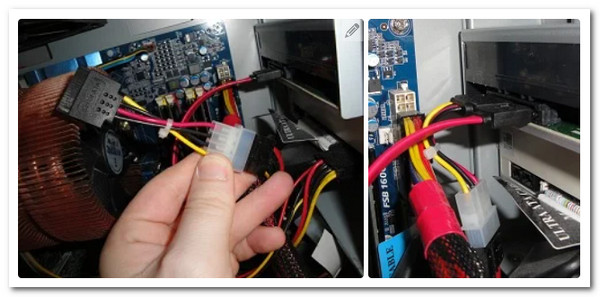
Ayrıca, işlem için uyumlu diski bilmek, sistemlerinde Blu-ray sürücüsü olmayan bilgisayarlar için çözümü verme konusunda nasıl ilerleyeceğimizi bize bildirir. Harici bir Blu-ray optik sürücü satın almak en kolay yoldur çünkü onu bilgisayarınıza takmanız ve boş bir Blu-ray disk takmanız yeterlidir. Ayrıca bilgisayarınıza dahili bir Blu-ray Sürücüsü takmak yalnızca birkaç adım geridedir. Lütfen aşağıda uygulayabileceğiniz adımlara bakın:
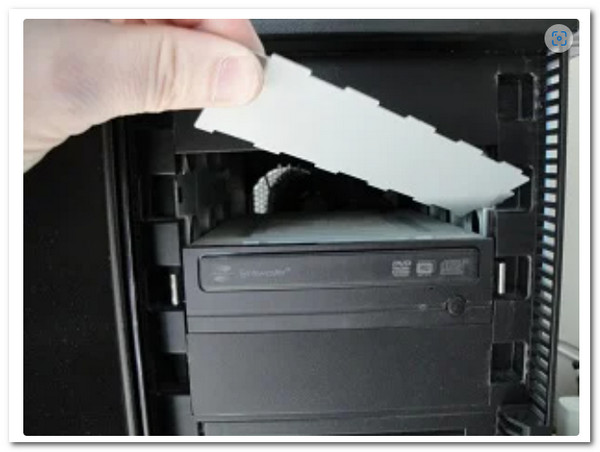
Aşama 1.İlk adımda, başlamadan önce lütfen bilgisayarınızın güç kaynağını kapatın. Ardından, güç kaynağını yavaşça çıkarın. Sürücü Kapağı bilgisayarından. Sadece, kopana kadar onu bizim kadar sık sık döndürmeniz gerektiğini hatırlamamız gerekiyor.
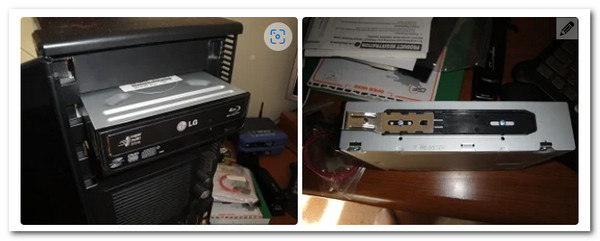
Adım 2.Artık Kurulum Zamanı Geldi Sürmek Bilgisayarınızda. Bu işlem cihazlarınızda farklılık gösterebilir çünkü bazı bilgisayarlar güvenlik ve kilitleme amacıyla vida gerektirirken, bazı bilgisayar modelleri gerektirmez. Sorunları önlemek için, yalnızca Drive'ı doğru şekilde ayarlamamız gerekiyor.
Aşama 3.Bundan sonra sürücünün düzgün çalışması için kabloların bağlanması gerekir. Sonuç olarak, L şeklindeki çizgiyi bulmalı ve onu Sürmek . Daha sonra şunu bulmalıyız SATA kablosu donanım arasında ve onu anakart Bilgisayar cihazınızın.
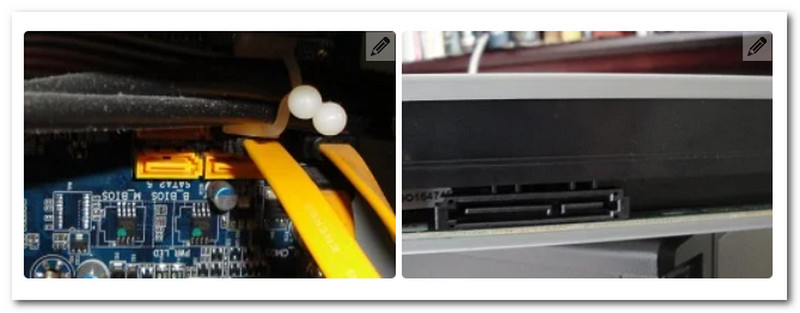
Adım 4.Şimdi konuya geçelim SATA Güç Kablosu. Önceki aşamada yaptığımız gibi bunu Drive'ınıza bağlamamız gerekiyor. Bu tel genellikle kırmızıdır ve bir öncekine göre daha kritiktir. Son olarak işiniz bittiğinde bilgisayarınızı açın ve bir sonraki noktadaki talimatları izleyerek yazma işlemini başlatın.
Bölüm 2. Blu-ray Master Blu-ray Creator ile MP4'ü Blu-ray'e Nasıl Yazdırabilirsiniz?
Bu bilgileri öğrendikten sonra şimdi MP4'ü Blu-ray'e yazmayı mümkün olduğunca kolaylaştırmak için bu özelliklerden nasıl yararlanabileceğimize bakalım. Blu-ray Master Blu-ray Oluşturucu MP4 formatı da dahil olmak üzere çeşitli dijital dosyaları Blu-ray disklere kolayca yazmanız için önerilir. Kolay yapılandırması sayesinde, yazılıma birden fazla video dosyası girebilir ve bunları birlikte yazabilirsiniz. Ayrıca, video efektlerini görebilmeniz için sağ tarafta bir önizleme penceresi de sunar. Ayrıca, yazmadan önce video efektlerini optimize etmenizi sağlayan düzenleme işlevleri de mevcuttur. Talimatlar aşağıda listelenmiştir ve artık bu çevrimdışı yazılımı kullanarak yöntemleri uygulamaya başlayabilirsiniz.
Ücretsiz indirin
Pencereler için
Güvenli indirme
Aşama 1.Boş diskinizi hazırlayın ve daha önce kurduğumuz Blu-ray sürücüsüne yerleştirin. Daha önce sunduğumuz disk türünü düşünün, işleme devam edebiliriz.
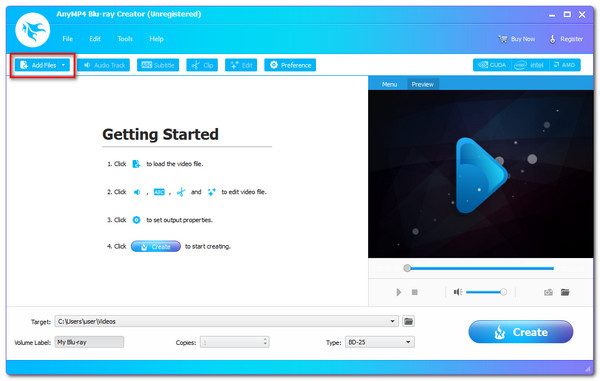
Adım 2.Bilgisayarınızda mükemmel Blu-ray Creator yazılımını başlatın ve şuraya gidin: Dosya Ekle Kullanıcı arayüzünün sol üst köşesindeki düğme. Artık hangi MP4 medya dosyalarının Blu-ray'e yazılacağını seçebilirsiniz.
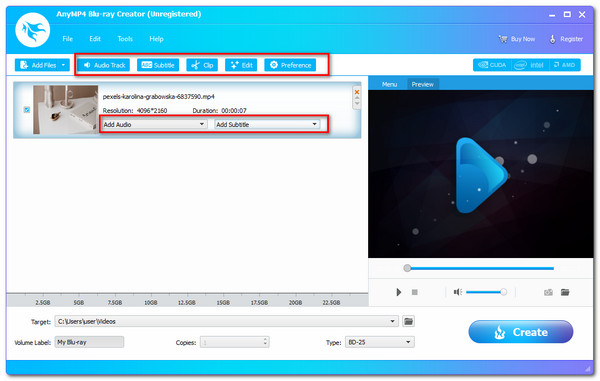
Aşama 3.Bundan sonra, programın zaman çizelgesinde yüklediğiniz MP4 medya dosyalarını görüntülememize izin verecek. Düzenlemek sekmesindeki araç kutusunda, MP4'ü Blu-ray olarak oluşturmadan önce geliştirmek için belirli medya işleme görevlerini gerçekleştirebilirsiniz.
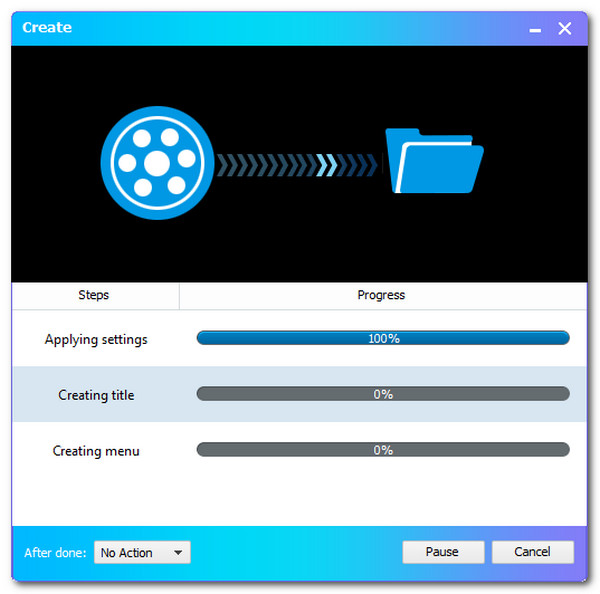
Adım 4.MP4 dosyalarınız düzenlendikten sonra Blu-ray'e yazılmaya hazırsa, Yaratmak MP4'ü Blu-ray'e yazma işlemini başlatmak için düğmesine basın.
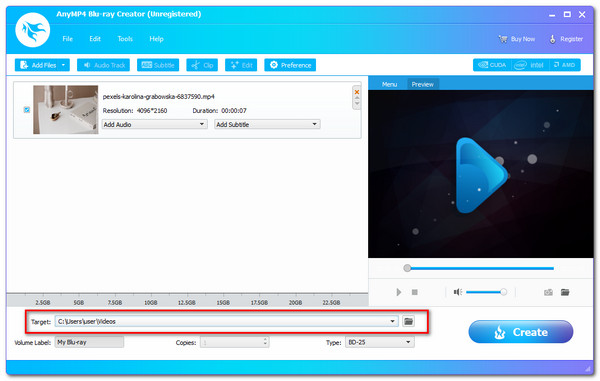
Adım 5.MP$ dosyası işlenirken lütfen B;u-ray Creator'ı bekleyin. Daha sonra sonucu gözlemleyin.
Daha fazlası için MP4'ten Blu-ray'e dönüştürücü, bu yazıya başvurabilirsiniz.
Kullanıcı Yorumu
• Kullanıcılar, özellikle yeni başlayanlar için yazılımın sezgisel arayüzünü genel olarak beğenmektedir.
• Birçok kişi Blu-ray yazma için zengin özelleştirme özelliklerini övüyor.
• Bazı kişiler derin ses parçası özelleştirmesi için gelişmiş özelliklerden yoksun olduğunu düşünüyor.
• Öncelikle MP4 ve AVI dosyalarını yazmak için bilinse de, ImgBurn aynı zamanda temel bir dosya yazma aracı olarak da kullanılabilir MPEG'den Blu-ray'ye dönüştürücü doğru şekilde yapılandırıldığında.
Bölüm 3. ImgBurn ile MP4'ü Blu-ray'e Nasıl Yazdırabilirsiniz?
ImgBurn Blu-ray disk yazmadaki güvenilirliğiyle tanınan, ücretsiz, hafif ve çok yönlü bir optik disk yazma uygulamasıdır. Tam teşekküllü bir video yazma paketi olmasa da, temel işlevinde mükemmeldir: ISO görüntüsü veya eksiksiz bir Blu-ray dosya yapısı gibi önceden hazırlanmış dosya ve klasörleri boş bir diske yazmak. Gücü, basitliği ve etkililiğinde yatmaktadır ve bu da onu, video içerikleri doğru şekilde biçimlendirilmiş ve yalnızca fiziksel yazma işlemini gerçekleştirmek için bir araca ihtiyaç duyan kullanıcılar için ideal bir seçim haline getirir.
Aşama 1.ImgBurn programını açın. Ana menüden 'Dosya ve klasörleri diske yaz'.
Not: Sadece Windows için kullanılabilir ve deneyin Mac için ImgBurn'a alternatifler Mac'te MP4'ü Blu-ray'e yazmak.

Adım 2.' içindeKaynak' bölümünde büyüteçli sarı klasör simgesine tıklayın. MP4 dosyalarınızı içeren ana klasöre gidin ve seçin.
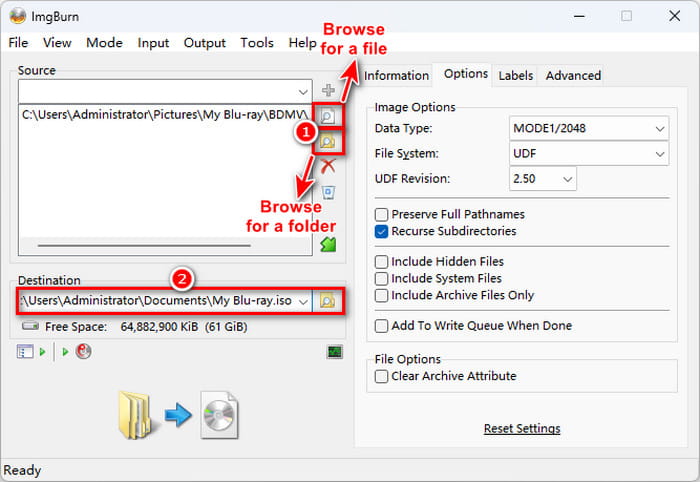
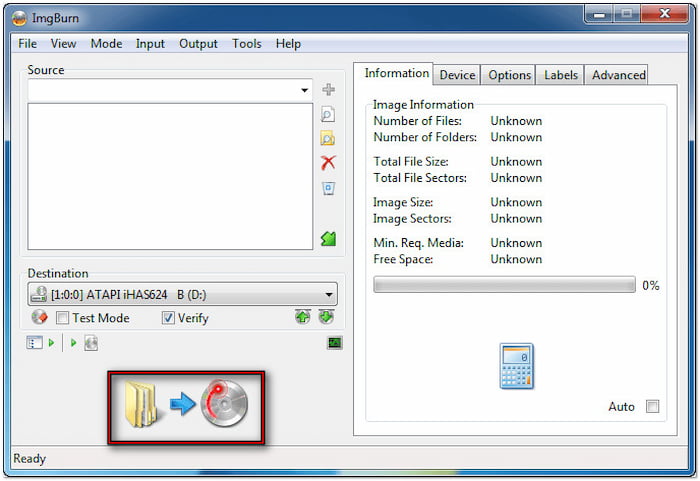
Aşama 3.Bilgisayarınızın yazıcı sürücüsüne boş bir Blu-ray diski (BD-R veya BD-RE) takın. Sürücünün seçili olduğundan emin olun. Varış noktası Bölüm. ' ' yi tıklayınYazmak' düğmesine (diskteki klasörün simgesi) basarak yazma işlemini başlatın.
Not: Yakma işlemi başlayacak. Bir günlük penceresi, ilerleme hakkında gerçek zamanlı güncellemeler sağlayacaktır.
Kullanıcı Yorumu
• ImgBurn, birden fazla modu nedeniyle övülüyor - Okuma, Yazma, Oluşturma ve Doğrulama.
• ImgBurn, premium yazılımlara para ödemeden güçlü bir yazma aracı isteyen kullanıcılar için büyük bir artı olan ücretsiz bir yazılım olmaya devam ediyor.
• Bazı eski sürümlerin reklam yazılımları içerdiği bildirildi.
Bölüm 4. MP4'ü Blu-ray'e Çevrimiçi Olarak Nasıl Dönüştürebilirsiniz?
Çevrimiçi bir araç kullanarak MP4'ü Blu-ray'e dönüştürme süreci mümkün değildir, çünkü bu araçlarda her zaman gerekli özellikler bulunmaz. Ancak, bunun için alternatif bir sürecimiz var. MP4'ü Blu-ray benzeri bir formata dönüştürmenin çevrimiçi bir araç aracılığıyla mümkün olduğunu bilmiyorduk. Bu, MP4'ümüzü M2TS'ye dönüştürerek mümkün, çünkü M2TS, Blu-ray filmlerinin en kötü şöhretli video taşıyıcılarından biridir.
Convertio, bize bir MP4 dosyasını M2TS'ye dönüştürme yeteneği verebilen ve böylece Blu-ray dosyalarına sahip olabilmemizi sağlayan muazzam çevrimiçi dönüştürme araçlarından biridir. Lütfen bunu yaparken aşağıdaki adımlara bakın.
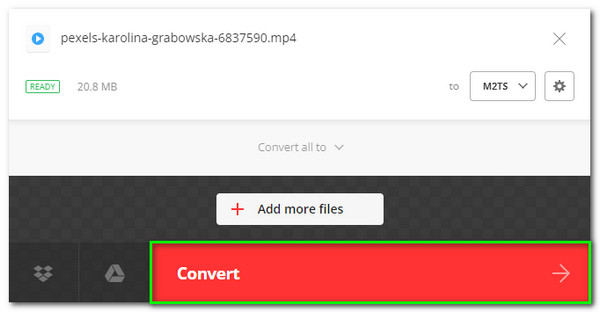
Aşama 1.Lütfen inanılmaz olanı başlatın Dönüştürme Web tarayıcılarınızı kullanarak çevrimiçi dönüştürücüye tıklayın ve Dosyaları Seçin. Buradan M2TS video konteyneri ile Blu-ray'e dönüştürmemiz gereken MP4 dosyalarını seçebiliriz.
Adım 2.Artık çevrimiçi aracın zaman çizelgesine yerleştirilen MP4 dosyasını görebiliriz. Böylece, Ayar ikonuna tıklanarak medya bilgilerinin düzenlenmesi mümkün olur.
Aşama 3.Artık düzenleme işlemini tamamladıysanız, şimdi tuşuna basarak dönüştürmeyi başlatalım. Dönüştürmek düğme. Lütfen çıktıyı alana kadar işlemi bekleyin.
Bundan sonra M2TS dosyalarını bir bilgisayarda oynatabilirsiniz. Bu-ray oynatıcı.
Kullanıcı Yorumu
• Bazıları Blu-ray yazdırmada kolaylık sağladığını düşünüyor.
• Belirsiz formatları ve niş dönüşümleri kolaylıkla halledebilir.
• Blu-ray filmlerini doğrudan yazamaz.
Bölüm 5. MP4'ü Blu-ray'e Nasıl Yazacağınıza Dair SSS
-
Digital HD ve Blu-ray arasında en iyi kaliteye sahip olan nedir?
Temel Blu-ray diskin çözünürlüğü 720P veya 1080P'dir. Ayrıca 4K Blu-ray filmler de mevcuttur. 1080P Blu-ray, 1920x1080 piksel çözünürlüğe ve 53,95 Mbit/s bit hızına sahiptir. Blu-ray'in kalitesi genellikle dijital HD'den daha yüksektir. 1080P Blu-ray, bit hızı ve kare hızındaki farklılıklar nedeniyle 1080P HD DVD'den çok daha üstün bir görsel deneyim sunar. görmek için bu gönderiyi kontrol edin Blu-ray ve DVD arasındaki farklar.
-
M2TS dosya formatının tanımı nedir?
Blu-ray Disk Ses-Video veya BDAV ve MPEG-2 Aktarım Akışı veya M2TS kapsayıcı dosya formatı, M2TS dosya uzantısıyla bilinir. Ses, video ve diğer akışları birleştirmek için kullanılır. Temeli MPEG-2 taşıma akışı konteyneridir. Bu kapsayıcı formatı genellikle Blu-ray Disk ve AVCHD yüksek tanımlı video için kullanılır.
-
Depolama için bir saatlik 4K çözünürlüklü Blu-ray film ne kadar büyüktür?
4096 x 2160 çözünürlükte bir saatlik 4K filmin boyutu 42 GB civarındadır. O halde günde 25 saat veya 1 saat yaklaşık 1 TB'a denk gelir. Bunlara baktığımızda, Blu-ray 4K'da hareket ediyor çok fazla sabit disk alanı gerektirir.
Çözüm
Sonuç olarak, artık şunu söyleyebiliriz: MP4 dosyasından Blu-ray filmler Çeşitli Blu-ray yazma araçlarını kullanarak. Kullanımının ne kadar kolay olduğunu görebiliyoruz. Bu sayede artık sorunsuz bir şekilde kullanabiliyoruz. Bu bilgiyi ihtiyacı olabilecek bir arkadaşımızla paylaşalım veya Blu-ray yazdırma konusunda daha fazla rehber için web sitemizi ziyaret edelim.
Blu-ray Master'dan daha fazlası
