

19 Ağustos 2025tarafından gönderildi Kevin Miller ile DVD oluştur
AVCHD, yüksek çözünürlüklü video kaydı için mükemmel bir yöntem sunsa da, geleneksel DVD oynatıcılarla uyumsuzluğu önemli bir engel teşkil edebilir. Değerli anılarınızı, videolarınızı yakarak zahmetsizce paylaşabilir ve koruyabilirsiniz. AVCHD'den DVD'ye Bir dönüştürme ve yazma sürecini takip ederek. Bu eğitim, bu işlemi kolay ve verimli hale getirmek için gereken kaynakları ve rehberliği sunarak, videolarınızın uzun yıllar boyunca herhangi bir DVD oynatıcıda oynatılmasını garanti eder.

- Bölüm 1. AVCHD Formatını Anlama
- Bölüm 2. En İyi AVCHD - DVD Dönüştürücü Yazılımı
- Bölüm 3. AVCHD'yi DVD'ye Yazma Adım Adım Kılavuzu
- Bölüm 4. Dönüştürme Sırasında Video Kalitesini Korumaya Yönelik İpuçları
- Bölüm 5. SSS
Bölüm 1. AVCHD Formatını Anlamak
AVCHD, Panasonic ve Sony tarafından video kameralarında ve fotoğraf makinelerinde kullanılmak üzere ortaklaşa geliştirilen ve yüksek çözünürlüklü videoların kaydedilmesini sağlayan bir video formatıdır. AVCHD videolar genellikle 1080P, 1080I ve 720P olarak kaydedilir. Video kameranızın SD kartı için yer açmanız gerekiyorsa, yüksek kaliteli AVCHD dosyalarını DVD'ye kopyalamak her zaman iyi bir seçenektir.
AVCHD ve DVD: Temel farklar nelerdir?
Biçim: Tipik bir DVD, MPEG-2 sıkıştırma tabanlı DVD-Video formatını kullanır. Standart çözünürlüklü (SD) videolarla kullanılmak üzere tasarlanmıştır. Öte yandan, yüksek çözünürlüklü (HD) video formatı AVCHD, daha etkili H.264 kodeğini kullanır. Bir AVCHD dosyası DVD-Video formatında olmasa da fiziksel bir DVD'de saklanabilir.
Video kalitesi: AVCHD, 1080p ve 720p gibi çözünürlüklerde önemli ölçüde daha yüksek kalitede görüntüler üreten yüksek çözünürlüklü bir formattır. Tanımı gereği, standart DVD'ler yalnızca standart çözünürlüklü çözünürlüklerde (örneğin 480p veya 576p) mevcuttur.
Depolama Kapasitesi: AVCHD, tipik bir DVD diskine önemli miktarda HD video sığdırmayı sağlayan oldukça etkili bir sıkıştırma kodeği kullanır. Formatın temel avantajlarından biri budur. Ancak, DVD-Video formatındaki standart tanımlı videonun tipik bir DVD diskine sığabileceği miktar sınırlıdır.
Uyumluluk: Normal bir DVD oynatıcıyla hemen hemen her DVD oynatıcıyı kullanabilirsiniz. AVCHD diskler, DVD'ye yazdırılsalar bile, uyumlu değildir. AVCHD diskler için, özellikle AVCHD formatını destekleyen bir oynatıcı gereklidir. Modern Blu-ray oynatıcılar, PlayStation 3 sistemleri ve uyumlu yazılım çalıştıran bilgisayarlar genellikle bu formata dahildir.
Sonuç olarak, geleneksel bir DVD oynatıcı bir AVCHD diski oynatamaz. Bir AVCHD diski normal bir DVD oynatıcıya taktığınızda, oynatıcı diski okuyamayabilir, çıkaramayabilir veya hatta içeriğini silebilir. Bu nedenle, kolay oynatma için AVCHD'yi DVD'ye nasıl yazdıracağınızı öğrenmek için bu makaleyi okuyun.
Bölüm 2. En İyi AVCHD - DVD Dönüştürücü Yazılımı
AVCHD'yi DVD'ye yazmak için profesyonel bir DVD oluşturma yazılımına ihtiyacınız var ve sizin için mükemmel bir önerimiz var: Blu-ray Master DVD OluşturucuAVCHD, MP4, MKV, AVI, WMV vb. gibi her türlü video ve sesten DVD oluşturabilen, en iyi DVD oluşturma yazılımlarından biridir. Yazılıma bir veya daha fazla AVCHD video ekleyebilir ve bunları DVD'ye dönüştürebilirsiniz. Gelişmiş teknolojisi sayesinde, DVD yazma işlemi sırasında yüksek video kalitesini koruyabilir. Üstelik, anlaşılır ve sezgisel arayüzü sayesinde herkes bu yazılımı kolayca kullanabilir.
Özellikler
1. Tek tıklamayla AVCHD veya diğer formatlardaki videoları DVD'lere yazın.
2. MKV, MP4, AVCHD vb. dahil olmak üzere çok çeşitli video formatlarını destekleyin.
3. İşlem sırasında video ve ses kalitesini otomatik olarak optimize edin.
4. Kapsamlı video düzenleme araçları ve özelleştirme seçenekleri sağlayın.
5. Profesyonel bir şekilde DVD yapmak için menü şablonu okyanusları oluşturun.
Bölüm 3. AVCHD'yi DVD'ye Yazma Adım Adım Kılavuzu
DVD Yazma Öncesi Hazırlık
DVD Yazıcı: Blu-ray Master DVD Creator'ı bilgisayarınıza indirip kurun. Düzgün çalıştığından emin olmak için test edin.
Boş DVD Diskleri: Premium boş DVD-R veya DVD+R diskler kullandığınızdan emin olun. DVD-RW ve DVD+RW yeniden yazılabilir olsa da, eski oynatıcılar bunları her zaman kullanamayabilir. Yazma hatası olasılığını azaltmak için güvenilir bir marka seçin.
AVCHD Video Dosyaları: Yazmak istediğiniz AVCHD video dosyalarını bulun. Bunlar genellikle fotoğraf makinenizin hafıza kartındaki bir klasör yapısında bulunur ve genellikle .MTS veya .M2TS dosya uzantısına sahiptir. Sorunsuz ve hızlı bir yazma işlemi için, bu dosyaları bilgisayarınızın sabit diskine taşıdığınızdan emin olun.
AVCHD'den DVD'ye Yazmanın Ayrıntılı Adımları
İşte AVCHD videolardan DVD oluşturma adımları. Hadi bakalım.
Aşama 1.AVCHD'den DVD'ye dönüştürücüyü yükleyin
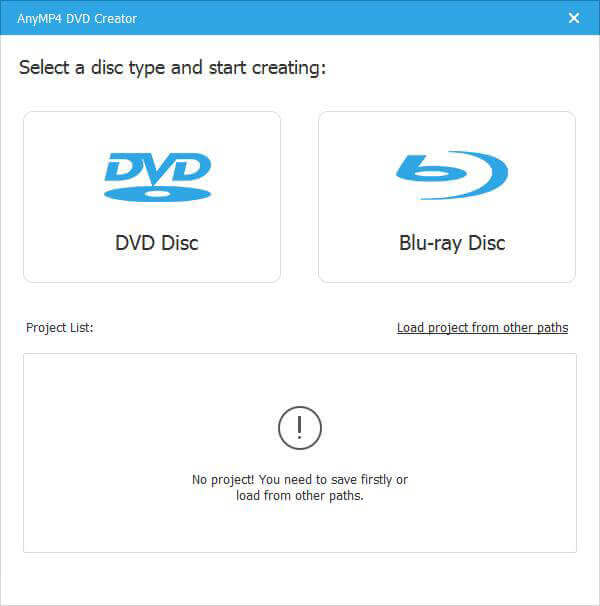
DVD sürücünüze boş veya yeniden yazılabilir bir DVD yerleştirin. Kurulumdan sonra AVCHD - DVD dönüştürücüyü başlatın. Ana arayüzü açmak için DVD Disk seçeneğini seçin. Ardından, AVCHD videoları eklemek için sol üst taraftaki Medya Dosyaları Ekle menüsüne tıklayın.
Ücretsiz indirin
Pencereler için
Güvenli indirme
Ücretsiz indirin
macOS için
Güvenli indirme
Adım 2.AVCHD videolarını ve bölümlerini düzenleyin
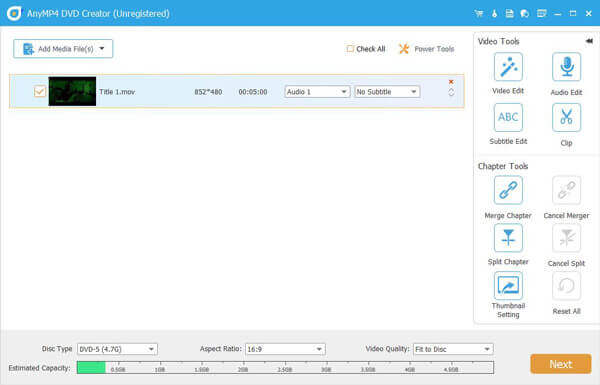
Tıkla Elektrikli El Aletleri Araç kutusunu genişletmek için sağ üst taraftaki menüyü kullanın. Bir AVCHD videoyu düzenlemek için, Video Düzenleme Videoya istediğiniz video efektlerini uygulamak için bir araç. Ayrıca bölüm ekleyebilir, küçük resimleri ayarlayabilir ve daha fazlasını yapabilirsiniz.
Aşama 3.DVD menü şablonunu özelleştirin
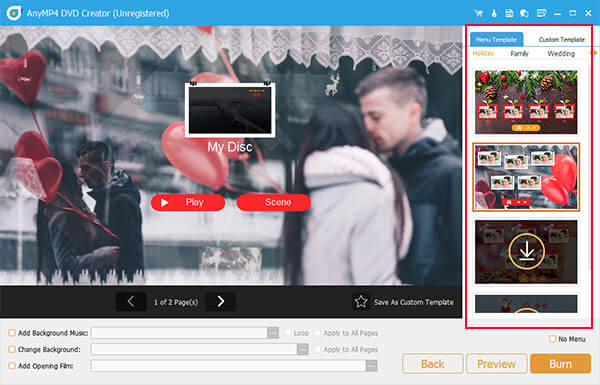
Tıklamak Sonraki DVD menü penceresine girmek için sağdaki paneli bulun ve şuraya gidin: Menü Şablonu sekmesi. Aşağı kaydırın ve favori şablonunuzu seçin. Resimlerinizle bir DVD şablonu oluşturmak istiyorsanız, şuraya gidin: Özel Şablon DVD için bir tane özelleştirmek için sekmesini kullanın.
Adım 4.Video Kamera AVCHD'yi DVD'ye dönüştürün
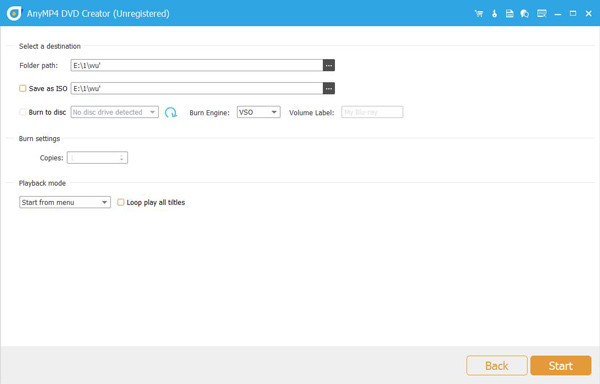
Tıkla Yakmak Ayarlar penceresini açmak için düğmeye tıklayın. Yazdırma ayarlarını ihtiyaçlarınıza göre ayarlayın veya varsayılan olarak bırakın. Başlangıç düğmesine bastığınızda, AVCHD'den DVD'ye dönüştürme işlemi başlayacaktır. Bundan sonra AVCHD'yi DVD oynatıcıyla geniş ekranda izleyebilirsiniz.
Bölüm 4. Dönüştürme Sırasında Video Kalitesini Korumaya Yönelik İpuçları
Şimdi AVCHD'den DVD'ye yazma konusunda birkaç ipucuna bakalım.
Çözünürlük ve Bit Hızı için Önerilen Ayarlar
Çözünürlük: Sıradan bir DVD için maksimum çözünürlük, NTSC için 720x480, PAL için ise 720x576'dır. Dönüştürme işlemi sırasında, kaydettiğiniz AVCHD videoyu bu çözünürlüğe, örneğin 1920x1080'e düşürmeniz gerekir. Orijinal HD kalitesinden büyük bir düşüş olsa da, iyi yapılmış bir küçültme, görsel olarak çekici bir standart çözünürlüklü filmle sonuçlanabilir.
Bit hızı: Bit hızı, her video saniyesi için kullanılan veri miktarıdır. Daha yüksek bit hızları daha yüksek kalite sağlasa da, daha fazla disk alanı kullanır. Tipik bir DVD'nin sahip olabileceği maksimum bit hızı yaklaşık 9,8 Mbps'dir. Optimum kalite için video bit hızınızı 6 ila 8 Mbps arasında tutmaya çalışın. Videonuz uzunsa, hepsini tek bir diske sığdırmak için bit hızını düşürmeniz gerekebilir.
Televizyon Standardı
NTSC: Güney Amerika, Japonya ve Kuzey Amerika'nın bazı bölgelerinde kullanılmaktadır. Saniyede 29,97 kare ve 525 satır çözünürlükte çalışır.
PAL: Avrupa, Asya, Afrika ve Avustralya'nın büyük çoğunluğu bunu kullanıyor. Saniyede 25 kare hızında ve 625 satır çözünürlükte çalışıyor.
En Boy Oranı
Bir videonun en boy oranı, genişliği ve yüksekliği arasındaki orantılı ilişkidir.
16:9 (Geniş Ekran): Geniş ekran 16:9 en boy oranı, mevcut HDTV standardıdır ve muhtemelen orijinal AVCHD videonuzda da mevcuttu. Geniş ekran TV'lerde düzgün ve bozulma olmadan görüntülenmesi için dönüştürme sırasında bu en boy oranı korunmalıdır.
4:3 (Standart): Eski, 'kare' televizyonların en boy oranı 4:3'tür (Standart). Hedef kitleniz bu eski televizyonlarda izliyorsa, 4:3'e geçmeniz gerekebilir. Bu, videonuzun yanlarında siyah çubuklar (sütun kutusu) oluşmasına neden olur.
Bölüm 5. SSS
-
AVCHD diskler standart bir DVD oynatıcıda oynatılabilir mi?
Hayır, bir AVCHD diski sıradan bir DVD oynatıcıda oynatılamaz. Yalnızca Blu-ray oynatıcılar, PlayStation 3 sistemleri veya uygun yazılım çalıştıran bilgisayarlar AVCHD diskleri oynatabilir.
-
Standart bir DVD'nin çözünürlüğü nedir?
Bir DVD'nin standart çözünürlüğü NTSC (Kuzey Amerika, Japonya'da kullanılır) için 720 x 480 piksel, PAL (Avrupa, Avustralya'da kullanılır) için ise 720 x 576 pikseldir.
-
AVCHD'yi DVD'ye dönüştürmek ne kadar sürer?
Dönüştürme süresi videonun uzunluğuna, bilgisayarınızın hızına ve kullandığınız yazılıma göre büyük ölçüde değişiklik gösterir.
-
AVCHD'yi DVD'ye dönüştürmek kalite kaybına neden olur mu?
Evet, AVCHD'yi normal bir DVD'ye dönüştürürken kalite kaybı yaşanacaktır. Normal DVD standart çözünürlüklü bir formatken, AVCHD yüksek çözünürlüklü bir formattır. Yüksek çözünürlüklü video, dönüştürme işlemi boyunca daha düşük bir çözünürlüğe sıkıştırılacak ve bu da kalitenin düşmesine neden olacaktır.
-
Mac'te AVCHD'yi DVD'ye dönüştürebilir miyim?
Evet, Blu-ray Master DVD Creator gibi çeşitli yazılım programlarını kullanarak Mac'inizde AVCHD'yi DVD'ye dönüştürebilirsiniz. DVDFab DVD Oluşturucu, vesaire.
Çözüm
Artık nasıl yakılacağını öğrendin AVCHD'den DVD'ye Blu-ray Master DVD Creator kullanarak. Kaçınılmaz çözünürlük kaybına rağmen AVCHD dosyalarını yazdırmak pratik ve yaygın olarak kullanılan bir çözümdür. Bu işlem, evrensel oynatmayı mümkün kılarak videolarınızı neredeyse tüm ev eğlence sistemlerinde paylaşmanızı ve keyfini çıkarmanızı sağlar. Bunu yapmak istiyorsanız, indirin Blu-ray Master DVD Oluşturucu ve değerli anılarınızı yedeklemek için bu detaylı eğitimi izleyin.
Blu-ray Master'dan daha fazlası
Dijitalden DVD'ye
