

27 Ağustos 2025tarafından gönderildi Kevin Miller ile DVD oluştur
M2TS formatı, olağanüstü görüntü kalitesi nedeniyle birçok profesyonel video kamera için tercih edilen formattır. Ancak bu yüksek kalite, önemli bir depolama yükü de beraberinde getirir. Tek bir M2TS video dosyası genellikle birkaç gigabayt yer kaplar. Daha da kötüsü, çoğu ev tipi DVD oynatıcının M2TS videolarını doğrudan oynatmayı desteklememesidir.
Bu soruna en iyi çözüm, M2TS dosyalarını standart bir DVD'ye yazdırmaktır. Bu, yüksek kaliteli videoyu korurken aynı zamanda bu değerli anıların herhangi bir DVD oynatıcıda sorunsuz bir şekilde oynatılabilmesini sağlar. Bu makale, ayrıntılı yöntemler sunacaktır. M2TS'yi DVD'ye yazSabit disk alanınızı boşaltmanıza yardımcı olurken değerli videolarınızın daha geniş yelpazedeki DVD oynatıcılarla uyumlu olmasını sağlar.
- Bölüm 1. M2TS Nedir ve M2TS ile MTS Karşılaştırması
- Bölüm 2. MTS Dosyaları Çevrimdışı Olarak DVD'ye Nasıl Yazılır
- Bölüm 3. MTS Dosyaları Çevrimiçi Olarak DVD'ye Nasıl Yazılır
- Bölüm 4. Neden Çevrimiçi DVD Yazıcıyı Seçmiyorsunuz?
- Bölüm 5. SSS
Bölüm 1. M2TS Nedir ve M2TS ile MTS Karşılaştırması
M2TS (MPEG-2 Aktarım Akışı), çoğunlukla Blu-ray disklerde ve üst düzey kamera ekipmanlarında kullanılan profesyonel bir yüksek çözünürlüklü video depolama formatıdır. Film ve televizyon endüstrisindeki standart formatlardan biri olan M2TS, mükemmel sıkıştırma verimliliğini korurken 1080p yüksek çözünürlüklü kaliteyi mükemmel şekilde koruyabilen gelişmiş H.264/AVC video kodlama teknolojisini kullanır.
MTS ve M2TS Her ikisi de AVCHD standardıyla yakından ilişkili yüksek çözünürlüklü video dosya formatlarıdır. MTS ve M2TS sıklıkla karıştırılsa da, ikisi arasında temel farklar vardır. Aralarındaki farklara bir göz atalım.
| MTS | Farklılıklar | M2TS |
| AVCHD video kameralar tarafından doğrudan oluşturulan orijinal kayıt formatı. | Kökeni | Sistem paketleme işlemlerinin ardından son tamamlanmış format. |
| Kameralar ve video düzenleme yazılımları. | Oynatma için Destek Aygıtları | Blu-ray oynatıcılar ve özel medya oynatıcılar. |
| MPEG-4/H.264 | Destek Formatı | MPEG-2 Part 2/H.262, MP3G-4 AVC/H.264, Dolby Digital, DTS, vb. |
| Yüksek çözünürlüklü video kalitesi. | Video kalitesi | Yüksek çözünürlüklü video kalitesi. |
| MTS genellikle kameralarla kaydedilen videolar için kullanılır. | Kullanım | M2TS, Blu-ray disklere video depolamak için kullanılır ve ayrıca belirli yazılımlar kullanılarak içe aktarılan AVCHD dosyalarında da bulunur. |
Bölüm 2. M2TS Dosyaları Çevrimdışı Olarak DVD'ye Nasıl Yazılır
Yukarıda M2TS'nin profesyonel özelliklerinin analizinin ardından, M2TS dosyalarının standart DVD'ye yüksek kalitede dönüştürülmesini sağlamak için Blu-ray Master'ı seçtik DVD Oluşturucu M2TS'yi DVD'ye dönüştürmenin temel sorunlarını mükemmel bir şekilde çözen en iyi çevrimdışı çözümdür. İşte güçlü özellikleri:
• M2TS formatını doğal olarak destekler, bu da kullanıcıların M2TS dosyalarını dönüştürmeye gerek kalmadan doğrudan içe aktarmasına ve orijinal kalitesini korumasına olanak tanır.
• DVD-5 / DVD-9, NTSC / PAL formatlarını destekleyen yüksek uyumluluk çıkışına sahiptir ve çeşitli DVD oynatıcılarda sorunsuz oynatma sağlar.
• Dahili video düzenleme araçları kırpmayı, döndürmeyi, kırpmayı, altyazı eklemeyi, görsel efektleri ayarlamayı ve daha fazlasını destekler.
• Altyazı ve ses parçası entegrasyon özelliği, birden fazla ses parçası ve harici altyazı (SRT, ASS, SSA) eklemeyi destekler.
• Kullanıcılar sağlanan menü şablonlarından DVD menülerini seçebilir veya DVD menülerini ihtiyaçlarına göre özelleştirebilir.
Aşama 1. M2TS Dosyalarını Yükle
Başlamak için Ücretsiz İndir butonuna tıklayın ve DVD Creator yazılımını bilgisayarınıza yükleyin.
Ücretsiz indirin
Pencereler için
Güvenli indirme
Ücretsiz indirin
macOS için
Güvenli indirme
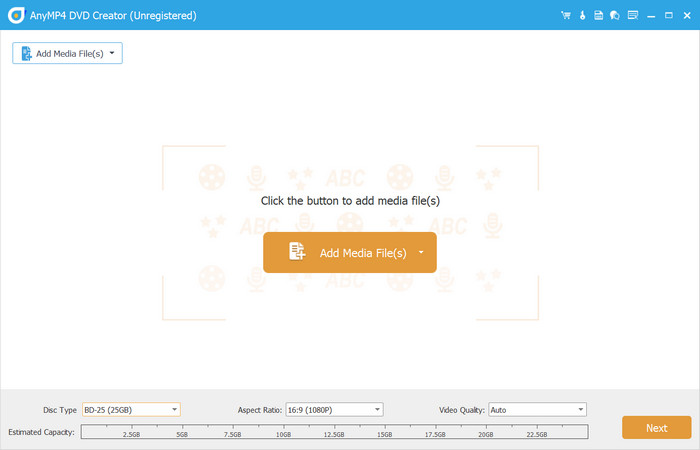
Tıkla DVD Disk uygulamayı çalıştırdıktan sonra seçeneğini seçin ve ardından yazdırmak istediğiniz M2TS dosyalarını simgesine tıklayarak yüklemeye devam edin. Medya Dosyaları Ekle düğme.
Adım 2. Videoları Düzenle
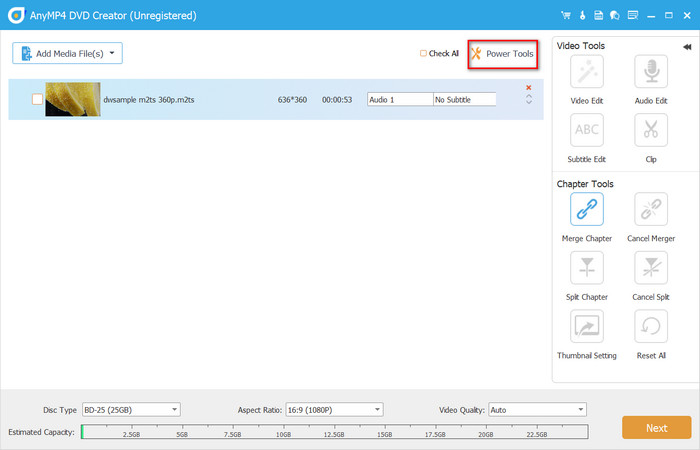
Yüklenen dosyanın onay kutusunu tıklayın, ardından şuraya gidin: Elektrikli El Aletleri Videoyu düzenleme, birleştirme, kesme ve düzenleme menüsü. Ana arayüzün alt kısmında Disk Türü, En Boy Oranı ve Video Kalitesi menüsünden seçim yapın. Sonraki Devam etmek için düğmesine basın.
Aşama 3. DVD Menü Oluşturma
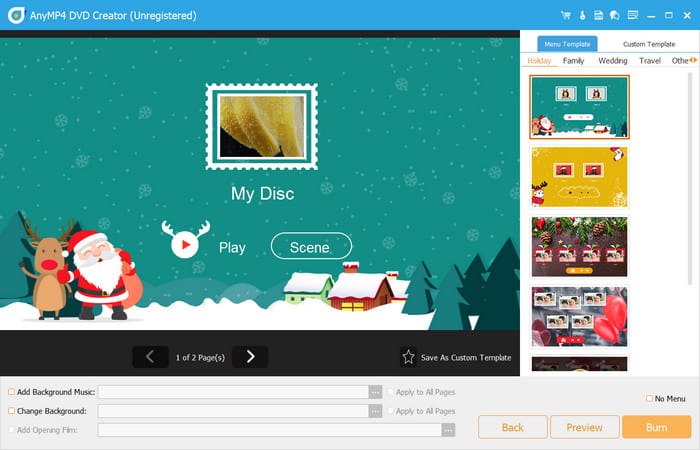
Sağ panelden bir menü şablonu seçin ve tercihinize göre düzenleyin. Tıkla Özel Şablon Olarak KaydetŞablonu DVD yazma özelliği için kullanmak üzere e düğmesine basın. Devam etmeden önce son çıktıyı önizleyin.
Not: Alt çubuğa arka plan müziği, açılış filmi ve yeni bir resim arka planı gibi diğer öğeleri de ekleyebilirsiniz.
Adım 4. Strat Burning
Tıkladığınızda Yakmak düğmesine tıkladığınızda, bir hedef seçmeniz gereken başka bir pencereye yönlendirileceksiniz. TV standardını ve üretmek istediğiniz kopya sayısını seçin, ardından Başlangıç DVD yazmaya başlamak için düğmeye basın.
Not: M2TS'yi DVD'ye yazmak için optik sürücüye boş bir disk yerleştirildiğinden emin olun.
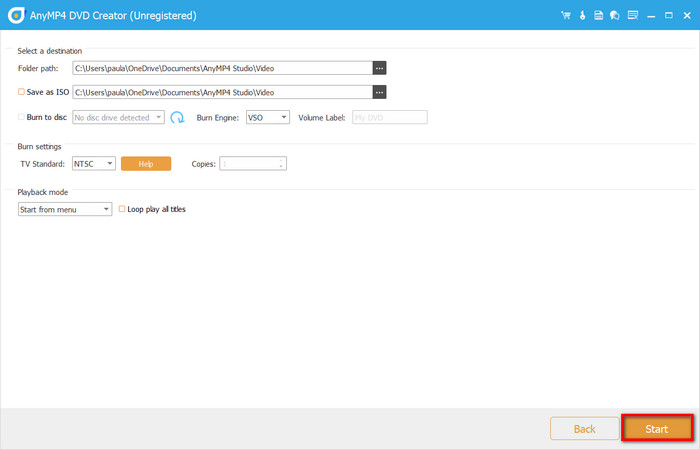
Yukarıdakilerin tümü, M2TS dosyalarını çevrimdışı bir çözümle DVD'lere yazma adımlarıdır. Genel olarak, Blu-ray Master'ın seçtiği DVD Creator, yalnızca bir yazma aracı değil, aynı zamanda eksiksiz bir DVD oluşturma platformudur. Özellikle menü düzenleme özelliğini çok beğeniyorum; bu özellik, yalnızca çok çeşitli şablonlar sunmakla kalmıyor, aynı zamanda arka plan müziği ve bölüm gezintisi eklemenize de olanak tanıyor ve bu da onu ev videoları veya etkinlik kayıtları için oldukça pratik hale getiriyor. Yazma hızı da tatmin edici ve GPU hızlandırma özelliği, büyük dosyaları işlerken önemli ölçüde zaman kazandırıyor. Profesyonel ancak kullanımı kolay bir DVD oluşturma yazılımı arıyorsanız, kesinlikle denemeye değer.
Bölüm 3. M2TS Dosyaları Çevrimiçi Olarak DVD'ye Nasıl Yazılır
Çevrimdışı çözümler güçlü olsa da, hepsi program indirip kurmayı ve belirli bir düzeyde operasyonel bilgi gerektirir. Peki, kurulum yapmadan hızlı bir çözüm arayan kullanıcılar için çevrimiçi çözümler mevcut mu? Web tarayıcılarının kısıtlamaları nedeniyle, MTS dosyalarını doğrudan DVD'ye yazabilen tam işlevli çevrimiçi araçlar mevcut değil. Ancak, M2TS video dosyalarınızı DVD uyumlu VOB formatına dönüştürmek için çevrimiçi bir araç olan Convertio'yu kullanarak bunu başarabilirsiniz.
Ayrıntılı adımlar şu şekildedir:
Aşama 1. Convertio web sitesine gidin ve tıklayın Dosyaları Seçin M2TS dosyanızı yüklemek için düğmeye tıklayın. Ayrıca dosyayı sayfaya sürükleyip bırakabilirsiniz.
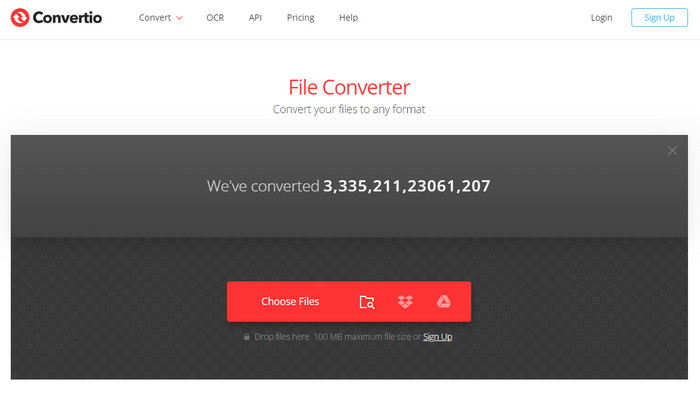
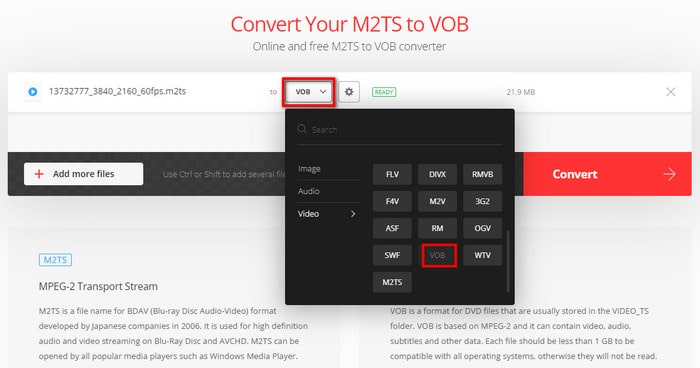
Adım 2. Dosya yüklendikten sonra, dosya adının yanındaki açılır menüden VOB formatını seçin. Ardından Dönüştürmek Dönüşümü başlatmak için düğmesine basın.
Aşama 3. Dönüştürme işlemini ekranda görebilirsiniz. Birkaç dakika sonra dönüştürme işlemi tamamlanacaktır ve İndirmek Dönüştürülen VOB dosyasına erişmek için düğmeye basın.
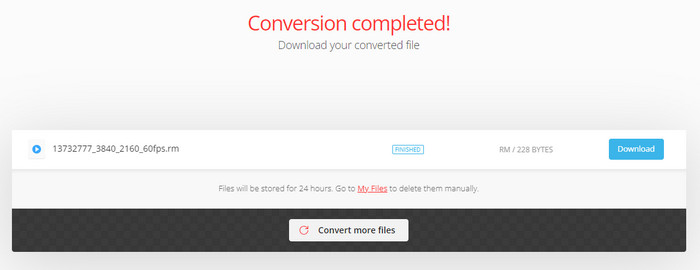
Yukarıdaki basit adımları izleyerek, M2TS video dosyalarınızı herhangi bir yazılım indirmeden DVD uyumlu VOB dosyalarına dönüştürebilirsiniz. Convertio genel olarak hafif ama pratik bir araçtır ve özellikle geçici projeler veya hızlı format dönüştürmeleri için uygundur. Ancak, Convertio'nun ücretsiz sürümünün dosya boyutu konusunda belirli sınırlamaları olduğunu ve kullanıcıların günlük gerçekleştirebilecekleri dönüştürme sayısının da sınırlı olduğunu unutmamak önemlidir. Büyük miktarda materyaliniz varsa veya daha yüksek kalitede bir koruma istiyorsanız, eksiksiz yazdırma için çevrimdışı bir yazılım kullanmanız önerilir.
Bölüm 4. Neden Çevrimiçi Bir DVD Yazıcı Seçmiyorsunuz?
Çevrimiçi DVD yazma çözümleri, M2TS dosyalarını DVD'lere yazmak için kullanışlı olsa da, genellikle çevrimdışı DVD yazıcılarla karşılaştırıldığında en iyi seçenekler değildir. Bunun nedenleri şunlardır:
• Çevrimiçi DVD yazma araçları genellikle özel menüler, farklı çıktı biçimleri ve yüksek kaliteli kodlama gibi gelişmiş özelliklerden yoksundur.
• Çevrimiçi DVD yazıcılar istikrarlı bir internet bağlantısı gerektirir, bu da bazı bölgelerde veya bağlantı kesintileri sırasında sorun olabilir.
• Dosyaları üçüncü taraf bir sunucuya yüklemek gizlilik sorularını gündeme getirebileceğinden her zaman potansiyel gizlilik endişelerini beraberinde getirir.
Bu nedenle, video kalitesini korumayı, DVD'nizi özelleştirmeyi ve içeriğinizin güvenliğini sağlamayı önemsiyorsanız, DVD Creator daha iyi bir seçimdir. Bilgisayarınızda yerel olarak çalışır, M2TS'yi doğal olarak destekler ve çeşitli DVD oluşturma özellikleri sunar.
Bölüm 5. SSS
-
Bir DVD oynatıcı M2TS dosyalarını oynatabilir mi?
Hayır, bir DVD oynatıcının M2TS dosyasını desteklemediği şüphesizdir çünkü bu çoğunlukla Blu-ray diskler için kullanılır. Bir multimedya oynatıcınız yoksa M2TS oynatıcı, M2TS'yi sorunsuz bir şekilde oynatmak hala mümkün. Ancak eski veya yeni DVD oynatıcılarda, cihaz uyumluluğu için dosyaları dönüştürmeniz gerekebilir.
-
M2TS MP4'ten daha mı iyi?
İki formatı video kalitesine göre karşılaştırırsanız, M2TS idealdir. Daha geniş cihaz uyumluluğu ve standart kalite için M2TS'yi MP4 formatına dönüştürün.
-
M2TS formatı nedir?
Yüksek çözünürlüklü video kaydı için kullanılan bir formattır. MTS ve M2TS ile aynı olmasına rağmen M2T, daha eski video kameralarda yaygın olarak kullanılır ve 720p ve 1080i'ye kadar çözünürlükleri destekleyebilir. Japonya Victor Şirketi M2T formatını geliştirdi.
-
M2TS dosyasını nasıl açarım?
VLC Media Player, Splash, 5KPlayer ve PotPlayer. Windows ve Mac'teki varsayılan medya oynatıcılar yalnızca yerel ve yaygın formatları desteklediğinden, bu üçüncü taraf uygulamalar yardımcı olabilir.
-
DVD'ye kaydetmek için en iyi format hangisidir?
M2TS dosyalarınızı DVD'ye kaydetmek isterseniz bunları MPEG-2'ye dönüştürebilirsiniz. Bu dosya uzantısı, özellikle H.262 codec bileşeni kullanıldığında içeriği DVD'ye yazmak için idealdir.
Çözüm
Artık M2TS formatı ve DVD oynatıcıda oynatılıp oynatılamayacağı hakkında daha fazla bilgi edindiniz. Oynatılsa da, en iyi yöntemin M2TS'yi DVD'ye yaz DVD Creator'ı kullanarak. Yazılım, daha kolay gezinme için kullanıcı dostu bir arayüzle birlikte en iyi video düzenleme ve yazma araçlarıyla donatılmıştır. Hemen indirin ve deneyin!
Blu-ray Master'dan daha fazlası
Dijitalden DVD'ye
