

15 Ağustos 2025tarafından gönderildi Kevin Miller ile DVD oluştur
Önemli bir MKV dosyasını yedeklemeniz gerekiyorsa veya DVD oynatıcı için sadece bazı MKV videolarına ihtiyacınız varsa, MKV'yi DVD'ye dönüştürmek önerilen bir çözümdür. MKV videosunu DVD diske ücretsiz olarak nasıl yazabilirim? Aslında, kendi başınıza bir DVD yazmak için yalnızca bazı ücretsiz MKV'den DVD yazıcılara ihtiyacınız var.
- Bölüm 1. MKV'yi DVD'ye Neden Dönüştürmeliyiz?
- Bölüm 2. MKV Videolarını DVD'ye Yazmanın 3 Ücretsiz Yöntemi
- Bölüm 3. MKV'yi DVD'ye Dönüştürmenin En İyi Yolu
- Bölüm 4. 2 MKV'yi DVD'ye Dönüştürmenin Çevrimiçi Yöntemleri
- Bölüm 5. MKV'yi DVD'ye Dönüştürmeyle İlgili SSS
| Temel İşlevsellik ve Çıktı | Özelleştirme ve Gelişmiş Özellikler: | Performans ve Kullanıcı Deneyimi: | |||||||
| İşletim Sistemi Uyumluluğu | Doğrudan DVD Yazma | Çıktı | Desteklenen Giriş Formatları (MKV Dışında) | DVD Menü Oluşturma | Altyazı Desteği | Ses Parçası Desteği | Video Düzenleme Özellikleri | Kullanım kolaylığı | |
| WinX DVD Yazarı | Windows 11/10/8 |  | DVD diskleri, klasörleri ve ISO dosyaları | MP4, MOV, AVI, FLV, vb. | | | | | |
| BurnAware Ücretsiz | Windows 11/10/8 | | DVD | MP4, AVI, FLV vb. |  | | | | |
| Freemake Video Dönüştürücü | Windows 11/10/8 | | DVD diski, klasörü, ISO | MP4, MKV, AVI, WMV vb. | | | | | |
| Blu-ray Master DVD Oluşturucu | Windows 11/10/8, Mac OS X 10.9 veya üzeri | | DVD diskleri, klasörleri ve ISO dosyaları | MP4, MKV, MOV, WMV, FLV ve daha fazlası | | | | | |
| Ofis Dönüştürücü | Çevrimiçi | | DVD VOB | MP4, MOV, WMV vb. | | | | | |
| Bir dönüştürücü | Çevrimiçi | | DVD VOB | MP4, AVI, WMV ve diğerleri | | | | | |
Bölüm 1. MKV'yi DVD'ye Neden Dönüştürmeliyiz?
MKV Dosyası Nedir?
MKV, video, ses, altyazılar ve diğer meta verileri tek bir dosyada içeren açık kaynaklı bir Matroska video formatıdır. Diğer video formatlarından farklı olarak MKV video, birden fazla ses parçasını ve altyazıyı destekler. Üstelik burada MKV dosyasının daha mükemmel temel özellikleri var.
- Daha fazla sabit kodlu altyazıyı ve yumuşak kodlu altyazıyı destekleyin.
- Bölüm, menü ve daha fazla meta veri bilgisi ekleyin.
- Farklı ses ve video akışlarını seçin.
- Hata kurtarma özelliğiyle bozuk MKV dosyalarının oynatılması
MKV'yi DVD'ye Neden Dönüştürmeliyiz?
Birçok kişi neden MKV dosyalarını DVD'ye yazdırmaya çalışıyor? İşte bazı yaygın nedenler.
Geniş Uyumluluk: MKV dosyaları, özellikle H.264 ve HEVC gibi çağdaş kodeklerin yaygın kullanımından önce üretilenler olmak üzere birçok eski DVD oynatıcıda yerel olarak oynatılamaz. MKV'yi normal bir DVD formatına dönüştürerek neredeyse tüm bağımsız DVD oynatıcılarla uyumlu bir disk oluşturabilirsiniz. Eski, akıllı olmayan TV ve DVD oynatıcıları kullanmaya devam eden aileler veya bireyler için bu büyük bir avantajdır.
Arşivleme ve Fiziksel Yedekleme: MKV dosyalarınız bir DVD'ye kaydedilerek çevrimdışı olarak fiziksel olarak yedeklenebilir. İçeriğiniz, siber saldırılar, veri bozulması ve sabit disk arızaları gibi olası dijital kazalardan korunur. Bilgisayarınızın sabit diski arızalansa bile videonuz diskte güvende kalır.
Medya Koleksiyonlarını Koruyun: Büyük bir koleksiyonunuz varsa, MKV dosyalarınızı gerçek DVD'lere yazdırmak, kütüphanenizi yönetmenin düzenli ve verimli bir yolu olabilir. DVD'leri etiketleyip bir rafta saklamak, istediğiniz içeriği bulup oynatmanızı kolaylaştıracaktır.
Bölüm 2. MKV Videolarını DVD'ye Yazmanın 3 Ücretsiz Yöntemi
MKV videolarını daha fazla düzenlemeniz, MKV kliplerini birleştirmeniz, video çerçevesini kırpmanız veya bazı video efektleri uygulamanız gerekiyorsa, MKV videolarını DVD'ye yazmak için önerilen 3 ücretsiz yöntemi burada bulabilirsiniz.
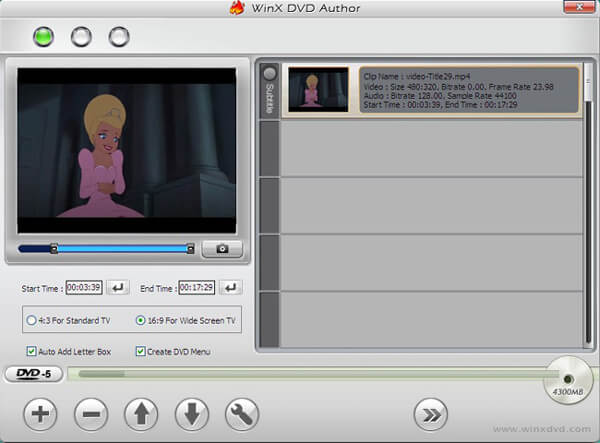
En İyi 1: WinX DVD Author aracılığıyla MKV'yi DVD'ye Dönüştürme
WinX DVD Yazarı MKV, M2TS, MP4 ve diğerleri gibi video formatlarının çoğunu DVD'ye yazabilen ücretsiz ve çok yönlü bir MKV'den DVD'ye oluşturucudur.
Aşama 1. Programı indirip kurduktan sonra, MKV dosyalarını yüklemek için "Dosya Ekle +" düğmesine tıklayabilirsiniz. Ayrıca video konumunu ayarlayabilir, videoları kaldırabilir, altyazı ekleyebilir ve daha fazlasını yapabilirsiniz.
Adım 2. Ardından, başlık menüsü ve bölüm menüsü oluşturmak için "Başlık Menüsü"ne tıklayabilirsiniz. Başlık menüsünün resmini değiştirmek için "Bölüm Menüsü"ne, ardından başlık ve bölüm menüsü için metin eklemek için "TT" düğmesine tıklayın.
Aşama 3. Çıktı video dosya klasörünü ve biçimini seçin ve "Başlat" düğmesine tıklayın. Program, MKV'yi kolayca DVD diske otomatik olarak dönüştürecektir. İstediğiniz diski elde etmek için bir süre beklemeniz yeterli.
Artıları
- MKV'yi DVD'ye yazabilmeniz için kullanıcı dostu bir arayüze sahiptir.
- DVD oluşturmanız için bir menü özelliği bulunmaktadır.
- Video efektlerini yakmadan önce ayarlamanıza olanak tanıyan yerleşik düzenleme özellikleri sunar.
Eksileri
- Sadece Windows bilgisayarlarda kullanılabilir.
- Bazı kullanıcılar, yazma hatalarından veya belirli dosya türlerinde yaşanan düzensiz sorunlardan şikayetçi oldu.
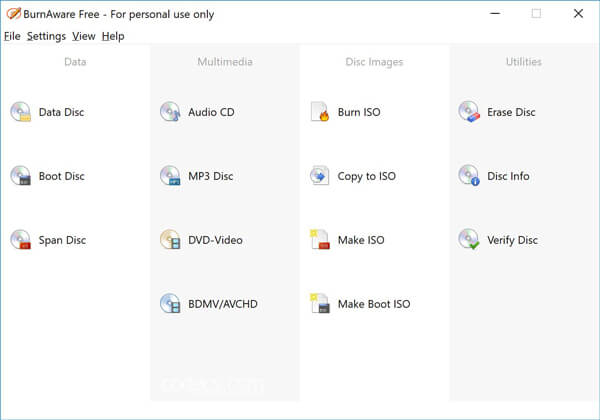
En İyi 2: BurnAware Free ile MKV DVD'ye Nasıl Yazılır
BurnAware Ücretsiz başka bir şey en iyi ücretsiz DVD yazma yazılımıMKV'yi DVD disklere dönüştürmenin yanı sıra, CD, Blu-Ray disk ve veri disklerini de kopyalayabilir ve yazabilirsiniz.
Aşama 1. Programı indirip kurun, ücretsiz MKV-DVD dönüştürücüyü bilgisayarınızda başlatın. Ardından, diskinizi yazdırmaya başlamak için "DVD-Video" seçeneğine tıklayın.
Adım 2. MKV dosyalarını programa yüklemek için "Ekle" düğmesine tıklayın. Ayrıca dosyaları Windows Gezgini'nden VIDEO_TS klasörüne sürükleyip bırakabilirsiniz. Program AVI, MOV ve WMV'yi desteklemez.
Aşama 3. Her şeyi tamamladığınızda, MKV videolarını DVD diske yazmak için "Yaz" düğmesine tıklayabilirsiniz. DVD diskiniz elinize ulaşana kadar tüm işlem biraz zaman alabilir.
Artıları
- Hafif olması ve bilgisayarınızın CPU'sunu zorlamamasıyla tanınır.
- MKV'yi Video DVD'ye yazmayı destekler.
- Kullanımı ücretsizdir ve yeni başlayanlar için bile kolaydır.
Eksileri
- Yakma işlemi videonun kalitesini bozacaktır.
- DVD yazma için gelişmiş özelliklerden (menü şablonları, bölüm seçimi vb.) yoksundur.
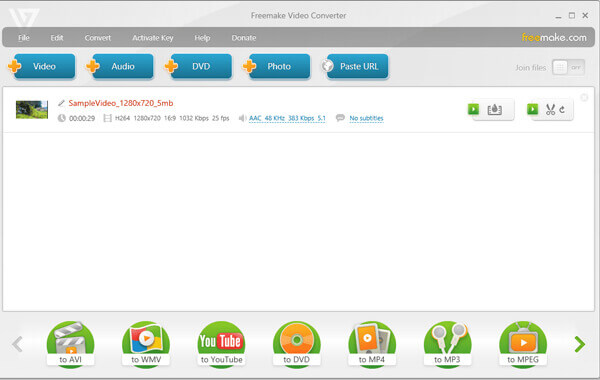
En İyi 3: Freemake Video Converter ile MKV'yi DVD'ye Dönüştürme
MKV'yi yedek olarak DVD'ye kaydetmek istediğinizde, Freemake Video Dönüştürücü Filmleri dikkate alabileceğiniz bir DVD'ye kaydetmek için önerilen başka bir DVD yazıcıdır.
Aşama 1. Ücretsiz MKV - DVD dönüştürücüyü indirip kurun. Ardından programı başlatıp "Video" mavi düğmesine tıklayarak MKV videolarını ve diğerlerini programa ekleyebilirsiniz.
Adım 2. Çeşitli altyazılar ve ses parçaları varsa, "DVD'ye" formatını seçin; her dosya için gerekli olanı saklayabilirsiniz. Ardından, yazılabilir bir disk takabilirsiniz.
Aşama 3. DVD için NTSC veya PAL gibi parametreleri ayarlayın. Ardından, menü türünü seçip uygulamak için "Menü Yok"a tıklayın. Ardından, MKV'yi DVD'ye dönüştürmek için "Yaz" düğmesine tıklayabilirsiniz.
Artıları
- MKV dahil olmak üzere çok çeşitli video giriş formatlarını destekler.
- Kesme, birleştirme ve klipleri döndürme gibi temel düzenleme işlevlerini içerir.
- Özel menüler oluşturmanız, arka plan müziği eklemeniz ve daha fazlasını yapmanız için birçok özelleştirme ayarı sağlar.
Eksileri
- Ücretsiz versiyonda oluşturulan DVD'lere filigran eklenecek.
- Ücretsiz versiyonda fonksiyonları sınırlıdır.
Bölüm 3. MKV'yi DVD'ye Dönüştürmenin En İyi Yolu
DVD yazma yazılımıyla MKV'yi DVD'ye kolayca yazabilirsiniz. Profesyonel ancak kullanımı kolay bir DVD yazma programı olarak, DVD Oluşturucu MKV, MP4, WMV, MOV, 3GP ve daha fazlası gibi herhangi bir video formatını DVD'ye yazmanıza yardımcı olabilir.
- Profesyonel DVD oluşturmak için MKV videolarını istediğiniz menü şablonuyla düzenleyin.
- Altyazıları ve video/ses ayarlarını düzenleyin, DVD için bölümleri birleştirin/bölün.
- MKV videosunu kırpma/kırpma, efektler ve filigran ekleme gibi ekstra düzenleme özellikleri.
- Gelişmiş hızlandırma teknolojisiyle MKV'yi hızla DVD diske dönüştürün.
Ücretsiz indirin
Pencereler için
Güvenli indirme
Ücretsiz indirin
macOS için
Güvenli indirme
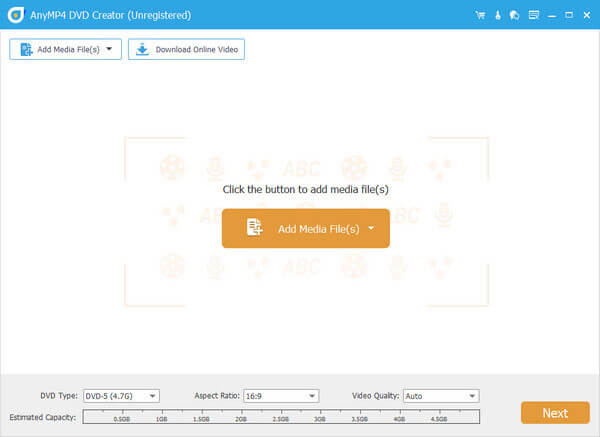
Aşama 1. DVD Creator'ı yükleyin ve başlatın
DVD sürücünüze boş bir DVD diski yerleştirin. DVD Creator'ı ücretsiz indirin, kurun ve bilgisayarınıza başlatın. DVD oluşturmak için "DVD Disk" seçeneğini belirleyin. DVD diske yazmak istediğiniz MKV videosunu yüklemek için üst çubuktaki "Medya Dosyası Ekle"ye tıklayın.
Adım 2. DVD'ye altyazı veya ses dosyası ekleyin
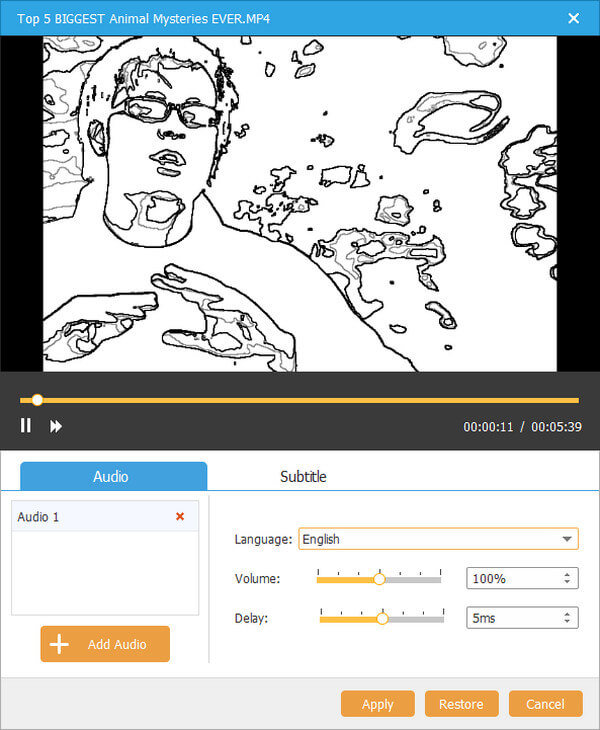
MKV videosunu düzenlemek istiyorsanız, "Güçlü Araçlar"a ve ardından "Video Düzenleme"ye tıklayarak MKV videosunu döndürebilir, kırpabilir, filigranlayabilir ve efekt ekleyebilirsiniz. İstemiyorsanız, bu adımı atlayabilirsiniz.
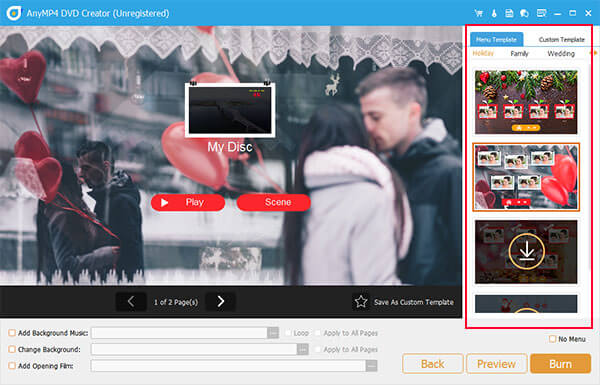
Aşama 3. DVD şablonunu özelleştirin
Menü şablonu penceresine gitmek için "İleri" düğmesine tıklayın. Tatil, Aile, Düğün, Seyahat ve daha fazlası gibi farklı menü şablonları mevcuttur. DVD'niz için uygun olanı seçin. Bu arada, DVD'nize harici müzik eklemek için alt taraftaki "Arka Plan Müziği Ekle" seçeneğini işaretleyebilirsiniz. Ardından devam etmek için "Yaz" düğmesine tıklayın.
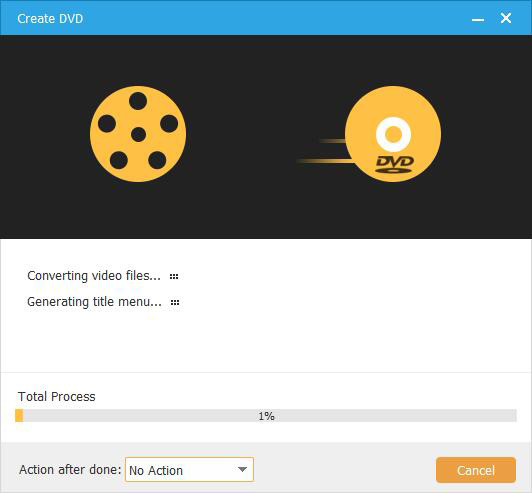
Adım 4. MKV'yi DVD'ye dönüştür
Artıları
- MKV'yi DVD-R, DVD+R, DVD-RW, DVD+RW gibi çeşitli DVD türlerine yazabilir.
- Videolarınızı düzenlemeniz, ses parçalarını ayarlamanız ve altyazı eklemeniz için düzenleme araçlarına sahiptir.
- Aralarından seçim yapabileceğiniz farklı konularda birden fazla menü şablonu sağlar.
Eksileri
- Ücretsiz deneme sürümü sınırlı bir süre için kullanılabilir.
- Hızlı olması büyük ölçüde donanım hızlandırmasına bağlıdır.
Bölüm 4. MKV'yi DVD'ye Dönüştürmenin 2 Çevrimiçi Yöntemi
MKV'yi çevrimiçi olarak DVD'ye dönüştürmenin bir yolu var mı? DVD disk yazmak için program indirmek istemiyorsanız, çevrimiçi çözüm size çok yardımcı olabilir. İşte önerilen çözümler. Ayrıca şunları da destekler: Mac'te slayt gösterilerini DVD'lere yazma.
En İyi 1: Office Converter ile MKV'yi DVD'ye Dönüştürme
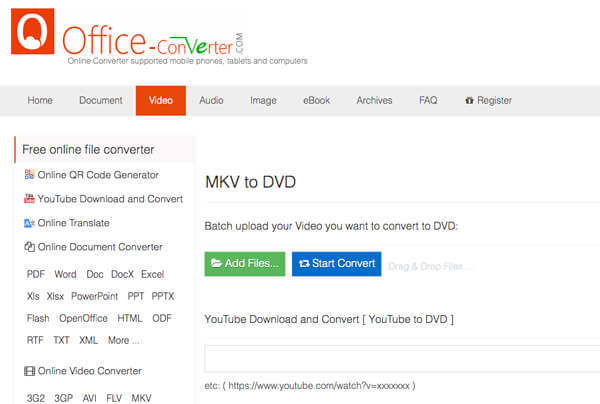
Aslında, Ofis Dönüştürücü MKV dosyalarını DVD'ye yazan çevrimiçi bir video dönüştürücüsüdür. Ancak DVD oluşturmanın videoların boyutu gibi bazı kısıtlamaları vardır.
Aşama 1. Office Converter'ın MKV'den DVD'ye sayfasına gidin. Ardından, MKV dosyalarını çevrimiçi programa yüklemek için "Dosya Ekle" düğmesine tıklayın. Ayrıca videoları YouTube'dan veya diğer URL'lerden de ekleyebilirsiniz.
Adım 2. Videoları programa yükledikten sonra, "Seçenekler" simgesine tıklayarak DVD türleri, videoları kırpma ve daha fazlası gibi isteğe bağlı ayarları değiştirebilir ve böylece tatmin edici bir sonuç elde edebilirsiniz.
Aşama 3. Ardından, MKV videolarını DVD'ye yazmak için "Dönüştürmeyi Başlat" düğmesine tıklayın. Tüm işlem biraz zaman alacaktır. Çıktı DVD'sinde önizleme özelliği mevcut değildir.
Artıları
- Yazılım indirmeyi gerektirmeyen çevrimiçi bir araçtır.
- Her platformda rahatlıkla kullanılabilir.
- DVD yazma için basit bir arayüze sahiptir.
Eksileri
- Gelişmiş DVD yazma özellikleri bulunmuyor.
- Arayüzünde çok sayıda reklam var.
En İyi 2: Aconvert ile MKV'yi DVD'ye Yazma
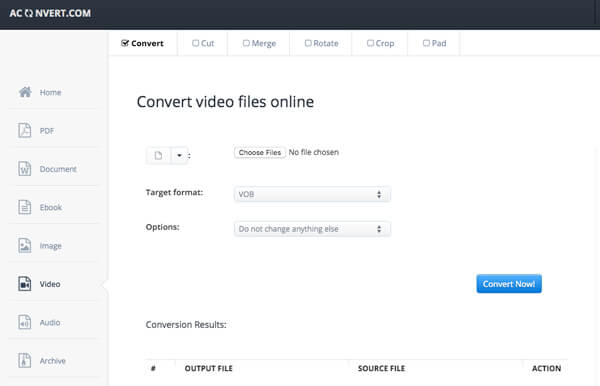
Adönüştür videoları DVD diskler yerine VOB dosyalarına dönüştüren çevrimiçi bir MKV'den DVD VOB'a dönüştürücüdür. Gerekirse DVD diski oluşturmak için VOB dosyalarını doğrudan kullanabilirsiniz.
Aşama 1. Aconvert'e gidin ve MKV'den VOB sayfasına gidin. Yerel klasörünüzden MKV dosyalarını yüklemek için "Dosyaları Seç" seçeneğine tıklayın. Ayrıca çevrimiçi URL, Google Drive veya Dropbox'tan da dosya ekleyebilirsiniz.
Adım 2. Ardından "Hedef format" olarak VOB'u seçin. Çıktı formatını daha da ayarlamak için "Boyutu, bit hızını veya kare hızını değiştir"i seçin. Elbette, orijinal kodeği kullanabilirsiniz.
Aşama 3. MKV'yi DVD VOB dosyalarına dönüştürmeye başlamak için "Şimdi Dönüştür!" butonuna tıklayın. Çıktı dosyaları, QR koduyla indirebileceğiniz "Dönüştürme Sonuçları" bölümünde listelenecektir.
Artıları
- Her zaman ve her yerde kullanılabilen çevrimiçi bir araçtır.
- Klasörünüzdeki bir video dosyasını seçip URL'sini araca yapıştırarak dosya eklemenize olanak tanır.
- Net ve sezgisel bir arayüze sahip.
Eksileri
- Sadece MKV dosyalarını DVD VOB dosyalarına dönüştürebilir.
- Dönüştürme işlemi video kalitesini düşürecektir.
Bölüm 5. MP4'ten ISO'ya hakkında SSS
-
HandBrake ile DVD yazabilir misiniz?
Hayır. HandBrake, DVD'leri kopyalamanıza veya video dosyalarını yaygın olarak kullanılan bir biçime dönüştürmenize olanak tanıyan bir programdır. Program ayrıca videoları mobil cihazlarda kullanılabilecek bir biçime de dönüştürebilir. Ancak HandBrake ile DVD yazamaz. Bir DVD yazma programına başvurmanız gerekir. videolarınızı DVD formatına yazın.
-
Nero MKV'yi DVD'ye yazabilir mi?
Evet, Nero Aynı anda birden fazla DVD'ye veya hatta farklı DVD türlerine büyük miktarda içerik yazabilir, ayrıca hibrit modu kullanarak ses ve veri dosyalarını bir diske yazabilir. Çok yönlü bir yazma programı olan Nero, DVD ve Blu-ray disk içeriklerini düzenleyebilir, yazabilir ve oynatabilir. Ayrıca, yüksek çözünürlüklü içerikleri PlayStation® 3 veya Blu-ray oynatıcıda oynatmak üzere AVCHD formatına dönüştürebilir.
-
MKV dosyalarını nasıl görüntülerim?
.MKV dosya uzantılı bir dosya, Matroska Video dosyasıdır. MOV ve AVI gibi bir video dosyasıdır, ancak aynı zamanda sınırsız sayıda ses, resim ve altyazı parçasını (SRT veya USF gibi) destekler. Yerleşik desteğe sahip olması ve başka bir şey yüklemenizi gerektirmemesi nedeniyle MKV dosyalarını açmak için VLC Media Player'ı kullanabilirsiniz. Programı bilgisayarınıza indirip kurmanız yeterlidir.
-
DVD Oynatıcılarda ne tür dosyalar oynatılır?
Standart DVD'lerin çoğu MPEG-2 formatındaki disklerdir. Evdeki DVD oynatıcılar aynı zamanda AC-3 veya PCM ses disklerini de oynatacaktır. MPEG-2 ayrıca H.222 veya H.262 olarak da adlandırılır. Ayrıca ses formatına A/52 denir. Bu formatlar video ve ses çoğaltmayı ve oynatmayı destekler.
Kapanıyor
İhtiyacınız olduğunda MKV videolarını DVD'ye dönüştür, makaleden önerilen 6 ücretsiz yöntem hakkında daha fazla bilgi edinebilirsiniz. İster DVD disklerini ücretsiz olarak yazdırmanız, ister MKV'yi çevrimiçi olarak DVD'ye dönüştürmeniz gereksin, makaleden uygun bir yöntem bulabilirsiniz. MKV'yi DVD'ye nasıl yazdıracağınız konusunda herhangi bir sorunuz varsa, yorumlarda daha fazla ayrıntı paylaşabilirsiniz.
Blu-ray Master'dan daha fazlası
Dijitalden DVD'ye
