

25 Haziran 2025tarafından gönderildi Kevin Miller ile Blu-ray'i oynat
PlayStation 5, PS5 olarak da bilinir, Sony'nin en son nesil oyun konsoludur. Ultra hızlı SSD yükleme, ışın izleme ve 4K çözünürlük desteği sunabilir. PS5, oyun oynamanın yanı sıra kapsamlı bir eğlence merkezi olacak şekilde tasarlanmıştır. Kullanıcıların film akışı yapmasına, müzik çalmasına ve hatta fiziksel diskleri izlemesine olanak tanır. Ancak PS5 4K Blu-ray filmlerini oynatır mı? Bu yazıda, PS5'in 4K Blu-ray videolarını oynatıp oynatamayacağını, gerekli hazırlıklar dahil inceleyeceğiz. Ayrıca, 4K içerikleri etkili bir şekilde oynatmak için güvenebileceğiniz başka bir alternatif program sunacağız. Konuyla ilgili daha fazla bilgi için lütfen bu gönderiye bakın.

- Bölüm 1. PS5 4K Blu-ray Oynatabilir mi?
- Bölüm 2. PS5'te 4K Blu-ray Nasıl Oynatılır
- Bölüm 3. PS5'te 4K Blu-ray İzlemenin Basit Alternatif Yolu
Bölüm 1. PS5 4K Blu-ray Oynatabilir mi?
PS5 4K Blu-ray oynatabilir mi? Cevap evet. Standart PlayStation 5, 4K Ultra HD Blu-ray diskleri oynatabilir. Bu özellik yalnızca disk sürücüsü olan standart modelde mevcuttur. Bu yalnızca PS5 Dijital Sürümünüz varsa, disk sürücüsü olmadığı için herhangi bir 4K Blu-ray içeriğini oynatamayacağınız anlamına gelir.
Şimdi, hangi Blu-ray türlerini ve hangi dijital formatları desteklediği hakkında daha fazla bilgi edinmek istiyorsanız, aşağıdaki tüm ayrıntılara bakın.
Desteklenen Blu-ray ve Disk Türleri
Ultra HD Blu-ray
PS5 UHD Blu-ray'i oynatır mı? Kesinlikle evet. PlayStation 5 standart sürümü, Ultra HD Blu-ray'i destekleyebilir, bu da 4K Blu-ray disk. Bu diskler 3840 × 2160'a kadar çözünürlük sağlayabilir ve HDR10'u destekler. Bu, gelişmiş renk derinliği ve kontrast içindir. Buradaki tek dezavantaj, Dolby Vision'ı destekleyememesidir. Ek olarak, UHD Blu-ray, üç katmanlı bir diskte 100 GB'a kadar veri depolayabilir ve bu da onu daha yetenekli hale getirir.
Standart Blu-ray Disk
Bunun dışında PS5 ayrıca şunları da destekleyebilir: Standart Blu-ray diskler1080p Full HD çözünürlüğe kadar sağlayabilir. Ayrıca, hem tek katmanlı hem de çift katmanlı Blu-ray diskler sistemle uyumludur ve bu da onu Ultra HD döneminden önce piyasaya sürülen çoğu yüksek çözünürlüklü fiziksel medyayı oynatmak için ideal hale getirir.
Standart DVD'ler
PS5 ayrıca şunları da destekleyebilir: Standart DVD'lerBu tür diskler, 480p'de SD video olarak bilinen standart bir tanım sunabilir. Hatta izleyicilerin herhangi bir sorunla karşılaşmadan eski film koleksiyonlarını veya eski içerikleri oynatmasına bile izin verebilir.
Desteklenen Dijital Medya Formatları
Blu-ray ve Disk türlerinin yanı sıra, PS5 çeşitli dijital medya formatlarını da işleyebilir. Videolar açısından MP4, MKV ve WEBM oynatabilir. Ayrıca H.264/AVC, H.265/HEVC (4K video için) ve VP9 dahil olmak üzere çeşitli kodekleri destekler. Ses söz konusu olduğunda, AAC, MP4, PCM ve Dolby Digital'ı destekleyebilir. Yani, PS5'iniz formatı destekliyorsa, bunları sorunsuz ve etkili bir şekilde oynatabilirsiniz.
Bölüm 2. PS5'te 4K Blu-ray Nasıl Oynatılır
PS5'te 4K Blu-ray oynatmayı öğrenmenin en iyi yolunu mu arıyorsunuz? O halde bu bölümü hemen okumalısınız. Ancak ondan önce, süreçte sorunsuz bir şekilde ilerleyebilmeniz için size gerekli tüm hazırlıkları sağlayacağız.
2.1 PS5'te Blu-ray Oynatmaya Hazırlık
Standart PlayStation 5'te 4K Ultra HD Blu-ray diskleri oynatmak için optimum oynatma kalitesi için belirli yazılımları ve ayarları hazırlamanız gerekir.
Öncelikle, PS5 Media Player yazılımının tamamen yüklendiğinden emin olun. Konsol, Blu-ray diski ilk kez taktığınızda bunu indirmenizi isteyecektir. Değilse, PlayStation Store'dan manuel olarak indirebilirsiniz. Bu uygulama, 4K UHD Blu-ray'ler de dahil olmak üzere disk oynatma için olmazsa olmazdır.
Sonra ekranınızı ve HDMI kurulumunuzu kontrol edin. Ayrıca 4K ve HDR özelliklerine tam erişim için HDCP 2.2 ve HDR10'u destekleyen bir 4K TV veya monitöre ihtiyacınız olacak. PS5 ile birlikte gelen HDMI 2.1 kablosunu kullanın ve bunun genellikle 'HDCP 2.2' veya '4K 60Hz' olarak etiketlenen TV'nizdeki uyumlu bir HDMI bağlantı noktasına bağlı olduğundan emin olun.
Ayarları yapılandırmak için aşağıdaki basit adımları da takip edebilir/kontrol edebilirsiniz.
Aşama 1.Şuraya ilerleyin: Ayarlar bölümüne gidin ve Ekran ve Video > Video Çıkışı'na gidin.
Adım 2. Daha sonra artık aşağıdakileri ayarlayabilirsiniz:
• HDR: Bu seçeneği 'Desteklendiğinde Açık' olarak ayarlayın.
• Çözünürlük: Çözünürlüğü 4K (2160p) olarak ayarlayın.
• 4K Video Aktarım Hızı: Bu seçeneği 'Otomatik' seçeneğinde bırakın.
• Derin Renk Çıktısı: Bu ayarı 'Otomatik' seçeneğine getirin.
Not: PS5 sistem yazılımınızın her zaman güncel olduğundan emin olun. Ürün yazılımı güncellemeleri disk uyumluluğunu ve oynatma performansını artırabilir.
2.2 PS5'te 4K Blu-ray Nasıl Oynatılır
Daha önce tartıştığımız gibi, PS5 etkili 4K Blu-ray oynatma sağlayabilir. İşlem, özellikle belirli ayarlar olmak üzere her şeyi zaten ayarlamış olmanız koşuluyla kapsamlıdır. 4K Blu-ray oynatma işlemini öğrenmeye başlamak için aşağıdaki prosedürü izleyin.
Aşama 1.İlk adım PS5'inizi açmaktır. Ardından, Dişli çark Arayüzün sağ üst köşesindeki arama çubuğunun yanında.

Adım 2.Daha sonra, bulana kadar aşağı kaydırın Ekran ve Video bölümüne tıklayın ve Video çıkış seçeneğinde 4K çözünürlüğünü seçin.

Aşama 3.Artık tüm gerekli parametreleri tercihlerinize göre ayarlayabilirsiniz. Tüm video çıkış bilgilerini özgürce değiştirebilirsiniz.
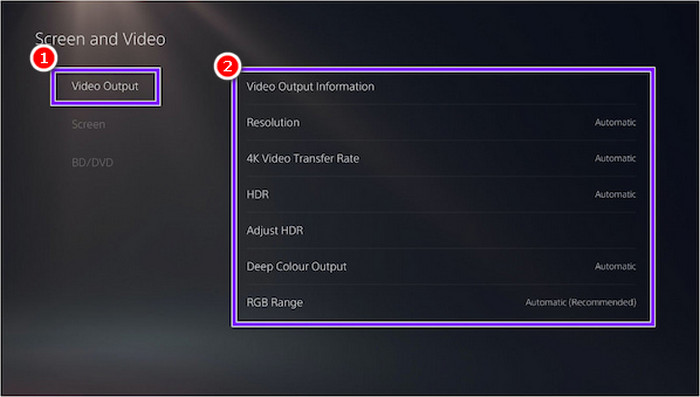
Aşağıdakileri ayarlayabilirsiniz:
• Çözünürlük.
• 4K Video Aktarım Hızı.
• Yüksek Dinamik Aralık (HDR).
• Derin Renkli Çıktı.
• RGB Aralığı.
Adım 4.Son işlem için HDR bölümünün ayarlandığından emin olun Her zaman açık modu. İşlem tamamlandıktan sonra Blu-ray filmlerini oynatmaya başlayabilirsiniz.

Bu işlemle artık Blu-ray'inizi PS5'inizde etkili bir şekilde oynatabilirsiniz. Ancak, daha akıcı bir video oynatımı için her şeyi ayarladığınızdan emin olmalısınız.
Bölüm 3. PS5'te 4K Blu-ray İzlemenin Basit Alternatif Yolu
Hala PS5'te 4K Blu-ray izlemek için en iyi alternatifi mi arıyorsunuz? Öyleyse, çalıştırmanızı öneririz Blu-ray Master Ücretsiz Blu-ray Ripper. Kullanıcı dostu bir düzene sahip mükemmel bir Blu-ray dönüştürme programıdır. Bu yazılımla Blu-ray'lerinizin bölge kodu hakkında endişelenmenize gerek kalmaz. Blu-ray'inizi PS5'inizde oynatılabilecek çeşitli biçimlere kopyalayabilirsiniz. MP4, MOV, MKV ve daha fazlası dahil olmak üzere yüzlerce video çıkış biçimini bile destekleyebilir. Onu özel kılan şey, BD-XL, BD-R, BD-5, BD-9, BD-25, BD-50 ve BD-RE dahil olmak üzere çok sayıda Blu-ray disk biçimini de destekleyebilmesidir.
Ayrıca, yazılım sadece olağanüstü bir Blu-ray kopyalayıcısı değildir. Özellikle videolarınızı iyileştirirken keyfinizi artıracak ek özellikler bile sunabilir. Bu programı kullanarak videoları kırpabilir, kesebilir, filtreler ekleyebilir, parlaklığı, kontrastı, doygunluğu ayarlayabilir, filigran ekleyebilir ve daha fazlasını yapabilirsiniz. Son olarak, erişilebilirlik söz konusu olduğunda, bu araca güvenebilirsiniz. Kopyalayıcıya Windows 10, 8 ve 11 gibi çeşitli platformlarda erişebilirsiniz. Ayrıca macOS 10.12 ve sonraki sürümlere de yükleyebilirsiniz. Bununla birlikte, PS5'te 4K Blu-ray'leri oynatmak ve izlemek için en iyi alternatife ihtiyacınız varsa, Blu-ray Master Free Blu-ray Ripper'ın seçilebilecek en iyi seçenek olduğuna şüphe yok.
Aşağıdaki basit talimatları izleyerek Blu-ray'inizi kopyalamaya başlayın.
Aşama 1.Öncelikle, Blu-ray Master Free Blu-ray Ripper'ı bilgisayarınıza indirmeniz gerekir. Windows veya Mac işletim sistemlerini kullanabilirsiniz. Ardından, ana prosedürü başlatmak için kurulum sürecine geçin.
Ücretsiz indirin
Pencereler için
Güvenli indirme
Ücretsiz indirin
macOS için
Güvenli indirme
Adım 2.Ana arayüzden şuraya gidin: Diski Yükle Kopyalamak istediğiniz Blu-ray dosyasını ekleme seçeneği. Blu-ray'inizin bilgisayarınıza takılı olduğundan emin olun.

Aşama 3.Sonraki adım için alt arayüze gidin ve Profil Bölüm. İşlem tamamlandıktan sonra artık PS5'inizin desteklediği tercih ettiğiniz çıktı formatını seçebilirsiniz.

Adım 4.Son olarak, dönüştürme/kopyalama işlemini başlatmak için Dönüştürmek Aşağıdaki butona tıklayın. Birkaç saniye sonra istediğiniz sonucu elde edebilirsiniz.

Bundan sonra kopyaladığınız 4K Blu-ray'i PS5'inizde ve diğer multimedya oynatıcılarınızda oynatabilir ve izleyebilirsiniz.
Yazılımı kullandıktan sonra bunun bir yazılım olduğunu söyleyebiliriz. olağanüstü Blu-ray kopyalayıcı. Basitliğiyle, işlemden sonra ihtiyacınız olan sonucu kolayca alabilirsiniz. Buradaki en iyi kısım, çok çeşitli çıktı formatlarını işleyebilmesidir. Ayrıca hem Mac hem de Windows için uygundur ve bu da onu kullanıcılar için daha kullanışlı hale getirir. Bununla birlikte, Blu-ray Master Free Blu-ray Ripper'ın görevi tamamlamak için erişebileceğiniz en iyi ripleyicilerden biri olduğu sonucuna varabiliriz.
Çözüm
PS5 4K Blu-ray oynatır mı? Cevap evet. Ultra HD Blu-ray'leri PS5'te etkili bir şekilde oynatabilirsiniz. Bu gönderi ayrıca, görevi tamamlamak için gerekli hazırlıklarla birlikte izleyebileceğiniz yöntemleri de sağlar. Ayrıca, 4K Blu-ray'inizi PS5 ve diğer multimedya oynatıcılarda izlemek için en iyi alternatifi arıyorsanız, Blu-ray Master Free Blu-ray Ripper'ı kullanmanızı öneririz. Bu yazılım, Blu-ray disklerini daha uygun bir biçime kopyalamak ve dönüştürmek için idealdir ve bu da onu güçlü bir araç haline getirir.
Blu-ray Master'dan daha fazlası
En İyi Video Oynatıcı

Zengin oynatma özellikleriyle Blu-ray'leri, DVD'leri ve çeşitli video/ses formatlarını kolayca oynatın.
100% Güvenli. Virüs yok
